
- Проверить заряд батареи
- 1. Подключить зарядное устройство
- 2. Дождаться полной зарядки
- 3. Проверить состояние батареи
- Перезагрузить устройство
- Шаг 1:
- Шаг 2:
- Шаг 3:
- Шаг 4:
- Сделать холодный перезапуск
- Что такое холодный перезапуск и как его сделать?
- Как часто нужно делать холодный перезапуск?
- Проверить наличие обновлений
- Шаг 1: Проверьте доступность новых обновлений
- Шаг 2: Загрузите и установите новое обновление
- Связаться с сервисным центром
- Выберите официальный сервисный центр
- Подготовьте документы и устройство
- Решите время и место
- Ответы на вопросы
- Как узнать, что у меня произошло сбой в обновлении?
- Что делать, если не помогла перезагрузка Айфона?
- Как выполнить «жесткий» сброс на Айфоне?
- Что делать, если Айфон не загружается до конца после обновления?
- Может ли проблема произойти из-за низкого заряда батареи?
- Как выполнить восстановление Айфона через iTunes?
- Можно ли решить проблему самостоятельно, не обращаясь к специалистам?
- Поможет ли переустановка приложений решить проблему с обновлением?
- Может ли проблема возникнуть из-за несовместимости телефона с обновлением?
- Как сохранить данные на Айфоне перед восстановлением?

Среди всех возможных неприятностей, связанных с работой с техникой, одна из самых распространенных – неожиданное «зависание» устройства. Особенно это актуально, когда речь идет о мобильных телефонах – они используются каждый день и их работоспособность находится на первом месте. Одним из основных девайсов, которые мы используем в повседневной жизни является Айфон от Apple. Он не только легкий и компактный, но и обладает большой функциональностью. Однако, как и любое другое устройство, он может подвести в неожиданный момент.
Одной из таких проблем является не включение Айфона после обновления операционной системы. При этом никакая комбинация клавиш и перезагрузка не помогают. Это может быть вызвано как техническими неисправностями, так и программными ошибками. В данной статье мы рассмотрим простые решения этой проблемы, которые помогут вернуть устройство к жизни, без обращения к сервисному центру.
Наш опыт позволяет уверенно отвечать на эти вопросы и указывать на определенные простые действия, которые могут успешно решить эту проблему. Мы рекомендуем вам попробовать каждый из них по порядку, и, вероятно, одно из них успешно вернет ваш Айфон к жизни.
Проверить заряд батареи
1. Подключить зарядное устройство

Первым делом необходимо проверить, подключено ли зарядное устройство к устройству. Если нет, то подключите кабель и дождитесь загорания иконки заряда на экране.
2. Дождаться полной зарядки
Если зарядное устройство подключено, то необходимо дождаться полной зарядки устройства. Обычно это занимает не более 1-2 часов. После этого попробуйте включить устройство.
3. Проверить состояние батареи

Если устройство не включается и при подключении зарядного устройства иконка зарядки не загорается, то нужно проверить состояние батареи. Для этого зайдите в настройки устройства и выберите раздел «Батарея».
Важно: Если батарея сильно разрядилась, то может потребоваться некоторое время для ее приобретения некоторого заряда и устройство начнет работать.
- Если уровень заряда низкий, то нужно подключить зарядное устройство и дождаться полной зарядки.
- Если указана ошибка «Устройство не обнаруживает зарядку», то может понадобиться замена кабеля или зарядного устройства.
- Если настройки батареи не отображаются, то возможно проблема в программном обеспечении устройства. Попробуйте выполнить обновление через iTunes.
Перезагрузить устройство

Шаг 1:

Нажмите и удерживайте кнопку «Включить/выключить» на своем устройстве (на iPhone 8 или более ранних моделях это кнопка на верхней грани; на iPhone X и более поздних моделях это кнопка на боковой грани).
Шаг 2:
Поворачивайте ползунок, чтобы выключить свое устройство.
Шаг 3:
Подождите несколько секунд после того, как ваше устройство полностью выключится.
Шаг 4:

Нажмите и удерживайте кнопку «Включить/выключить» на своем устройстве, чтобы включить его обратно.
Примечание: Если вы не можете выполнить этот шаг, попробуйте нажать и удерживать кнопку «Включить/выключить» вместе с кнопкой домой (для iPhone 6s и ниже) или кнопкой уменьшения звука (для iPhone 7 и 7 Plus) до тех пор, пока на экране не появится логотип Apple.
Сделать холодный перезапуск
Что такое холодный перезапуск и как его сделать?
Холодный перезапуск — это быстрое обновление системы, при котором все процессы и приложения в айфоне останавливаются и начинаются заново. Это может помочь исправить ошибки и повысить производительность устройства.
Чтобы сделать холодный перезапуск, нужно удерживать кнопку питания и кнопку громкости (только для моделей iPhone 7 и выше) одновременно до тех пор, пока не появится на экране логотип Apple.
Как часто нужно делать холодный перезапуск?
Холодный перезапуск не является ежедневной необходимостью, но может быть полезен в случаях, когда айфон начинает работать с ошибками, медленно открывать приложения или не включаться после обновления. В таких случаях можно попробовать сделать холодный перезапуск и посмотреть, поможет ли это исправить ситуацию.
Однако, постоянное делание холодного перезапуска может негативно сказаться на работе устройства, поэтому лучше использовать его только при необходимости.
Проверить наличие обновлений

Шаг 1: Проверьте доступность новых обновлений
Первым шагом, который следует предпринять при неправильной работе iPhone после обновления — это проверить наличие новых обновлений iOS на вашем устройстве.
Для этого нужно зайти в раздел «Обновление ПО» (Settings -> General -> Software Update) и проверять наличие доступных обновлений.
Шаг 2: Загрузите и установите новое обновление

Если доступны новые обновления, следуйте инструкциям на экране, чтобы загрузить и установить их на ваш iPhone. Обычно желательно использовать беспроводное соединение Wi-Fi, чтобы загрузить обновление данных быстрее.
После того, как вы загрузили обновление, установка начнется автоматически. Оставайтесь терпеливыми, пока она не будет завершена полностью.
Если все еще наблюдаются проблемы при работе с вашим iPhone, попробуйте пойти на следующий шаг.
Связаться с сервисным центром

Выберите официальный сервисный центр
Если ваш iPhone все еще не включается после обновления, то вам нужно связаться с официальным сервисным центром. Для этого можно зайти на официальный сайт Apple и найти список сертифицированных сервисных центров. Выберите ближайший к вам и свяжитесь с ним для получения дополнительной информации о том, как они могут вам помочь.
Подготовьте документы и устройство
Перед тем, как вы свяжетесь с сервисным центром, подготовьте все необходимые документы: чек на покупку устройства, гарантийный талон и другие. Кроме того, не забудьте оригинальную упаковку устройства и его зарядку.
Решите время и место

Выберите удобное время и место для вашей встречи с сервисным центром. Обычно, в таких центрах вам предложат выбрать время и дату, которая может подойти вам.
Помните, что при обращении в сервисный центр дополнительные расходы могут возникнуть. Поэтому проведите сравнительный анализ разных центров и выберите наиболее выгодный вариант.
Не забывайте сохранять все важные данные на своем устройстве регулярно, чтобы в будущем избежать потери важной информации.
Ответы на вопросы
Как узнать, что у меня произошло сбой в обновлении?
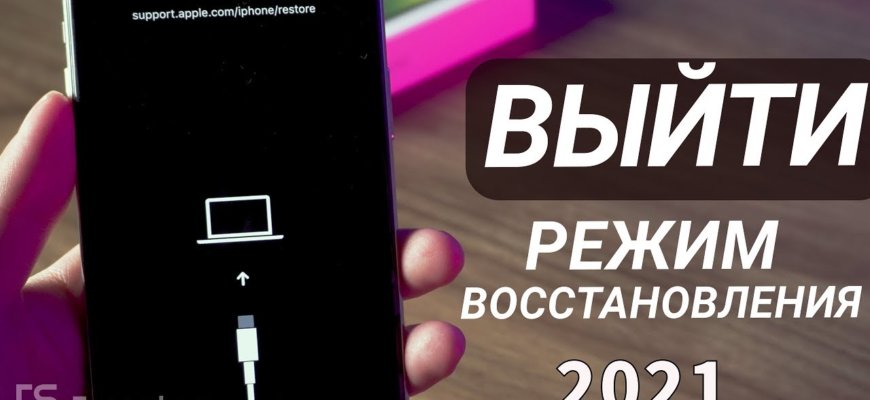
Если ваш Айфон не включается после обновления, то на экране может появиться значок с изображением кабеля и стрелки в сторону иконы iTunes. Это означает, что необходимо подключить телефон к компьютеру и восстановить его через iTunes.
Что делать, если не помогла перезагрузка Айфона?
Если простая перезагрузка не помогла, попробуйте выполнить «жесткий» сброс, удерживая кнопки Home и Power вместе до тех пор, пока на экране не появится логотип Apple. Если это не помогает, попробуйте выполнить восстановление через iTunes.
Как выполнить «жесткий» сброс на Айфоне?
Для выполнения «жесткого» сброса удерживайте одновременно кнопку Power и кнопку Home до появления на экране логотипа Apple.
Что делать, если Айфон не загружается до конца после обновления?
Попробуйте подключить устройство к источнику питания (зарядному устройству) и дайте ему время для полной зарядки.
Может ли проблема произойти из-за низкого заряда батареи?
Да, некоторые проблемы могут возникать из-за низкого заряда батареи. Попробуйте подключить устройство к зарядному устройству и дайте ему время для полной зарядки перед попыткой запуска.
Как выполнить восстановление Айфона через iTunes?
Для выполнения восстановления Айфона через iTunes подключите устройство к компьютеру с помощью кабеля USB, запустите iTunes, выберите свой телефон в списке устройств, затем нажмите на кнопку «Восстановить» и следуйте инструкциям на экране.
Можно ли решить проблему самостоятельно, не обращаясь к специалистам?
Да, многие проблемы можно решить самостоятельно, следуя указанным выше рекомендациям. Однако, если ничего не помогает, то может потребоваться обратиться к специалистам.
Поможет ли переустановка приложений решить проблему с обновлением?
Переустановка приложений обычно не помогает решить проблему с обновлением, но иногда это может помочь исправить другие ошибки и сбои.
Может ли проблема возникнуть из-за несовместимости телефона с обновлением?
Да, иногда проблема может возникать из-за несовместимости телефона с новым обновлением. Перед установкой обновления убедитесь, что ваше устройство совместимо с новой версией операционной системы.
Как сохранить данные на Айфоне перед восстановлением?
Вы можете сохранить данные на Айфоне, используя функцию резервного копирования в iTunes или iCloud, чтобы не потерять все свои файлы. Вы также можете экспортировать важные файлы и фотографии на компьютер, используя программы для управления файлами.







