
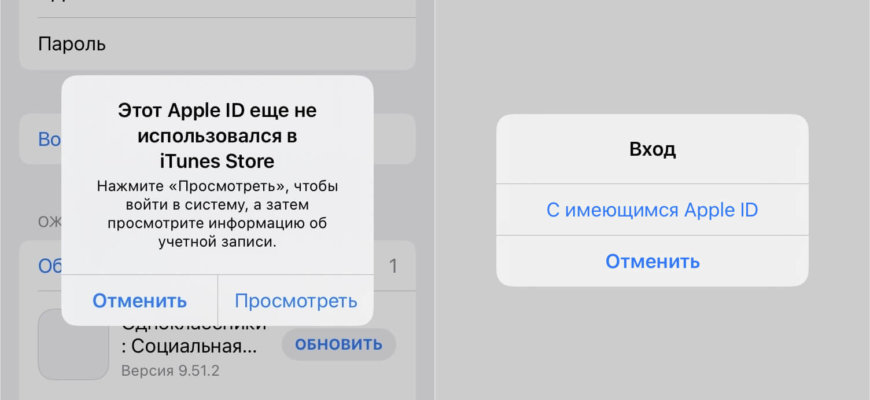
- Что делать, если Apple ID не использовался в iTunes Store?
- Создайте новый аккаунт в iTunes Store
- Свяжитесь с технической поддержкой
- Обратитесь в офис Apple или уполномоченный сервисный центр
- Проверьте правильность написания
- 1. Проверьте правописание
- 2. Проверьте раскладку клавиатуры
- 3. Проверьте наличие пробелов и специальных символов
- Обновите iTunes
- Почему нужно обновить iTunes?
- Как обновить iTunes?
- Что делать, если iTunes не обновляется?
- Активируйте Apple ID в iTunes
- Первые шаги
- Активация
- Пользуйтесь iTunes
- Проверьте свой платежный метод
- Проверьте наличие денег на карте
- Проверьте правильность введенных данных
- Выберите удобный для вас способ оплаты
- Обратитесь в службу поддержки Apple
- Как обратиться в службу поддержки Apple?
- Что нужно сказать службе поддержки Apple?
- Ответы на вопросы
- Что делать, если я пытаюсь зарегистрировать новый Apple ID, но получаю сообщение, что он уже используется в iTunes Store?
- Я забыл пароль от Apple ID, который еще не использовался в iTunes Store. Как его восстановить?
- Можно ли использовать один Apple ID для нескольких устройств?
- Как я могу узнать, используется ли определенный Apple ID в iTunes Store?
- Какой Apple ID я должен использовать для покупок в iTunes Store?
- Я создал новый Apple ID, но не могу войти в iTunes Store. Что делать?
- Можно ли использовать Apple ID без банковской карты?
- Я не могу выполнить оплату в iTunes Store с помощью своей банковской карты. Что делать?
- Может ли кто-то использовать мой Apple ID без моего разрешения?
- Как изменить свой Apple ID?

Если вы создали новый Apple ID и хотите начать использовать его в iTunes Store, но получили сообщение, что этот Apple ID еще не использовался в iTunes Store, не стоит паниковать. Существует несколько способов решения этой проблемы, которые мы рассмотрим ниже.
Во-первых, убедитесь, что вы правильно ввели данные своего Apple ID. Временами причиной ошибки может быть неверный ввод логина и/или пароля. Убедитесь, что вы используете правильный адрес электронной почты и пароль для вашего Apple ID.
Если вы уверены, что ввели правильные данные своего Apple ID, убедитесь, что вы подключены к интернету на устройстве, с которого вы пытаетесь войти в iTunes Store. Без подключения к интернету, вы не сможете войти в iTunes Store даже с корректными учетными данными Apple ID.
Если вы уже попытались войти в iTunes Store с правильными данными Apple ID и подключены к интернету, попробуйте перезапустить устройство и повторите попытку. Иногда бывает, что проблема решается простым перезагрузкой устройства.
Если ни один из этих способов не сработал, попробуйте связаться с технической поддержкой Apple. Они помогут разобраться в проблеме и решить ее быстро.
В заключение, если ваш новый Apple ID еще не использовался в iTunes Store, не стоит беспокоиться. Обычно это простая проблема, которая может быть решена по одному из вышеуказанных способов.
Что делать, если Apple ID не использовался в iTunes Store?

Создайте новый аккаунт в iTunes Store
- Откройте программу iTunes на своем устройстве;
- Нажмите «Войти» в правом верхнем углу;
- Выберите опцию «Создать новый Apple ID»;
- Следуйте инструкциям, которые появятся на экране, и заполните необходимые поля.
Свяжитесь с технической поддержкой
- Откройте страницу технической поддержки iTunes;
- Выберите проблему, с которой вы столкнулись;
- Нажмите на кнопку «Свяжитесь со службой поддержки»;
- Опишите свою проблему и следуйте инструкциям, которые вам дадут.
Обратитесь в офис Apple или уполномоченный сервисный центр

- Найдите офис Apple или уполномоченный сервисный центр на официальном сайте компании;
- Обратитесь к специалистам;
- Объясните им вашу проблему и следуйте дальнейшим инструкциям.
Если вы не можете войти в iTunes Store с вашим Apple ID, есть несколько способов решения проблемы. Лучший вариант — создать новый аккаунт в iTunes Store. Вы также можете связаться с технической поддержкой iTunes или обратиться в офис Apple или уполномоченный сервисный центр. Главное — не паникуйте и следуйте инструкциям экспертов.
Проверьте правильность написания
1. Проверьте правописание
Перед тем, как создать новый Apple ID или ввести данные существующего, убедитесь, что вы правильно написали все буквы и цифры. Не забудьте проверить правописание вашей электронной почты — она должна быть написана без ошибок.
2. Проверьте раскладку клавиатуры

Если вы уже проверили правописание, но все равно получаете сообщение об ошибке, возможно, вы используете не ту раскладку клавиатуры. Проверьте, что у вас выбрана нужная раскладка, и попробуйте ввести данные снова.
3. Проверьте наличие пробелов и специальных символов
Если вы вводите данные с мобильного устройства, возможно, пробел или специальный символ могут возникнуть по ошибке. Проверьте, что вы ввели только нужные символы, и нет ли лишних пробелов в начале или конце строки.
Проверка правильности написания Apple ID или другой информации — это важный шаг, который позволяет избежать проблем в будущем. Убедитесь, что данные правильно введены, и вы сможете использовать свой Apple ID без проблем.
Обновите iTunes

Почему нужно обновить iTunes?
Обновление iTunes — это необязательная, но важная процедура, которая позволяет получить последнюю версию программного обеспечения с исправленными ошибками и новыми функциями.
Как обновить iTunes?
Обновить iTunes можно двумя способами:
- Через основное меню iTunes: выберите «Справка» -> «Обновить iTunes». Следуйте инструкциям на экране, чтобы установить последнюю версию.
- Через официальный сайт Apple: перейдите на страницу загрузки iTunes и скачайте последнюю версию для вашей операционной системы.
Что делать, если iTunes не обновляется?
Если у вас возникли проблемы при обновлении iTunes, попробуйте следующее:
- Проверьте подключение к Интернету.
- Убедитесь, что у вас достаточно места на жестком диске для установки обновления.
- Перезапустите компьютер и попробуйте обновить iTunes еще раз.
- Обратитесь в службу поддержки Apple, если ни одно из предыдущих решений не помогло.
Активируйте Apple ID в iTunes

Первые шаги

Для того, чтобы активировать Apple ID в iTunes, необходимо выполнить несколько простых шагов. Сначала, убедитесь, что у вас есть учетная запись Apple ID. В случае, если ее нет, создайте новую.
Затем, откройте iTunes и нажмите на кнопку «Вход». Введите свой Apple ID и пароль и нажмите «Вход». Если вы введете правильные данные, то вам будет предложено активировать свой Apple ID в iTunes.
Активация

Для активации Apple ID в iTunes, необходимо ввести специальный код, который был отправлен на ваш адрес электронной почты, связанный с учетной записью Apple ID. Введите этот код в соответствующее поле и нажмите «Продолжить».
Если вы не получили код на почту, то проверьте папку «Спам». Если код все еще не найден, то можно попросить отправить его повторно.
Пользуйтесь iTunes
Теперь вы можете пользоваться всеми преимуществами iTunes, включая музыку, фильмы, книги и т.д. С помощью Apple ID, можно быстро и удобно покупать и загружать контент из iTunes Store.
Обратите внимание, что если вы не используете свой Apple ID в iTunes, то некоторые функции могут быть недоступны.
Проверьте свой платежный метод
Проверьте наличие денег на карте
Перед покупками в iTunes Store убедитесь в наличии достаточной суммы на вашей банковской карте. При попытке совершить покупку с нехваткой средств на карте, операция не будет выполнена и вы получите сообщение об ошибке.
Проверьте правильность введенных данных

При использовании банковской карты в iTunes Store необходимо вводить все данные в соответствии с тем, что указано на карте. Неверно указанные данные могут привести к отказу от операции.
Также убедитесь, что ваша карта не просрочена и что на ней есть возможность совершать онлайн-платежи.
Выберите удобный для вас способ оплаты

В iTunes Store есть несколько способов оплаты, включая банковские карты, PayPal и подарочные карты iTunes. Выберите тот, который для вас наиболее удобен и проверьте связанные с ним условия использования.
- При оплате банковской картой возможно взимание дополнительной комиссии, проверьте это с вашим банком.
- Для использования PayPal необходимо иметь свой аккаунт, который можно создать на сайте PayPal.
- Podарочные карты iTunes можно купить в магазинах Apple или в других местах, указанных на сайте Apple.
Проверьте свой платежный метод и убедитесь в его правильности и наличии достаточной суммы для совершения покупок в iTunes Store.
Обратитесь в службу поддержки Apple

Если вы столкнулись с проблемой «Этот Apple ID еще не использовался в iTunes Store» и не можете войти в свой аккаунт, то одним из решений является обращение в службу поддержки Apple.
Как обратиться в службу поддержки Apple?

Вы можете связаться со службой поддержки Apple по телефону или через онлайн-чат на официальном сайте компании.
- Для получения номера телефона службы поддержки Apple, откройте официальный сайт Apple и нажмите на ссылку «Контакты».
- Чтобы связаться в онлайн-чате, зайдите на страницу поддержки на официальном сайте Apple и выберите нужную категорию проблемы. Затем выберите опцию «Начать чат» и связывайтесь со специалистом технической поддержки.
Что нужно сказать службе поддержки Apple?
Когда свяжетесь со службой поддержки Apple, скажите, что вы не можете использовать свой Apple ID в iTunes Store из-за ошибки «Этот Apple ID еще не использовался в iTunes Store». Изложите проблему подробно и ответьте на вопросы специалиста технической поддержки, чтобы они могли помочь вам решить проблему.
Ответы на вопросы
Что делать, если я пытаюсь зарегистрировать новый Apple ID, но получаю сообщение, что он уже используется в iTunes Store?
Если вы столкнулись с такой ошибкой, попробуйте восстановить пароль от этого Apple ID. Если вы не можете его восстановить, свяжитесь с службой поддержки Apple и запросите помощь в решении этой проблемы.
Я забыл пароль от Apple ID, который еще не использовался в iTunes Store. Как его восстановить?
Для восстановления пароля от Apple ID перейдите на страницу appleid.apple.com и выберите «Забыли Apple ID или пароль?» Далее следуйте инструкциям на экране. Если вы не можете восстановить пароль, свяжитесь с службой поддержки Apple.
Можно ли использовать один Apple ID для нескольких устройств?
Да, вы можете использовать один и тот же Apple ID для нескольких устройств Apple.
Как я могу узнать, используется ли определенный Apple ID в iTunes Store?
Для проверки можно попробовать войти в iTunes Store с этим Apple ID. Если вы получаете сообщение об ошибке, значит, этот Apple ID еще не использовался в iTunes Store.
Какой Apple ID я должен использовать для покупок в iTunes Store?
Для покупок в iTunes Store вы должны использовать Apple ID, связанный с вашими платежными данными.
Я создал новый Apple ID, но не могу войти в iTunes Store. Что делать?
Убедитесь, что вы правильно вводите свой Apple ID и пароль. Если вы все правильно ввели, попробуйте выйти из учетной записи Apple ID на вашем устройстве и затем снова войти в систему.
Можно ли использовать Apple ID без банковской карты?
Да, вы можете использовать Apple ID без привязки к банковской карте. Однако, если вы захотите совершать покупки в iTunes Store, вам необходимо будет добавить платежные данные.
Я не могу выполнить оплату в iTunes Store с помощью своей банковской карты. Что делать?
Убедитесь, что вы ввели правильные данные вашей банковской карты. Также вы можете попробовать использовать другую карту. Если проблема не решается, свяжитесь со службой поддержки Apple.
Может ли кто-то использовать мой Apple ID без моего разрешения?
Если ваш пароль от Apple ID попал в чьи-то руки, то да, кто-то может использовать ваш Apple ID без вашего разрешения. Поэтому важно хранить пароль в тайне. Также рекомендуется включить двухфакторную аутентификацию для защиты вашей учетной записи Apple ID.
Как изменить свой Apple ID?
Для изменения Apple ID вам необходимо создать новый аккаунт и связаться со службой поддержки Apple для запроса переноса ваших покупок и контента на новый аккаунт.







