
- Восстановление пароля на Айфоне: 5 простых шагов
- 1. Используйте функцию «Забыл пароль» на экране блокировки
- 2. Используйте iTunes для восстановления устройства
- 3. Используйте функцию «Найти iPhone» через iCloud
- 4. Восстановите устройство в режиме DFU
- 5. Обратитесь в сервисный центр Apple
- Начало процесса восстановления
- Шаг 1: Подключите ваше устройство к компьютеру
- Шаг 2: Восстановление устройства в режиме DFU
- Шаг 3: Восстановление системы
- Восстановление через iCloud
- 1. Проверьте доступность функции «Найти iPhone» на iCloud.
- 2. Шаги восстановления.
- Восстановление через iTunes
- Шаг 1: Подключите устройство к компьютеру
- Шаг 2: Откройте iTunes
- Шаг 3: Запустите процедуру восстановления
- Шаг 4: Выберите последнюю резервную копию
- Восстановление через режим DFU
- В чем заключается режим DFU?
- Как восстановить iPhone через режим DFU?
- Что делать, если восстановление через режим DFU не помогло?
- Что делать, если все не помогло?
- Обратиться в сервисный центр
- Сброс настроек устройства
- Ответы на вопросы
- Что делать, если я забыл пароль от своего Айфона?
- Что делать, если мой Айфон заблокирован после ввода неправильного пароля?
- Могу ли я восстановить свой Айфон без компьютера?
- Сброс пароля на Айфоне удалит мои данные?
- Могу ли я сбросить пароль на Айфоне, не удаляя всех данных?
- Могу ли я использовать Touch ID вместо пароля?
- Я забыл пароль от своей учётной записи Apple. Что делать?
- Могу ли я использовать резервную копию для восстановления пароля?
- Что делать, если я не могу восстановить пароль на своём Айфоне?
- Могу ли я сбросить пароль на Айфоне, используя приложение «Найти iPhone»?

Ситуация, когда вы забыли пароль от вашего Айфона, может быть не только неудобной, но и привести к потере важных данных. К счастью, существует несколько простых способов восстановления пароля, чтобы вы могли снова получить доступ к вашему устройству.
Первый и, пожалуй, самый простой способ — использовать функцию «Найти iPhone», включенную в операционную систему IOS. Для этого вам потребуется доступ к другому устройству, на котором вы также авторизованы в «Найти iPhone». Зайдите в приложение и найдите ваш сблокированный Айфон, выберите опцию «Сбросить пароль» и следуйте инструкциям на экране.
Если вы не авторизованы в приложении «Найти iPhone», то следующим лучшим вариантом будет подключение вашего устройства к компьютеру, на котором установлена программа iTunes. Войдите в режим восстановления, как описано на официальном сайте Apple, и перейдите в меню «Восстановить», чтобы восстановить ваше устройство и обойти пароль.
Наконец, если все вышеперечисленные способы не сработали, вы можете обратиться в сервисный центр Apple, где вам помогут восстановить доступ к вашему устройству с минимальными потерями данных. Не забудьте, что для обращения в сервисный центр вам потребуется документ, подтверждающий владение устройством.
Восстановление пароля на Айфоне: 5 простых шагов

1. Используйте функцию «Забыл пароль» на экране блокировки

Если на вашем устройстве включена функция «Забыл пароль», вы можете сбросить пароль, введя свой Apple ID и пароль. Если функция не включена, вам придется восстановить устройство через iTunes.
2. Используйте iTunes для восстановления устройства
Если вы не можете использовать функцию «Забыл пароль», подключите свое устройство к компьютеру и откройте iTunes. В меню «Устройства» выберите свое устройство и нажмите на кнопку «Восстановить iPhone». Следуйте инструкциям на экране.
3. Используйте функцию «Найти iPhone» через iCloud

Если вы включили функцию «Найти iPhone» на своем устройстве и настроили ее на iCloud, вы можете удаленно восстановить свое устройство через веб-интерфейс iCloud. Перейдите на iCloud.com и войдите в свой аккаунт. Выберите свое устройство и нажмите на кнопку «Стереть iPhone». Следуйте инструкциям на экране.
4. Восстановите устройство в режиме DFU
Этот метод является самым радикальным, и его следует использовать только в самых крайних случаях. Восстановление через режим DFU (Device Firmware Update) стирает все данные с устройства и устанавливает последнюю версию прошивки iOS. Чтобы перейти в режим DFU, следуйте инструкциям в соответствующем руководстве.
5. Обратитесь в сервисный центр Apple
Если вы не можете самостоятельно восстановить свое устройство, обратитесь в ближайший сервисный центр Apple. Там вам помогут решить проблему с паролем и восстановить устройство.
Начало процесса восстановления
Шаг 1: Подключите ваше устройство к компьютеру
Первым шагом восстановления вашего Айфона является подключение устройства к компьютеру с помощью соединительного кабеля USB.
После подключения Айфона к компьютеру вы должны убедиться, что у вас установлена последняя версия iTunes на вашем компьютере.
Шаг 2: Восстановление устройства в режиме DFU

После подключения устройства к компьютеру необходимо перевести Айфон в режим DFU. Для этого выполните следующие действия:
- Зажмите кнопку включения и кнопку громкости ‘Меньше’ (кнопки находятся на боковой стороне).
- Нажмите и держите кнопку включения, зажатую вместе с кнопкой ‘Меньше’, в течение 10 секунд.
- Отпустите кнопку включения, но продолжайте держать кнопку ‘Меньше’ до тех пор, пока iTunes не сообщит о том, что обнаружено устройство в режиме DFU.
Шаг 3: Восстановление системы

После перевода Айфона в режим DFU вы можете начать процесс восстановления системы с помощью iTunes.
- Нажмите на кнопку восстановления в интерфейсе iTunes.
- Следуйте инструкциям на экране, чтобы завершить процесс восстановления системы.
- После завершения процесса восстановления вы можете настроить устройство как новое или восстановить резервную копию с помощью iTunes.
Восстановление через iCloud
1. Проверьте доступность функции «Найти iPhone» на iCloud.

Для этого зайдите на сайт iCloud.com и войдите в свой аккаунт. Проверьте, что функция «Найти iPhone» включена в настройках iCloud.
Важно: для использования этой функции на устройстве должна быть включена опция «Найти iPhone». Если вы ее не включили заранее, то использовать этот способ восстановления пароля на устройстве нельзя.
2. Шаги восстановления.
- На странице iCloud нажмите на иконку «Найти iPhone»;
- Выбираете устройство, для которого нужно восстановить пароль;
- Нажмите на кнопку «Стереть iPhone», чтобы удалить все данные с телефона и восстановиться из резервной копии;
- Введите пароль Apple ID;
- Выберите резервную копию, которую хотите использовать для восстановления данных и операционной системы;
- Дождитесь окончания процесса восстановления (может занять до нескольких часов) и введите новый пароль.
Важно: Процесс восстановления через iCloud автоматически удаляет все данные с устройства, поэтому обязательно создайте резервную копию данных перед тем, как начинать процесс восстановления.
Восстановление через iTunes

Шаг 1: Подключите устройство к компьютеру

Для начала восстановления через iTunes, вам необходимо подключить своё устройство к компьютеру, на котором установлена последняя версия iTunes. Подключите устройство к компьютеру при помощи кабеля USB.
Шаг 2: Откройте iTunes

Откройте приложение iTunes на компьютере, на котором вы подключили устройство. Если у вас установлена последняя версия iTunes, то увидите иконку вашего устройства в верхней части окна iTunes.
Шаг 3: Запустите процедуру восстановления

Если устройство не синхронизировано с компьютером, то компьютер запросит его пароль. Введите свой пароль, чтобы разблокировать устройство. Нажмите на кнопку «Восстановить iPhone» («Restore iPhone») в окне iTunes. Обработка запроса займет некоторое время, после чего вас попросят подтвердить перезагрузку устройства.
Шаг 4: Выберите последнюю резервную копию

Выберите последнюю резервную копию данных или настройте устройство как новое, если у вас нет копии данных.
- Для выбора последней резервной копии нажмите на кнопку «Восстановить из резервной копии…» («Restore from backup…»).
- Если у вас нет копии, выберите опцию «Настроить как новый iPhone» («Set up as new iPhone»).
Процесс восстановления начнется автоматически. После завершения восстановления можно будет использовать устройство как обычно, если вы восстановили резервную копию. В противном случае, настройте устройство заново.
Восстановление через iTunes — это хороший способ восстановить доступ к устройству, но не забудьте, что все данные на устройстве, которые вы не зарезервировали ранее, будут удалены! Будьте внимательны и сделайте резервную копию перед началом процедуры восстановления.
Восстановление через режим DFU
В чем заключается режим DFU?

DFU (Device Firmware Update) — это специальный режим, который позволяет обходить систему безопасности устройства и устанавливать новую прошивку на iPhone. Кроме этого, режим DFU дает возможность избежать ошибок, возникающих при восстановлении iPhone через iTunes.
Как восстановить iPhone через режим DFU?

Перед тем, как начать восстановление iPhone через режим DFU, убедитесь, что у вас есть последняя версия iTunes на компьютере. Затем, подключите iPhone к компьютеру с помощью USB-кабеля.
- Нажмите и держите кнопку «Sleep/Wake» на iPhone.
- После того, как на экране появится ползунок «Выключить», отпустите кнопку«Sleep/Wake» и начните удерживать кнопку «Home», не отпуская её до тех пор, пока на экране не загорится логотип Apple.
- После этого, отпустите кнопку«Home» и подключите iPhone к компьютеру.
- Откройте iTunes и дождитесь, пока он обнаружит подключенное устройство в режиме DFU.
- Нажмите на кнопку «Восстановить» и дождитесь завершения процесса восстановления iPhone.
Что делать, если восстановление через режим DFU не помогло?
Если восстановление через режим DFU не привело к восстановлению пароля на iPhone, попробуйте обратиться к Apple Support. Специалисты компании помогут вам решить проблему.
Что делать, если все не помогло?
Обратиться в сервисный центр

Если все вышеперечисленные методы не помогли и вы все еще не можете восстановить пароль на своем Айфоне, то следующим шагом может быть обращение в сервисный центр Apple или к авторизованному специалисту.
Это может быть дорогим вариантом, но сертифицированные специалисты смогут решить проблему и вернуть вам доступ к вашему устройству, даже если это потребует замены части оборудования.
Сброс настроек устройства
Если и обращение в сервисный центр не решает вашу проблему, тогда последним способом может быть полный сброс настроек вашего устройства.
В этом случае все данные будут удалены, включая пароль. Но прежде чем совершить сброс, обязательно сделайте резервную копию всех данных, которые хотели бы сохранить.
- Перейдите в раздел «Общие» в меню настроек вашего Айфона.
- Выберете «Сброс».
- Нажмите «Стереть все содержимое и настройки».
- Ваше устройство начнет процесс сброса, который может занять некоторое время.
После сброса настроек устройства вам нужно будет настроить его заново, включая создание нового пароля.
Ответы на вопросы
Что делать, если я забыл пароль от своего Айфона?
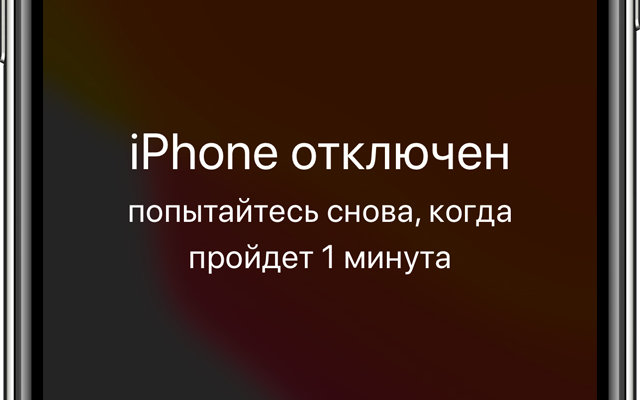
Если Вы забыли свой пароль, есть несколько способов сбросить его или восстановить доступ к устройству. В первую очередь, попробуйте ввести пароль, который Вы помните, несколько раз подряд. Если у Вас закончились попытки, Вы увидите сообщение о блокировке телефона. Но на четвертой попытке введите неправильный пароль только один раз, чтобы вызвать экран восстановления пароля.
Что делать, если мой Айфон заблокирован после ввода неправильного пароля?
Если Вы ввели неправильный пароль на своём устройстве несколько раз подряд и оно заблокировалось, то Вам нужно подключить устройство к компьютеру, на котором была ранее синхронизирована информация о телефоне. Запустите iTunes, и устройство будет автоматически синхронизировано со связанным с ним компьютером. Затем выберите в меню iTunes Ваше устройство и нажмите кнопку «Восстановить». Это приведёт к удалению всех данных на устройстве, включая пароль.
Могу ли я восстановить свой Айфон без компьютера?
Да, Вы можете восстановить свой Айфон без компьютера. Для этого нужно перейти в режим восстановления через iTunes на самом устройстве. Для этого, нужно подключить устройство к источнику питания и нажать и удерживать кнопку Home до тех пор, пока на экране не появится логотип iTunes. Затем необходимо выбрать опцию «Восстановить» в меню iTunes и следовать дальнейшим инструкциям.
Сброс пароля на Айфоне удалит мои данные?
Сброс пароля на Айфоне приведёт к удалению всех данных на устройстве, если Вы не сделали резервную копию. Поэтому настоятельно рекомендуется сделать резервную копию перед сбросом пароля, чтобы не потерять важные данные.
Могу ли я сбросить пароль на Айфоне, не удаляя всех данных?
Да, Вы можете сбросить пароль на Айфоне, не удаляя всех данных. Для этого нужно перейти в меню «Настройки» и выбрать «Touch ID и код доступа». Затем выберите опцию «Изменить код» и введите свой старый пароль. Далее нужно ввести новый пароль и его подтверждение. В этом случае данные на устройстве сохранятся, но вы сможете зайти на устройство только с новым паролем.
Могу ли я использовать Touch ID вместо пароля?
Да, Вы можете использовать Touch ID вместо пароля. Для этого нужно открыть меню «Настройки» и выбрать «Touch ID и код доступа». Затем выберите опцию «Добавить отпечаток пальца» и следуйте инструкциям на экране для сканирования пальца. Touch ID позволяет разблокировать устройство без ввода пароля и использовать автоматическую покупку в приложениях App Store.
Я забыл пароль от своей учётной записи Apple. Что делать?
Если Вы забыли пароль от своей учётной записи Apple, то нужно открыть браузер и перейти на сайт iforgot.apple.com. Затем нужно ввести свой адрес электронной почты, которой привязана Ваша учётная запись Apple, и следовать дальнейшим инструкциям на экране для восстановления пароля. Если у Вас проблемы с восстановлением пароля, то нужно связаться с службой поддержки Apple по телефону или через онлайн-чат.
Могу ли я использовать резервную копию для восстановления пароля?
Нет, резервная копия не может быть использована для восстановления пароля на устройстве. Резервная копия сохраняет все данные устройства, кроме защищенных паролем. Поэтому для восстановления пароля нужно использовать один из методов сброса пароля, описанных выше.
Что делать, если я не могу восстановить пароль на своём Айфоне?
Если Вы не можете восстановить пароль на своём Айфоне, то нужно связаться с службой поддержки Apple. Вы можете связаться с ними по телефону, через чат или электронную почту. Также можно обратиться в ближайший сервисный центр Apple и получить помощь от технических специалистов.
Могу ли я сбросить пароль на Айфоне, используя приложение «Найти iPhone»?
Да, Вы можете сбросить пароль на Айфоне, используя приложение «Найти iPhone». Для этого нужно открыть приложение на другом устройстве и выбрать свой Айфон. Затем нужно выбрать опцию «Сброс пароля» и следовать инструкциям на экране. В этом случае устройство будет сброшено до заводских настроек.







