
- Где находится резервная копия iPhone на ПК?
- Путь к местоположению резервной копии
- Как найти резервную копию iPhone на ПК через iTunes
- Местонахождение резервной копии на ПК
- Windows
- macOS
- Как создать резервную копию iPhone на ПК?
- Шаг 1: Подключите iPhone к компьютеру
- Шаг 2: Откройте iTunes
- Шаг 3: Создайте резервную копию
- Шаг 4: Дождитесь окончания процесса
- Как найти резервную копию iPhone на ПК в iTunes?
- 1. Откройте iTunes.
- 2. Выберите ваше устройство в iTunes.
- 3. Откройте окно «Параметры iPhone».
- 4. Найдите местоположение резервной копии iPhone на вашем ПК.
- Где можно хранить резервную копию iPhone на ПК кроме iTunes?
- 1. iCloud
- 2. ПО третьих сторон
- 3. Google Диск
- 4. Локальные данные
- Как восстановить резервную копию iPhone на ПК?
- Шаг 1: Подготовка к восстановлению
- Шаг 2: Подключение iPhone к компьютеру
- Шаг 3: Выбор резервной копии для восстановления
- Шаг 4: Ожидание завершения процесса восстановления
- Ответы на вопросы
- Где хранится резервная копия iPhone на ПК?
- Как узнать местоположение резервной копии iPhone?
- Как сделать резервную копию iPhone на ПК?
- Можно ли хранить резервные копии iPhone на внешних жестких дисках?
- Как удалить старую резервную копию iPhone?
- Какое место занимает резервная копия iPhone на ПК?
- Могу ли я восстановить данные с резервной копии без iTunes?
- Как перенести резервную копию с компьютера на другой?
- Сколько времени занимает создание резервной копии iPhone на ПК?
- Как часто нужно делать резервную копию iPhone?
41%
https://www.etxt.ru/antiplagiat/626fc72479d986d276e40dead1c13f72/

Если у вас возникла необходимость перенести все данные с iPhone на другое устройство или сделать перепрошивку, то перед этим важно сделать резервную копию. При этом возникает вопрос, где именно хранится эта копия на ПК и как найти ее в случае необходимости.
По умолчанию все резервные копии iPhone хранятся в одном и том же месте на ПК, которое находится в скрытой папке. Обычно пользователи не задумываются о том, где именно эта папка расположена, и как найти ее. Однако, если вы столкнулись с такой необходимостью, то необходимо знать путь до копии на ПК.
В этой статье мы расскажем, как найти местоположение резервной копии iPhone на ПК. Мы также предоставим несколько полезных рекомендаций по сохранности этих данных ваших устройств Apple.
Где находится резервная копия iPhone на ПК?

Путь к местоположению резервной копии
После создания резервной копии iPhone на ПК, она сохраняется в определенной папке на жестком диске. Путь к местоположению этой папки зависит от операционной системы компьютера:
- Для Windows 10: C:\Users\имя_пользователя\AppData\Roaming\Apple Computer\MobileSync\Backup
- Для Windows 8/8.1: C:\Users\имя_пользователя\AppData\Roaming\Apple Computer\MobileSync\Backup
- Для Windows 7: C:\Users\имя_пользователя\AppData\Roaming\Apple Computer\MobileSync\Backup
- Для macOS Catalina, macOS Mojave и macOS High Sierra: /Users/имя_пользователя/Library/Application Support/MobileSync/Backup/
Замените «имя_пользователя» на имя пользователя, под которым вы вошли в систему.
Как найти резервную копию iPhone на ПК через iTunes

Вы также можете найти местоположение резервной копии iPhone на ПК, используя программу iTunes:
- Откройте программу iTunes на ПК
- Подключите iPhone к компьютеру
- В меню iTunes выберите ваш iPhone
- Нажмите на кнопку «Резервирование»
- Внизу экрана вы увидите информацию о последней резервной копии, в том числе путь к местоположению файла
Если вы хотите открыть папку с резервными копиями напрямую из iTunes, то в окне «Резервирование» нажмите на кнопку «Папка резервных копий».
Местонахождение резервной копии на ПК
Windows

В Windows резервные копии iPhone хранятся в следующей папке:
- Откройте Проводник
- Нажмите на значок «Этот компьютер»
- Выберите папку C:\Users\имя_пользователя\AppData\Roaming\Apple Computer\MobileSync\Backup
Здесь имя пользователя может отличаться в зависимости от того, как вы называете свой компьютер и учетную запись на Windows.
macOS
В macOS резервные копии iPhone хранятся в папке:
- Откройте Finder
- Выберите в меню «Перейти» — «Перейти к папке…» или используйте комбинацию клавиш команд + shift + G
- Введите путь ~/Library/Application Support/MobileSync/Backup/
При этом символ «~» должен быть заменен на имя текущего пользователя.
В случае, если резервная копия была создана с использованием iCloud, то соответствующие данные можно найти на серверах Apple.
Как создать резервную копию iPhone на ПК?

Шаг 1: Подключите iPhone к компьютеру
Для начала необходимо правильно подключить свой iPhone к компьютеру с помощью кабеля Lightning-USB. Убедитесь, что устройство включено и разблокировано.
Шаг 2: Откройте iTunes
Запустите приложение iTunes на компьютере и дождитесь, пока программа распознает ваш iPhone.
Шаг 3: Создайте резервную копию

Когда iTunes распознает ваш iPhone, вы увидите его иконку в верхней левой части экрана. Нажмите на нее, чтобы открыть основное окно устройства. Далее перейдите во вкладку «Резервирование».
Здесь можно выбрать, хотите ли вы создать резервную копию вручную или автоматически. Если выбрана последняя опция, программа будет создавать резервные копии в указанный период времени. Если вы выбрали ручное резервирование, нажмите на кнопку «Создать резервную копию сейчас».
Шаг 4: Дождитесь окончания процесса
Время создания резервной копии зависит от размера данных на вашем iPhone. Для стандартного iPhone с 64 ГБ этот процесс может занять до 10 минут. На этом этапе важно не отключать устройство и не закрывать iTunes, пока не завершится процесс создания копии.
Поздравляем, вы успешно создали резервную копию iPhone на вашем компьютере!
Как найти резервную копию iPhone на ПК в iTunes?
1. Откройте iTunes.
Перед тем, как найти резервную копию iPhone на ПК в iTunes, убедитесь, что программа установлена и запущена на вашем компьютере. Откройте iTunes и подключите свой iPhone к устройству с помощью USB-кабеля.
2. Выберите ваше устройство в iTunes.
В левой верхней части экрана у вас будет возможность выбрать свое устройство — iPhone, iPad или iPod. Выберите свое устройство, чтобы получить доступ к информации о нем.
3. Откройте окно «Параметры iPhone».
После выбора вашего устройства в меню слева щелкните на кнопке «Общие» в правой части окна. Внизу страницы вы найдете раздел «Резервное копирование», нажмите на кнопку «Резервное копирование сейчас».
4. Найдите местоположение резервной копии iPhone на вашем ПК.

Когда резервная копия завершится, вы найдете ее местоположение на вашем компьютере. В Arc у конкретного устройства есть история выполнявшихся на нем задач, что позволяет в любой момент получить доступ к резервным копиям в завершенном состоянии. Заходите в Arc и нажимаете на нужную копию, получаете доступ к завершенной копии БД.
Теперь вы знаете, как найти резервную копию iPhone на вашем ПК в iTunes. Не забывайте регулярно создавать резервные копии своего устройства, чтобы не потерять важные данные в случае потери или повреждения вашего iPhone.
Где можно хранить резервную копию iPhone на ПК кроме iTunes?
1. iCloud
iCloud – это облачный сервис хранения, который позволяет создавать резервные копии данных с iPhone без использования iTunes. Для этого необходимо зарегистрироваться в iCloud и подключить iPhone к интернету. После этого в настройках iPhone нужно выбрать функцию «Автоматическая загрузка» и включить резервное копирование данных в iCloud. Таким образом, iPhone не только будет хранить все данные на устройстве, но и в облаке, что обеспечит их безопасность.
2. ПО третьих сторон

На рынке существует множество программ, которые могут создавать резервные копии данных с iPhone на ПК, не используя iTunes. Например, это может быть программы, такие как iMazing, Dr.Fone, iExplorer и другие. Эти программы позволяют создавать полные резервные копии данных с iPhone, а также выбирать отдельные данные, которые нужно сохранить на ПК.
3. Google Диск

Google Диск – это еще один облачный сервис, который позволяет сохранять данные с iPhone на ПК. Для этого нужно скачать приложение Google Диск на iPhone и зарегистрироваться в нем. После этого в приложении нужно выбрать функцию «Загрузить» и выбрать данные, которые нужно сохранить на ПК. Данные будут загружены на облачный диск, из которого их можно будет загрузить на ПК.
4. Локальные данные
Конечно же, данные с iPhone можно сохранить на ПК и в локальной папке без использования iTunes. Для этого нужно подключить iPhone к ПК с помощью кабеля и выбрать функцию «Подключение как носитель данных». После этого на ПК появится новое устройство, на котором будут храниться все данные с iPhone. Однако, этот метод имеет несколько недостатков, таких как отсутствие автоматического резервирования данных и сложности с поиском нужных файлов в папке на ПК.
Как восстановить резервную копию iPhone на ПК?
Шаг 1: Подготовка к восстановлению
Перед началом процесса восстановления резервной копии iPhone, убедитесь, что ваш компьютер обновлен до последней версии операционной системы. Также необходимо проверить, есть ли достаточно места на жестком диске для хранения восстановленных данных.
Шаг 2: Подключение iPhone к компьютеру
Подключите свой iPhone к компьютеру с помощью кабеля Lightning. Дождитесь, пока компьютер автоматически распознает устройство и откроет программу iTunes.
Шаг 3: Выбор резервной копии для восстановления

В окне iTunes выберите устройство iPhone и перейдите на вкладку «Резервные копии». Выберите нужную резервную копию и нажмите кнопку «Восстановить».
Шаг 4: Ожидание завершения процесса восстановления
После того, как вы выбрали резервную копию для восстановления, iTunes начнет процесс восстановления данных на ваш iPhone. Этот процесс может занять несколько минут, в зависимости от объема данных, которые нужно восстановить. Не отключайте iPhone от компьютера до тех пор, пока процесс восстановления не будет завершен.
После завершения процесса восстановления вы сможете использовать свой iPhone снова. Восстановленные данные, такие как контакты, фотографии, заметки и приложения будут доступны на вашем iPhone. Сохраните свою резервную копию в надежном месте, чтобы в случае потери или повреждения устройства была возможность восстановления данных.
Ответы на вопросы
Где хранится резервная копия iPhone на ПК?
Резервная копия iPhone хранится на ПК в зависимости от операционной системы: на macOS — ~/Library/Application Support/MobileSync/Backup/, на Windows 7, 8 и 10 — C:\Users\[имя пользователя]\AppData\Roaming\Apple Computer\MobileSync\Backup\.
Как узнать местоположение резервной копии iPhone?
Для узнавания местоположения резервной копии iPhone на ПК необходимо знать операционную систему. На macOS местоположение — ~/Library/Application Support/MobileSync/Backup/, на Windows 7, 8 и 10 — C:\Users\[имя пользователя]\AppData\Roaming\Apple Computer\MobileSync\Backup\.
Как сделать резервную копию iPhone на ПК?
Чтобы сделать резервную копию iPhone на ПК, нужно подключить устройство к ПК с помощью кабеля Lightning и запустить программу iTunes. Далее выбрать свой iPhone из списка устройств и нажать кнопку «Сделать резервную копию».
Можно ли хранить резервные копии iPhone на внешних жестких дисках?
Да, можно. Для того, чтобы хранить резервные копии iPhone на внешних жестких дисках, нужно сначала сделать резервную копию на ПК, а затем перенести папку Backup на внешний жесткий диск.
Как удалить старую резервную копию iPhone?
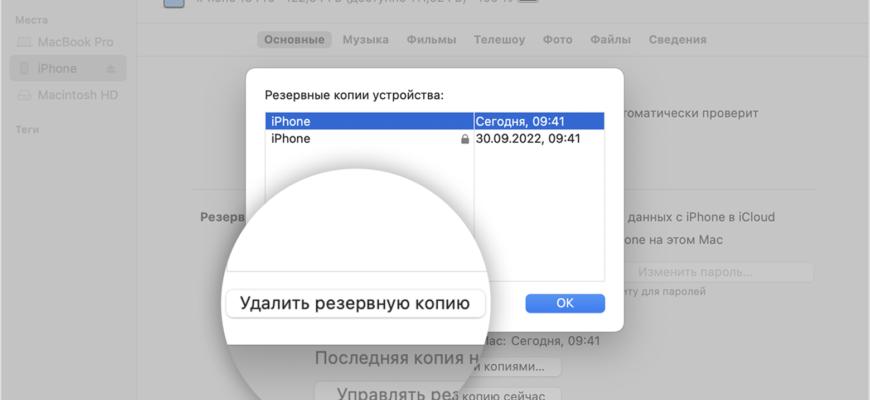
Для удаления старой резервной копии iPhone нужно зайти в iTunes и выбрать меню «Редактировать» -> «Настройки» -> «Устройства». Затем на нужной резервной копии нужно нажать правой кнопкой мыши и выбрать «Удалить».
Какое место занимает резервная копия iPhone на ПК?
Размер резервной копии iPhone на ПК зависит от размера данных на устройстве. В среднем, резервная копия размером в 25 ГБ займет около 5 ГБ на ПК.
Могу ли я восстановить данные с резервной копии без iTunes?
Нет, для восстановления данных с резервной копии iPhone нужно использовать программу iTunes или iCloud.
Как перенести резервную копию с компьютера на другой?
Для переноса резервной копии iPhone с компьютера на другой нужно скопировать папку Backup с резервной копией на внешнее устройство (например, флешку или внешний жесткий диск) и перенести ее на другой компьютер в папку с резервными копиями.
Сколько времени занимает создание резервной копии iPhone на ПК?
Время создания резервной копии iPhone на ПК зависит от объема информации на устройстве и скорости подключения к ПК. В среднем, создание резервной копии занимает от 10 минут до нескольких часов.
Как часто нужно делать резервную копию iPhone?
Частота создания резервной копии iPhone зависит от индивидуальных потребностей пользователя. Рекомендуется делать резервную копию перед скачиванием обновлений системы или перед важными событиями, чтобы не потерять данные в случае поломки устройства.







