
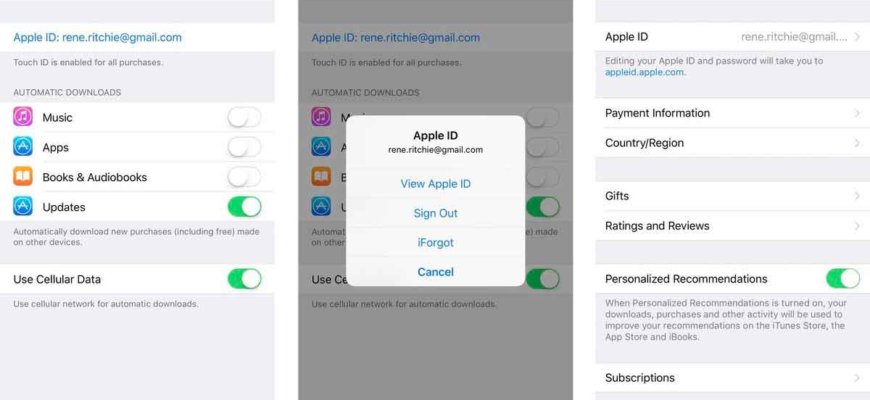
- Необходимо зайти в настройки
- Шаг 1: Откройте главный экран
- Шаг 2: Найдите и откройте приложение «Настройки»
- Шаг 3: Найдите пункт меню «Общие» в настройках
- Шаг 4: Найдите раздел «Язык и регион»
- Шаг 5: Измените свой регион на iPhone
- Выбрать категорию «Общие»
- 1. Открыть настройки
- 2. Прокрутка до категории «Общие»
- 3. Нажать на категорию «Общие»
- 4. Использовать настройки «Общие»
- Далее выбрать «Язык и регион»
- Выбрать нужный регион из списка
- Шаг 1: Открыть параметры айфона
- Шаг 2: Перейти в раздел «Общие»
- Шаг 3: Найти «Язык и регион»
- Шаг 4: Выбрать нужный регион из списка
- Подтвердить изменения
- Проверьте ваши изменения
- Сохраните изменения
- Ответы на вопросы
- Как поменять регион на iPhone?
- Можно ли изменить регион на iPhone без перезагрузки?
- Как включить региональные настройки на iPhone?
- Что произойдет, если поменять регион на iPhone?
- Как изменить регион на iPhone, если он привязан к Apple ID?
- Как изменить язык интерфейса на iPhone, не меняя регион?
- Какие языки интерфейса доступны на iPhone?
- Можно ли изменить регион на iPhone, не обновляя операционную систему?
- Как изменить регион на iPhone, если он заблокирован?
- Как изменить регион на iPhone, если у меня нет доступа в интернет?

Иногда пользователи айфонов хотят изменить регион на своем устройстве — например, чтобы воспользоваться определенными функциями, доступными только для определенных стран. Некоторые пользователи могут столкнуться с проблемой того, что настройки региона на айфоне определяются автоматически на основе геолокации, и изменить их может оказаться непростой задачей.
В этой статье мы подробно рассмотрим, как можно поменять регион на айфоне. Описанные методы будут работать на большинстве версий iOS и на любом айфоне, но некоторые дополнительные шаги могут быть необходимы в зависимости от используемой версии.
Здесь вы найдете инструкции по тому, как изменить язык и регион на вашем айфоне, а также по тому, как вручную выбрать регион, который вам нужен. Вы также узнаете о том, как воспользоваться VPN-сервисом для того, чтобы обойти географические ограничения и получить доступ к контенту, недоступному в вашем регионе.
Необходимо зайти в настройки
Шаг 1: Откройте главный экран

Первое, что вам нужно сделать, чтобы изменить свой регион на iPhone, — открыть главный экран вашего устройства. На главном экране вы увидите все приложения, которые установлены на вашем iPhone.
Шаг 2: Найдите и откройте приложение «Настройки»

На главном экране iPhone вы должны найти иконку приложения «Настройки». Она обозначена изображением шестеренки и легко распознается. Когда вы найдете ее, просто нажмите на значок, и приложение будет открыто.
Шаг 3: Найдите пункт меню «Общие» в настройках

После открытия приложения «Настройки» вы увидите различные пункты настроек, относящихся к вашему iPhone. Найдите пункт меню «Общие», который можно обнаружить, прокрутив список настроек вниз.
Шаг 4: Найдите раздел «Язык и регион»
В меню «Общие» настройки находите и выбирайте раздел «Язык и регион». Эта настройка связана с выбором вашего региона. Он содержит все параметры, которые вам нужно изменить для настройки нового местоположения в вашем iPhone.
Шаг 5: Измените свой регион на iPhone
Для того, чтобы изменить регион, нужно выбрать нужную страну, а затем следовать указаниям на экране и изменять все настройки в этом разделе. Если вы всё сделали правильно, то новый регион будет установлен на вашем iPhone и отображаться во всех приложениях, которые связаны с геолокацией.
Выбрать категорию «Общие»
1. Открыть настройки

Чтобы выбрать категорию «Общие» на iPhone, необходимо открыть настройки устройства. Для этого нужно найти на рабочем столе иконку с серыми шестеренками.
2. Прокрутка до категории «Общие»

После открытия «Настроек» необходимо прокрутить экран вниз, чтобы найти категорию «Общие». Обычно, она находится в середине списка настроек.
3. Нажать на категорию «Общие»

Когда категория «Общие» будет найдена, нужно на неё нажать. Это позволит перейти в настройки этой категории.
4. Использовать настройки «Общие»
После того, как перешли в категорию «Общие», можно просмотреть и изменить различные настройки устройства. Например, можно выбрать язык или изменить регион.
Выбирая категорию «Общие» в настройках iPhone, можно настроить различные функции устройства и изменить некоторые параметры, включая регион. Следуйте указанным выше шагам, чтобы легко перейти в эту категорию и внести необходимые изменения.
Далее выбрать «Язык и регион»

После открытия настроек на вашем iPhone, выберите «Общие». Это возможно находится в разделе «Настройки» в вашем приложении.
Далее, прокрутите вниз и найдите «Язык и регион». Оно находится на расстоянии нескольких строк ниже «Клавиатуры» и «Размер текста».
Каждый раз, когда вы нажимаете на «Язык и регион», откроется окно, где вы можете настроить языки и регионы на своем iPhone. Таким образом, вы можете выбрать язык, который предпочитаете для использования на iPhone, а также отдельные страны или регионы, которые ассоциируются с языками, номерами телефонов и т. д.
Когда вы настроили язык и регион на своем iPhone, вы можете начать использовать его сразу же после того, как закончите настройку. Не забудьте сохранить изменения, в противном случае они не будут внесены на ваш iPhone.
Выбрать нужный регион из списка
Шаг 1: Открыть параметры айфона
Чтобы выбрать нужный регион на айфоне, нужно открыть параметры устройства. Для этого нажмите на иконку «Настройки».
Шаг 2: Перейти в раздел «Общие»
В открывшемся меню параметров выберите раздел «Общие».
Шаг 3: Найти «Язык и регион»
Перед вами появится список различных настроек. Найдите в нём «Язык и регион» и нажмите на эту опцию.
Шаг 4: Выбрать нужный регион из списка

В разделе «Язык и регион» вы увидите опцию «Регион». Нажмите на неё и выберите нужный регион из списка. Если вы не можете найти нужный вам регион, воспользуйтесь поиском и введите его название.
Обратите внимание, что выбор региона может повлиять на настройки языка, формат даты и времени, наличие определённых функций и прочие параметры айфона.
Теперь вы знаете, как выбрать нужный регион на айфоне. Следуйте этим простым шагам, и вы сможете легко настроить устройство под свои нужды.
Подтвердить изменения

Проверьте ваши изменения

Перед подтверждением изменений необходимо внимательно проверить все изменения, которые вы внесли в настройки региона на вашем iPhone. Убедитесь, что выбрали верный регион, так как это может повлиять на множество функций и приложений на вашем телефоне.
Сохраните изменения

После того, как вы проверили свои изменения и убедились, что все настроено правильно, не забудьте сохранить изменения. Если вы не сохраните изменения, то все ваши ранее произведенные настройки не будут применены.
Примечание: В зависимости от того, какая версия iOS установлена на вашем устройстве, может потребоваться ваш пароль Apple ID для подтверждения изменений. Если у вас возникнут проблемы с настройками региона на вашем iPhone, не стесняйтесь обратиться за помощью к профессионалам.
Ответы на вопросы
Как поменять регион на iPhone?
Для смены региона на iPhone следует перейти в меню «Настройки», затем выбрать «Основные», далее «Язык и регион». Из списка регионов выбираем тот, который нужен и сохраняем изменения.
Можно ли изменить регион на iPhone без перезагрузки?
Да, можно. В меню «Язык и регион» нужно просто снять галочку рядом с текущим регионом, выбрать нужный регион и сохранить изменения. Не нужно перезагружать iPhone.
Как включить региональные настройки на iPhone?
Региональные настройки на iPhone включаются автоматически во время первичной настройки устройства. Если вы хотите изменить настройки региона, следует изменить текущий регион в меню «Язык и регион».
Что произойдет, если поменять регион на iPhone?
Изменение региона на iPhone может повлиять на настройки специфических служб и приложений. Например, некоторые функции, такие как голосовой помощник Siri, или определённые приложения могут не работать должным образом, если вы измените регион на устройстве.
Как изменить регион на iPhone, если он привязан к Apple ID?
Если Apple ID привязан к конкретному региону, то изменить регион можно только создав новый Apple ID с новым регионом. При этом вам придется перенести на него все ваши покупки и приложения.
Как изменить язык интерфейса на iPhone, не меняя регион?
Для того, чтобы изменить язык интерфейса на iPhone без изменения региона, нужно зайти в меню «Настройки», далее выбрать «Основные», «Язык и регион» и выбрать нужный язык из списка.
Какие языки интерфейса доступны на iPhone?
На iPhone доступны следующие языки интерфейса: английский, испанский, итальянский, немецкий, китайский, китайский упрощенный, французский, канадский французский, корейский, японский, русский, португальский, португальский (Бразилия), тайский, турецкий и украинский.
Можно ли изменить регион на iPhone, не обновляя операционную систему?
Да, изменить регион можно без обновления операционной системы. Для этого нужно перейти в меню «Настройки», далее выбрать «Основные», затем «Язык и регион», выбрать нужный регион и сохранить изменения. Никаких обновлений не потребуется.
Как изменить регион на iPhone, если он заблокирован?
Если ваш iPhone заблокирован, вы не сможете изменить его регион никаким способом, кроме того, как разблокировать его. Перед изменением региона рекомендуется снять блокировку устройства и создать резервную копию данных.
Как изменить регион на iPhone, если у меня нет доступа в интернет?
Для изменения региона на iPhone нужен доступ в интернет. Если у вас нет интернета, вы не сможете изменить регион на устройстве никаким способом.







