
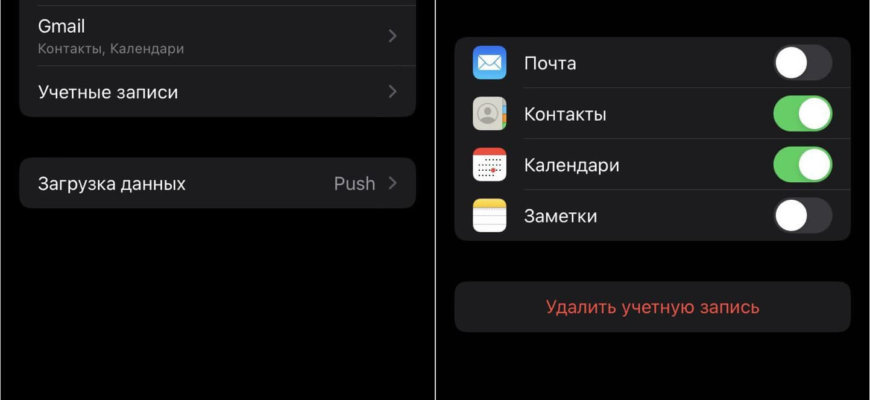
- Как быстро удалить контакты на iPhone
- Шаг 1: Открыть приложение «Контакты»
- Шаг 2: Выбрать контакты, которые нужно удалить
- Шаг 3: Удалить контакты
- Откройте приложение «Контакты» на вашем устройстве
- Шаг 1:
- Шаг 2:
- Выберите контакты, которые необходимо удалить
- 1. Открыть список контактов
- 2. Выбрать контакты для удаления
- 3. Удалить контакты
- Нажмите на кнопку «Изменить»
- Шаг 1: Откройте приложение «Контакты»
- Шаг 2: Выберите контакт для удаления
- Шаг 3: Нажмите на кнопку «Изменить»
- Шаг 4: Прокрутите вниз и выберите «Удалить контакт»
- Прокрутите вниз и выберите опцию «Удалить контакт»
- Открыть список контактов
- Выберите контакт для удаления
- Удаление контакта
- Подтвердите удаление контакта
- Вы уверены?
- Как удалить контакт?
- Ответы на вопросы
- Как удалить все контакты с iPhone?

Удаление контактов с iPhone может показаться задачей неприятной и долгой, если Вы не знаете техники и не используете правильные настройки. Со временем, в Вашем списке контактов может накопиться много записей, которые уже не актуальны или просто мешают при поиске нужной информации. Чтобы избежать беспорядка и освободить место в памяти смартфона, рекомендуется периодически удалять неиспользуемые контакты.
В данной статье мы расскажем, как быстро и просто удалить контакты с iPhone. Рассмотрим два способа удаления, с помощью iTunes и непосредственно на самом устройстве. Обратите внимание на то, что перед удалением, нужно сохранить контакты, которые предполагаются использовать в будущем.
Итак, если Вы решили удалить контакты, ознакомьтесь с данной статьей, чтобы правильно удалить записи и не потерять важную информацию.
Как быстро удалить контакты на iPhone

Шаг 1: Открыть приложение «Контакты»
Первым шагом для удаления контактов с вашего iPhone является открытие приложения «Контакты». Вы можете найти его на главном экране или в списке приложений.
Шаг 2: Выбрать контакты, которые нужно удалить

Для удаления контактов нажмите на карточку нужного контакта в списке контактов. Если необходимо удалить несколько контактов, нажмите кнопку «Изменить» в правом верхнем углу и выберите нужные контакты, отметив флажок рядом с их именами.
Шаг 3: Удалить контакты

После того, как вы выбрали контакты, которые нужно удалить, нажмите кнопку «Удалить контакты» внизу экрана. Подтвердите свой выбор, нажав на кнопку «Удалить» во всплывающем окне.
Вы также можете удалить контакты через iCloud.com на своем компьютере, выбрав нужные контакты и нажав на кнопку «Удалить».Иногда контакты могут быть заблокированы iCloud. В таком случае вы можете отключить iCloud и удалить контакты на своем устройстве. Важно: Удаление контактов необратимо, убедитесь, что вы удаляете правильные контакты.
Откройте приложение «Контакты» на вашем устройстве

Шаг 1:
На главном экране вашего iPhone найдите иконку приложения «Контакты» и нажмите на нее.
Шаг 2:
Появится список всех сохраненных контактов на вашем устройстве.
Вы можете выбрать нужный контакт и свайпнуть его влево, чтобы появилась опция «Удалить». Нажмите «Удалить», чтобы окончательно удалить контакт из вашей адресной книги.
Если вам нужно удалить несколько контактов одновременно, то нажмите на кнопку «Изменить» в правом верхнем углу экрана. Затем выберите соответствующие контакты и нажмите на кнопку «Удалить» внизу экрана.
После удаления контакты исчезнут из вашей адресной книги навсегда. Теперь вы знаете, как быстро и просто удалить контакты с iPhone.
Выберите контакты, которые необходимо удалить
1. Открыть список контактов

Перейдите в приложение Контакты на вашем iPhone и выберите список контактов.
2. Выбрать контакты для удаления

Прокрутите список контактов и выберите те, которые хотите удалить. Чтобы выбрать контакт, нажмите на него один раз.
3. Удалить контакты

Чтобы удалить выбранные контакты, нажмите кнопку Изменить в правом верхнем углу экрана. Затем выберите контакты, которые вы хотите удалить, нажмите на круг слева от имени контакта, чтобы поставить галочку, и нажмите кнопку Удалить в левом нижнем углу экрана.
Вы можете также удалить контакты с помощью свайпа влево по контакту и выбора опции Удалить. Подтвердите удаление, нажав на красную кнопку Удалить контакт.
Обратите внимание, что после удаления контакта он не может быть восстановлен. Убедитесь, что вы выбираете правильные контакты для удаления.
Рекомендация: Если вы хотите вернуть удаленный контакт, просто добавьте его заново.
Нажмите на кнопку «Изменить»
Шаг 1: Откройте приложение «Контакты»
Перед тем, как начать удалять контакты, откройте приложение «Контакты» на своем iPhone. Оно находится на экране с приложениями, обозначено иконкой адресной книги.
Шаг 2: Выберите контакт для удаления
Список ваших контактов появится на экране. Выберите тот контакт, которого вы хотели бы удалить.
Шаг 3: Нажмите на кнопку «Изменить»

Найдите в правом верхнем углу экрана кнопку «Изменить» и нажмите на нее. Откроется страница контакта для редактирования.
Шаг 4: Прокрутите вниз и выберите «Удалить контакт»

Прокрутите экран вниз, к расположенным ниже кнопкам. На последней строке будет надпись «Удалить контакт». Нажмите на нее.
Теперь вы удалили контакт с iPhone! Повторите эти шаги для каждого контакта, который вам больше не нужен.
Прокрутите вниз и выберите опцию «Удалить контакт»

Открыть список контактов
Откройте приложение «Контакты» на своем iPhone.
Выберите контакт для удаления
Используйте прокрутку, чтобы найти нужный вам контакт, и нажмите на него.
Удаление контакта

Прокрутите вниз по карточке контакта, и найдите опцию «Удалить контакт». Нажмите на нее.
Важно: После нажатия кнопки «Удалить контакт» контакт будет удален сразу же и не может быть восстановлен. Обратите внимание на большую красную кнопку, которая появится после нажатия «Удалить контакт». Нажимая на эту кнопку, вы безвозвратно удалите контакт.
Подтвердите удаление контакта
Вы уверены?
Когда вы удаляете контакт, он навсегда исчезает и не может быть восстановлен.
Если вы хотите сохранить копию этого контакта, пожалуйста, сделайте это перед удалением.
Как удалить контакт?

Для удаления контакта с iPhone необходимо выполнить следующие шаги:
- Открыть приложение Контакты.
- Выбрать контакт, который вы хотите удалить.
- Нажать на кнопку «Изменить» в правом верхнем углу экрана.
- Прокрутить вниз до нажатия на кнопку «Удалить контакт» в красной рамке.
- Нажмите на «Удалить контакт» и подтвердите удаление.
Теперь вы удалили контакт с вашего iPhone и он не будет отображаться в контактах или в других приложениях, которые используют контактную информацию.
| Шаг | Действие |
|---|---|
| 1 | Открыть приложение Контакты |
| 2 | Выбрать контакт |
| 3 | Нажать на «Изменить» |
| 4 | Прокрутить вниз и выбрать «Удалить контакт» |
| 5 | Подтвердить удаление |
Надеемся, эта информация будет полезной для вас, если вы решите удалить контакты с iPhone.
Ответы на вопросы
Как удалить все контакты с iPhone?
Для удаления всех контактов с iPhone необходимо открыть приложение «Контакты», выбрать любой контакт, нажать кнопку «Изменить» и внизу экрана выбрать пункт «Удалить контакт». После этого повторите процедуру для всех контактов. Также можно удалить все контакты с помощью iCloud, перейдя в настройки iCloud на iPhone и выбрав «Удалить все контакты».







