
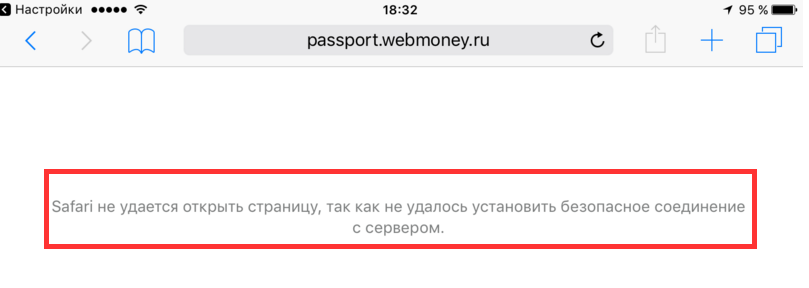
- Как исправить ошибку «Safari не удалось установить безопасное соединение с сервером»?
- 1. Убедитесь, что проблема не совсем на вашей стороне.
- 2. Убедитесь, что у сайта есть действующий SSL-сертификат.
- 3. Очистите кеш и данные браузера на Safari.
- Проверьте подключение к Интернету
- 1. Подключите кабель или включите Wi-Fi
- 2. Перезагрузите роутер
- 3. Обратитесь к провайдеру интернет-услуг
- Очистите кэш браузера Safari
- Что такое кэш браузера?
- Почему нужно очистить кэш браузера?
- Как очистить кэш браузера Safari?
- Обновите Safari до последней версии
- Почему нужно обновлять Safari?
- Как обновить Safari?
- Отключите защиту от слежения
- В чем причина ошибки?
- Как отключить защиту от слежения?
- Измените настройки безопасности
- Отключите блокировку сайта
- Добавьте исключение для сайта
- Обновите сертификаты
- Ответы на вопросы
- Что такое ошибка «Safari не удалось установить безопасное соединение с сервером»?
- Как я могу исправить ошибку «Safari не удалось установить безопасное соединение с сервером»?
- Что я могу сделать, если Safari продолжает выдавать ошибку «Safari не удалось установить безопасное соединение с сервером» даже после проверки настроек безопасности и интернет-соединения?
- Может ли быть причиной ошибки «Safari не удалось установить безопасное соединение с сервером» то, что я использую устаревшую версию браузера?
- Что такое SSL-сертификаты и как они могут быть связаны с ошибкой «Safari не удалось установить безопасное соединение с сервером»?
- Могут ли антивирусные программы быть причиной ошибки «Safari не удалось установить безопасное соединение с сервером»?
- Нужно ли мне отключать ошибки безопасности Safari?
- Что могу делать, если я не знаю, какой сервер вызывает ошибку «Safari не удалось установить безопасное соединение с сервером»?
- Какую информацию я должен предоставить технической поддержке, если я не могу решить проблему с ошибкой «Safari не удалось установить безопасное соединение с сервером»?
- Как я могу избежать ошибки «Safari не удалось установить безопасное соединение с сервером»?
Ошибка «Safari не удалось установить безопасное соединение с сервером» может появляться при попытке открыть сайт в браузере Safari на Mac или iOS устройствах. Она значит, что браузер не может установить безопасное соединение с сервером из-за проблем с сертификатом или другой причины. В данной статье мы рассмотрим, как исправить эту ошибку и успешно открыть нужный сайт.
Причиной ошибки может быть неверная настройка на компьютере или проблемы с сертификатом сайта. В любом случае, чтобы исправить ошибку, следует выполнить ряд действий в браузере Safari. Рассмотрим их подробно.
Первым шагом нужно убедиться, что у вас последняя версия браузера Safari. Если нет, то обновите его до последней версии. Далее, проверьте дату и время на вашем устройстве, так как неправильная дата и время могут вызывать ошибку «Safari не удалось установить безопасное соединение с сервером». Если дата и время установлены правильно, но ошибка все еще не исчезла, проблема может скрываться в неправильных настройках браузера.
Как исправить ошибку «Safari не удалось установить безопасное соединение с сервером»?
1. Убедитесь, что проблема не совсем на вашей стороне.
Перезагрузите ваш роутер, проверьте, что WiFi соединение работает исправно. Убедитесь, что у вас нет проблем с настроенным блокировщиком рекламы, который может блокировать необходимые для сайта ресурсы и вызвать ошибку.
2. Убедитесь, что у сайта есть действующий SSL-сертификат.

Откройте любой другой браузер и попробуйте зайти на сайт, который вызывает ошибку в Safari. Если страница открывается без проблем, значит проблема скорее всего в Safari. Некоторые сайты могут использовать невалидные SSL-сертификаты, которые будут сталкиваться с противодействием Safari. Проверьте, что SSL-сертификат удовлетворяет всем требованиям.
3. Очистите кеш и данные браузера на Safari.

При работе браузера возможна проблема с сохранением данных. Очистите кеш и данные браузера нажав «Сафари» -> «Очистить историю…» и выберите опции «Вся история», «Весь кеш» и «Все данные вирусов».
Если выполнение данных шагов не поможет устранить проблему, попробуйте обновить браузер Safari, проверить настройки безопасности браузера и обращаться к профессионалам для решения проблемы.
Проверьте подключение к Интернету
1. Подключите кабель или включите Wi-Fi
Первым делом необходимо удостовериться, что устройство, на котором открывается страница, имеет доступ к Интернету. Если это компьютер, убедитесь, что кабель подключен к сетевой карте и работает корректно. Если же используется Wi-Fi, проверьте, что устройство подключено к сети и сигнал достаточно сильный для стабильной работы.
2. Перезагрузите роутер
Многие проблемы с подключением к Интернету могут быть решены с помощью перезагрузки роутера. Для этого нужно отключить его на несколько секунд, а затем включить снова. Обычно этот процесс не занимает много времени, но может существенно повлиять на качество соединения.
3. Обратитесь к провайдеру интернет-услуг
Если проблема не была решена после проверки подключения и перезагрузки роутера, стоит связаться с провайдером услуг и уточнить, есть ли у него какие-либо проблемы с подключением в данном районе или с сервером, на котором размещен сайт, ну и конечно запросить решение проблемы или сказать об аукционах на странице.
Очистите кэш браузера Safari
Что такое кэш браузера?

Кэш браузера – это временные файлы, которые хранятся на жестком диске и используются для быстрого доступа к веб-страницам. Когда вы открываете страницу в браузере, он сохраняет содержимое страницы в кэше, чтобы при следующем открытии страницы не загружать ее заново с сервера.
Почему нужно очистить кэш браузера?
Иногда сохраненные файлы в кэше браузера могут привести к проблемам при загрузке страниц. Например, когда изменения на сайте не отображаются в браузере, а также когда появляются ошибки, такие как «Safari не удалось установить безопасное соединение с сервером». В этом случае необходимо очистить кэш браузера Safari.
Как очистить кэш браузера Safari?
Для очистки кэша браузера Safari нужно выполнить следующие шаги:
- Откройте браузер Safari.
- Нажмите на меню «Safari» в верхней части экрана.
- Выберите «Очистить кэш» в выпадающем меню.
- Измените период времени на «Весь период» для полной очистки кэша.
- Нажмите на кнопку «Очистить историю».
После этого браузер Safari начнет очищать кэш. Это может занять несколько минут, в зависимости от размера кэша. После завершения процесса очистки кэша нужно перезапустить браузер Safari, чтобы изменения вступили в силу.
Обновите Safari до последней версии
Почему нужно обновлять Safari?

Safari — один из самых популярных браузеров, который используется на компьютерах Mac и мобильных устройствах Apple. Как и любое программное обеспечение, Safari требует регулярных обновлений, чтобы сохранять максимальный уровень безопасности и функциональности. Над новыми версиями Safari работает команда разработчиков Apple, которые регулярно выпускают обновления для исправления ошибок и улучшения работы браузера.
Как обновить Safari?
Обновление Safari до последней версии займет всего несколько минут и приведет к улучшению работы браузера. Для обновления Safari достаточно выполнить следующие действия:
- Зайдите в App Store на своем Mac или мобильном устройстве.
- Выберите вкладку «Обновления».
- Найдите Safari и нажмите на кнопку «Обновить».
После обновления Safari до последней версии, браузер будет работать более стабильно и безопасно. Кроме того, обновление позволит вам воспользоваться новыми функциями, которые были добавлены в последней версии браузера.
Отключите защиту от слежения
В чем причина ошибки?
Ошибка «Safari не удалось установить безопасное соединение с сервером» может быть вызвана из-за повышенной защиты от слежения в браузере. Когда вы открываете веб-страницу, которая собирает информацию о ваших действиях в Интернете, Safari может заблокировать ее, чтобы защитить вас от потенциального извлечения личных данных. Это может привести к ошибке.
Как отключить защиту от слежения?
Чтобы исправить ошибку «Safari не удалось установить безопасное соединение с сервером», вам нужно временно отключить защиту от слежения в браузере:
- Откройте Safari на своем устройстве.
- Нажмите на меню «Safari» в верхней части экрана.
- Выберите пункт «Настройки» в выпадающем меню.
- Перейдите на вкладку «Защита».
- Снимите флажок напротив «Предотвращать отслеживание веб-сайтов» в разделе «Приватность».
- Попробуйте открыть страницу снова, чтобы проверить, была ли исправлена ошибка.
После того как вы закончите работать на этой странице, вы можете повторно включить защиту от слежения в Safari.
Измените настройки безопасности
Отключите блокировку сайта
Если вы столкнулись с ошибкой «Safari не удалось установить безопасное соединение с сервером», то одна из возможных причин — это блокировка сайта браузером. Чтобы решить проблему, отключите блокировку для этого сайта. Для этого откройте настройки Safari, выберите вкладку «Безопасность» и снимите галочку с пункта «Блокировать непроверенные сайты». После этого попробуйте открыть страницу еще раз.
Добавьте исключение для сайта
Если отключение блокировки сайта не дало результата, то попробуйте добавить исключение для него. Чтобы сделать это, сначала откройте страницу, на которую вы не можете зайти, затем выберите в меню «Разрешить сайту». После этого появится окно, в котором предлагается добавить выбранный сайт в список исключений. Нажмите «Добавить» и закройте настройки Safari. После этого страница должна открыться без проблем.
Обновите сертификаты
Еще одна возможная причина проблемы с безопасным соединением — это устаревшие сертификаты. Чтобы обновить их, откройте настройки Safari, выберите вкладку «Безопасность» и нажмите кнопку «Просмотреть сертификаты». В появившемся окне выберите сертификат и нажмите кнопку «Удалить». После этого закройте окно настроек и обновите страницу. Safari должен автоматически загрузить новые сертификаты и страница должна открыться без проблем.
Если ничего из вышеперечисленного не помогло, попробуйте проверить соединение с интернетом и убедитесь, что сайт работает без каких-либо проблем. Если проблема все еще не устранена, свяжитесь с поддержкой Safari.
Ответы на вопросы
Что такое ошибка «Safari не удалось установить безопасное соединение с сервером»?
Это ошибка, которая возникает, когда Safari не может установить безопасное соединение с сервером, на который вы пытаетесь зайти. Причиной может быть неправильно настроенный сервер или проблема с вашим интернет-соединением.
Как я могу исправить ошибку «Safari не удалось установить безопасное соединение с сервером»?
Существует несколько вариантов решения данной проблемы: 1. Проверьте ваше интернет-соединение. 2. Проверьте настройки безопасности на вашем компьютере и в браузере Safari. 3. Попробуйте чистую установку браузера Safari. 4. Свяжитесь с владельцами сайта, на который вы пытаетесь зайти, чтобы узнать, есть ли у них проблемы со своим сервером.
Что я могу сделать, если Safari продолжает выдавать ошибку «Safari не удалось установить безопасное соединение с сервером» даже после проверки настроек безопасности и интернет-соединения?
Если ни одно из приведенных выше решений не сработало, попробуйте очистить кэш браузера и удалить все файлы cookie. Если это не поможет, обратитесь за помощью к технической поддержке Apple или к вашему интернет-провайдеру.
Может ли быть причиной ошибки «Safari не удалось установить безопасное соединение с сервером» то, что я использую устаревшую версию браузера?
Да, это может быть причиной ошибки. Попробуйте обновить ваш браузер до последней версии и проверьте, устранит ли это проблему.
Что такое SSL-сертификаты и как они могут быть связаны с ошибкой «Safari не удалось установить безопасное соединение с сервером»?
SSL-сертификаты являются способом защиты информации на вашем сайте. Если установленные SSL-сертификаты устарели или их настройки неправильно настроены, это может привести к ошибке «Safari не удалось установить безопасное соединение с сервером».
Могут ли антивирусные программы быть причиной ошибки «Safari не удалось установить безопасное соединение с сервером»?
Да, это возможно. Некоторые антивирусные программы пытаются обезопасить вашу сеть, блокируя определенные сайты. Если ваша антивирусная программа не правильно сконфигурирована, она может блокировать вас от доступа к некоторым сайтам.
Нужно ли мне отключать ошибки безопасности Safari?
Не рекомендуется отключать ошибки безопасности Safari, так как это может повлиять на безопасность вашего компьютера. Лучше всего искать решения проблемы, так как большинство ошибок безопасности возникают по причине ошибок в настройках или на стороне сайта.
Что могу делать, если я не знаю, какой сервер вызывает ошибку «Safari не удалось установить безопасное соединение с сервером»?
Попробуйте обновить ваш браузер и перезагрузить ваш компьютер. Если это не сработает, попробуйте ждать несколько часов, чтобы поработать над проблемой, в случае, если есть сбои у вашего интернет-провайдера.
Какую информацию я должен предоставить технической поддержке, если я не могу решить проблему с ошибкой «Safari не удалось установить безопасное соединение с сервером»?
Вы должны предоставить специалистам технической поддержки Apple информацию о вашей версии операционной системы, версии браузера Safari и общей информации о проблеме. Если вы обратитесь за помощью к владельцам сайта, на который вы пытаетесь зайти, сообщите им всю доступную информацию о проблеме, включая сообщения об ошибках, которые вы получаете.
Как я могу избежать ошибки «Safari не удалось установить безопасное соединение с сервером»?
Создайте резервную копию вашего браузера Safari и регулярно проверяйте настройки безопасности вашего компьютера. Также старайтесь не заходить на сайты, которые вы не знаете или которые вы не доверяете. Не делись своими паролями и другой личной информацией с незнакомыми людьми в Интернете.







