
- Сбросить устройство до заводских настроек
- Предварительные шаги
- Как сбросить устройство до заводских настроек
- Обновить программное обеспечение
- Почему необходимо обновлять программное обеспечение iPhone?
- Как обновить программное обеспечение iPhone?
- Что делать, если обновление программного обеспечения не удается?
- Сохранить информацию в iCloud
- Что такое iCloud и зачем нужно сохранять данные в нем?
- Как сохранить данные в iCloud?
- Как проверить, что данные сохранены в iCloud?
- Заключение
- Использовать программы для восстановления данных
- Что такое программы для восстановления данных?
- Как использовать программы для восстановления данных на iPhone?
- Как выбрать подходящую программу для восстановления данных?
- Обратиться в сервисный центр Apple
- Причины обращения
- Шаги для обращения
- Ответы на вопросы
- Зачем нужно исправлять сбой в копии данных iPhone?
- Как понять, что произошел сбой в копии данных iPhone?
- Что нужно сделать, чтобы исправить сбой в копии данных iPhone?
- Можно ли исправить сбой в копии данных iPhone без использования специального ПО?
- Какие программы можно использовать для исправления сбоя в копии данных iPhone?
- Можно ли исправить сбой в копии данных iPhone без компьютера?
- Что делать, если исправление сбоя в копии данных приводит к еще большей потере данных?
- Как сохранить копию данных iPhone, чтобы в дальнейшем избежать сбоев?
- Что делать, если создание копии данных iPhone занимает слишком много времени?
- Как узнать, что исправление сбоя в копии данных iPhone было успешным?

В наше время многие люди зависят от своих телефонов, особенно iPhone, которые являются чрезвычайно популярными во всем мире. Однако иногда возникают проблемы, такие как сбои в копии данных iPhone. Это может произойти по разным причинам, например, после обновления операционной системы или при переносе данных на новый телефон. В таких случаях очень важно знать, как исправить сбой в копии данных.
В этой статье мы расскажем вам подробную инструкцию о том, как исправить сбой в копии данных iPhone. Мы покажем вам несколько методов, которые вы можете использовать, чтобы вернуть свои данные в порядок.
Мы уверены, что наши советы помогут вам решить проблемы с сбоем в копии данных iPhone, и вы сможете снова наслаждаться своим телефоном.
Сбросить устройство до заводских настроек

Предварительные шаги

Перед тем, как сбрасывать устройство, необходимо сделать резервную копию всех важных данных на компьютере.
Также учтите, что сброс устройства до заводских настроек приведет к удалению всех данных с него, включая фото, видео, музыку, контакты и приложения. Перед сбросом убедитесь, что необходимые данные сохранены в другом месте.
Как сбросить устройство до заводских настроек
- Перейдите в настройки устройства и выберите «Общее».
- Прокрутите вниз и выберите «Сбросить».
- Выберите опцию «Сброс настроек» или «Сброс всех контентных и настроечных данных».
- Введите пароль, если установлен.
- Нажмите на кнопку «Сбросить устройство».
После этого устройство станет таким же, как новое, и вы сможете настроить его снова. Не забудьте восстановить данные из резервной копии.
| Преимущества сброса до заводских настроек: | Недостатки сброса до заводских настроек: |
|---|---|
|
|
Сброс устройства до заводских настроек может помочь в решении многих проблем, но следует заметить, что это крайняя мера и необходимо использовать ее только в том случае, если все другие методы решения не сработали.
Будьте осторожны и проделайте все необходимые процедуры предварительно, чтобы избежать потери важных данных с устройства.
Обновить программное обеспечение
Почему необходимо обновлять программное обеспечение iPhone?
Каждое новое обновление программного обеспечения iPhone исправляет ошибки и сбои предыдущих версий. Кроме того, обновление программного обеспечения позволяет получить доступ к новым функциям и улучшенной производительности устройства.
Как обновить программное обеспечение iPhone?

Обновление программного обеспечения iPhone можно выполнить двумя способами:
- Через беспроводную сеть Wi-Fi (на устройстве должно быть подключение к Интернету и заряд батареи не менее 50%);
- Через iTunes на компьютере (необходимо подключить iPhone к компьютеру при помощи кабеля Lightning).
Для обновления программного обеспечения через Wi-Fi необходимо перейти в меню «Общие» — «Обновление ПО» и нажать на кнопку «Загрузить и установить». Для обновления через iTunes необходимо открыть программу, выбрать свой iPhone из списка устройств и нажать на кнопку «Обновить».
Что делать, если обновление программного обеспечения не удается?

Если обновление программного обеспечения не удается через Wi-Fi, можно попробовать выполнить обновление через iTunes. Если и это не помогает, следует проверить наличие свободного места на устройстве (для обновления требуется не менее 2 ГБ). Также можно попробовать выполнить обновление на другом устройстве или обратиться за помощью к специалистам Apple.
Сохранить информацию в iCloud

Что такое iCloud и зачем нужно сохранять данные в нем?

iCloud — это облачное хранилище от компании Apple, которое позволяет пользователю сохранить свои данные на серверах Apple и иметь к ним доступ со своих устройств. Вам не нужно иметь дополнительную флешку или внешний жесткий диск, чтобы хранить все важные файлы и данные. Преимущество использования iCloud заключается в том, что все ваши данные будут доступны из любой точки мира, при подключении к интернету.
Как сохранить данные в iCloud?
Для того чтобы сохранить данные на iCloud, нужно сделать следующее:
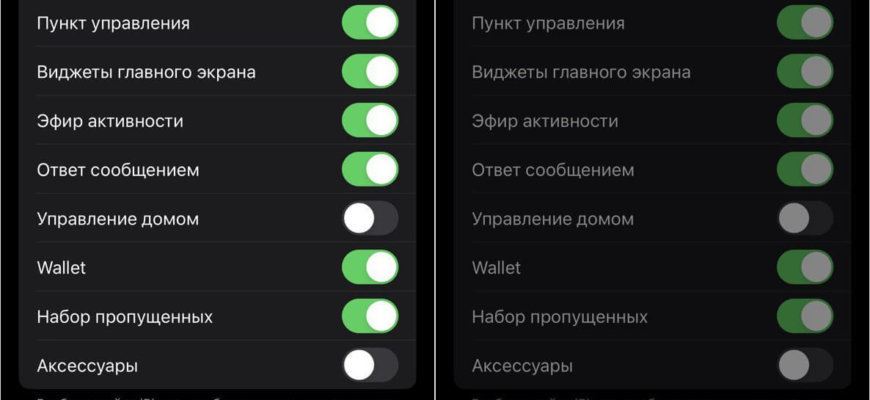
- Открыть настройки на вашем устройстве
- Нажать на ваш аккаунт
- Нажать на iCloud
- Включить ползунок рядом с теми категориями данных, которые вы хотите сохранить на iCloud
Кроме того, можно настроить автоматическое резервное копирование данных на iCloud, для этого надо выбрать «Автоматическое резервное копирование» и нажать на «Включить iCloud-резервное копирование».
Как проверить, что данные сохранены в iCloud?

Для того чтобы проверить, что данные сохранены на iCloud, нужно сделать следующее:
- Открыть настройки на вашем устройстве
- Нажать на ваш аккаунт
- Нажать на iCloud
- Нажать на «Управление хранилищем»
После этого вы сможете увидеть все ваши данные, которые сохранены на iCloud.
Заключение
Сохранение данных в iCloud — это простой и надежный способ хранения ваших данных. Не забудьте настроить автоматическое резервное копирование, чтобы быть уверенным, что ваши данные сохраняются регулярно.
Использовать программы для восстановления данных

Что такое программы для восстановления данных?
Программы для восстановления данных — это специальные инструменты, которые помогают восстановить утерянные или поврежденные данные на мобильном устройстве. Они часто применяются, когда все другие методы не помогают и сбой данных кажется неизбежным.
Как использовать программы для восстановления данных на iPhone?

Чтобы восстановить данные на iPhone, нужно сначала загрузить программу на компьютер. Затем следует подключить iPhone к компьютеру, где будет запущена программа. Программа сканирует устройство, чтобы найти отсутствующие или поврежденные файлы, и предоставляет список извлеченных данных для восстановления.
Как выбрать подходящую программу для восстановления данных?
Интернет предлагает множество программ для восстановления данных, однако не все они одинаково эффективны. Чтобы выбрать подходящую программу, обратите внимание на отзывы пользователей, наличие тестовых версий и поддержку нужных типов файлов.
В целом, использование программы для восстановления данных является надежным и эффективным способом для исправления сбоев в копии данных iPhone. Однако, перед использованием такой программы, необходимо сделать резервную копию данных, чтобы предотвратить потерю ценной информации.
Обратиться в сервисный центр Apple
Причины обращения
Если проблема с копией данных iPhone не решается после попыток самостоятельного восстановления, то необходимо обратиться в сервисный центр Apple.
Проблемы, требующие вмешательства специалистов:
- Неработающий Home кнопки;
- Невозможность подключения к компьютеру или зарядке;
- Отсутствие дисплея или отсутствие изображения;
- Потеря данных в результате несанкционированного доступа к устройству.
Шаги для обращения
Для обращения в сервисный центр Apple необходимо выполнить следующие действия:
- Записаться на прием по телефону или через интернет;
- Сохранить данные в iCloud или на компьютере;
- Прийти в сервисный центр Apple с устройством и чеком об оплате услуг;
- Дать детальное описание проблемы и ответить на вопросы специалиста;
- Подписать договор и оставить устройство в сервисном центре на ремонт;
- Получить уведомление о готовности устройства.
Обратиться в сервисный центр Apple — это лучший вариант, когда самостоятельные попытки восстановления копии данных iPhone не дали результата. Специалисты сервисного центра оперативно устранят проблему и вернут копию данных в рабочее состояние.
Ответы на вопросы
Зачем нужно исправлять сбой в копии данных iPhone?
Сбой в копии данных может привести к потере важной информации, такой как контакты, фотографии, сообщения и другие данные. Исправление сбоя поможет сохранить все данные и избежать неприятностей.
Как понять, что произошел сбой в копии данных iPhone?
Обычно это происходит, когда в процессе создания или восстановления копии данных возникает ошибка. Если вы обнаружили отсутствие некоторых данных или какие-то данные не восстанавливаются, значит, в копии данных произошел сбой.
Что нужно сделать, чтобы исправить сбой в копии данных iPhone?
Сначала необходимо попробовать восстановиться из резервной копии. Если это не поможет, следует использовать специальное программное обеспечение для восстановления копии данных.
Можно ли исправить сбой в копии данных iPhone без использования специального ПО?
Да, если проблема не слишком серьезная, можно попробовать восстановиться из более ранней резервной копии или скопировать отдельные данные вручную.
Какие программы можно использовать для исправления сбоя в копии данных iPhone?
Существует множество программ, таких как iMyFone Fixppo, Tenorshare ReiBoot, Dr. Fone и другие. Важно выбрать надежную программу, которая поможет исправить сбой без потери данных.
Можно ли исправить сбой в копии данных iPhone без компьютера?
Да, существуют специальные приложения для iPhone, которые помогают исправить сбой в копии данных без использования компьютера. Однако, для более серьезных проблем, лучше использовать компьютер и специальное ПО.
Что делать, если исправление сбоя в копии данных приводит к еще большей потере данных?
Самый первый шаг — прекратить использование iPhone и не записывать новые данные на него. Затем следует обратиться к специалистам, которые могут помочь восстановить утерянные данные.
Как сохранить копию данных iPhone, чтобы в дальнейшем избежать сбоев?
Для сохранения копии данных iPhone рекомендуется использовать iCloud или iTunes и регулярно обновлять копию. Также важно проверять, что каждое обновление проходит без ошибок.
Что делать, если создание копии данных iPhone занимает слишком много времени?
Если копирование данных на компьютер через iTunes занимает слишком много времени, можно попробовать создать резервную копию в iCloud. Для этого не нужно использовать компьютер, данные сохраняются в облаке и доступны в любой момент.
Как узнать, что исправление сбоя в копии данных iPhone было успешным?
Если после исправления сбоя все данные восстановлены и никакие данные не были потеряны, значит, исправление было успешным.







