
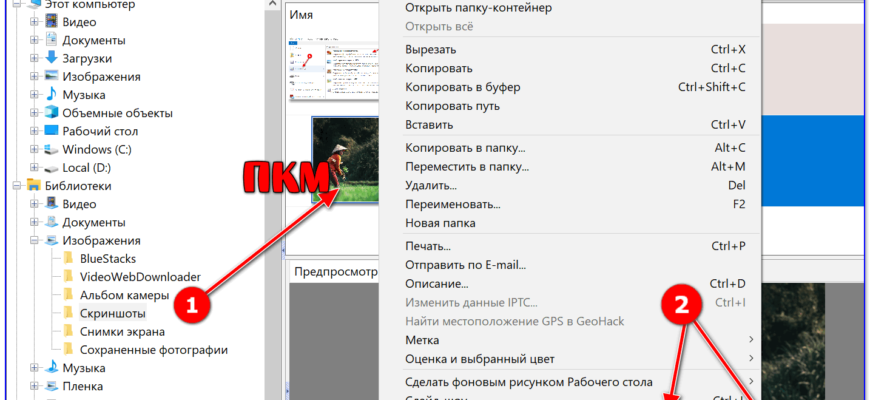
- Выбор изображения
- Загрузка изображения из галереи
- Создание нового изображения
- Выбор изображения из файлового менеджера
- Использование внешней ссылки
- Важное замечание:
- Отправка изображения в Телеграм
- Методы отправки изображения
- Ограничения на отправку изображений
- Сжатие изображения
- Конвертация изображения в формат PNG
- Что такое формат PNG?
- Как конвертировать изображение в формат PNG?
- Заключение
- Сохранение изображения
- Способы сохранить изображение
- Сохранение изображения на устройство
- Отправка изображения в сохраненные сообщения
- Формат сохранения изображения
- Поделиться изображением в Телеграм
- Отправка изображения через личные сообщения
- Отправка изображения в групповом чате
- Отправка изображения в канале
- Создание альбома изображений
- Ответы на вопросы
- Как конвертировать изображение в формат PNG в Телеграме?
- Можно ли конвертировать изображение в формат PNG в Телеграме на компьютере?
- Какое изображение можно конвертировать в формат PNG в Телеграме?
- Есть ли альтернативные способы конвертирования изображения в формат PNG на Телеграме?
- Что делать, если файл, который я хочу конвертировать в формат PNG, слишком большой для Телеграма?
- Могу ли я конвертировать изображение в формат PNG в Телеграме на мобильном устройстве?
- Как сделать скриншот в Телеграме и конвертировать его в формат PNG?
- Как конвертировать несколько изображений в формат PNG в одном чате в Телеграме?
- Как конвертировать изображение в формат PNG на компьютере?
- Какие еще форматы изображений поддерживаются в Телеграме?

В мессенджере Телеграм нередко приходится работать с изображениями. Однако иногда возникает необходимость изменить формат файла изображения для удобства работы или отправки документов. В этой статье мы рассмотрим подробную инструкцию по конвертированию изображения в формат PNG в Телеграме.
Почему именно PNG-формат? Он является наиболее распространенным форматом изображений, используемым в интернете. Он обеспечивает более высокое качество изображения, чем JPEG, и имеет поддержку прозрачности. Кроме того, он не имеет ограничений на количество цветов, что позволяет обеспечить лучшее качество изображения.
Для конвертирования изображения в формат PNG в Телеграме необходимо выполнить несколько шагов. Они достаточно просты и не займут много времени. Воспользовавшись нашей инструкцией, вы сможете с легкостью осуществить необходимые действия и получить изображение в желаемом формате.
Выбор изображения

Загрузка изображения из галереи
Чтобы выбрать изображение из галереи на своём устройстве, необходимо нажать на значок «файл» возле поля ввода сообщения в чате Телеграма. Далее выбрать категорию «Галерея» и перейти к выбору нужного изображения.
Создание нового изображения
Для создания нового изображения следует выбрать категорию «Фото/Видео» при нажатии на значок «файл» и далее нажать «Фотоаппарат». Откроется камера устройства, необходимо сделать фотографию и сохранить её в галерее устройства.
Выбор изображения из файлового менеджера
Если изображение находится не в галерее устройства, его можно выбрать из файлового менеджера. Для этого нужно нажать на значок «файл» и выбрать категорию «Файлы». Далее выбрать нужный файл из списка и отправить его в чат.
Использование внешней ссылки
Если изображение находится на внешнем ресурсе, его можно отправить в Телеграм в виде ссылки. Для этого нужно скопировать ссылку на изображение и отправить её в чат. После этого Телеграм сам извлечет изображение и позволит его отправить.
Важное замечание:

При выборе изображения необходимо убедиться в том, что его размер не превышает 5 МБ (максимальный размер фотографии в Телеграме). В противном случае изображение не будет отправлено.
Отправка изображения в Телеграм
Методы отправки изображения

В Телеграме существует несколько способов отправки изображений. Первый и наиболее распространенный способ — отправка изображения в чат, используя кнопку «Файл» или «Фото» внизу экрана.
Второй способ — отправка изображения в личном сообщении. Для этого нужно нажать на иконку «Шеврон вправо» под полем ввода текста и выбрать «Файл» или «Фото».
Третий способ — отправка изображения в группу. Для этого нужно перейти в окно с чатом группы, затем нажать на иконку «Файл» или «Фото» внизу экрана.
Ограничения на отправку изображений
В Телеграме существуют ограничения на размер и тип файлов, которые можно отправлять в чаты или личные сообщения. Например, максимальный размер файла — 2 ГБ.
Также есть ограничения на типы файлов, которые можно отправлять. Если попытаться отправить файл с неподдерживаемым расширением или форматом, Телеграм может выдать ошибку.
Сжатие изображения
Чтобы изображение занимало меньше места и было быстрее загружалось, можно использовать сжатие. В Телеграме встроен инструмент сжатия изображений. Для этого нужно выбрать опцию «Сжать фото» перед отправкой файла.
Однако следует помнить, что сжатие может снизить качество изображения, особенно если оригинальный файл был большого размера.
- Для отправки изображения в Телеграм:
- Используйте один из трех способов отправки файлов, которые описаны выше.
- Убедитесь, что файл соответствует ограничениям на размер и тип файлов.
- Сжимайте изображение перед отправкой, если нужно уменьшить его размер.
Конвертация изображения в формат PNG

Что такое формат PNG?

Формат PNG — это графический формат, который используется для сохранения растровых изображений с прозрачными областями, частично прозрачными пикселями, многоуровневой альфа-прозрачностью и улучшенной сжатием. Он поддерживает широкий диапазон цветов и может быть использован для хранения картинок с битовой глубиной от 1 до 32 бит.
Как конвертировать изображение в формат PNG?
Существует множество онлайн-конвертеров, которые могут быть использованы для конвертации изображений в формат PNG. Некоторые из них включают в себя:
- Zamzar
- Online Convert
- FileZigZag
Для конвертирования изображения с помощью этих онлайн-конвертеров необходимо следовать следующим шагам:
- Откройте онлайн-конвертер по вашему выбору
- Выберите изображение, которое необходимо конвертировать, нажав на кнопку «Выберите файл»
- Выберите формат PNG в качестве формата выходного файла
- Нажмите кнопку «Конвертировать»
После того, как процесс конвертации завершится, вы сможете скачать конечный файл в формате PNG на свой компьютер.
Заключение
Конвертация изображения в формат PNG может быть важной задачей, когда необходимо сохранять изображения с прозрачными областями или достичь определенной степени сжатия изображения. Существует множество онлайн-конвертеров, которые могут помочь вам быстро и легко выполнить эту задачу.
Сохранение изображения
Способы сохранить изображение

В Телеграме есть два способа сохранить изображение:
- Сохранить изображение на устройство.
- Отправить изображение в сохраненные сообщения.
Сохранение изображения на устройство
Для сохранения изображения на устройство необходимо открыть сообщение с изображением, затем нажать на изображение и удерживать, пока не появится контекстное меню. В контекстном меню выбрать «Сохранить изображение». Изображение сохранится в папке «Загрузки».
Отправка изображения в сохраненные сообщения

Если необходимо сохранить изображение в личных сохраненных сообщениях вместо сохранения на устройство, можно воспользоваться функцией «Сохранить в сохраненные сообщения». Для этого нужно открыть сообщение с изображением, затем нажать на изображение и удерживать, пока не появится контекстное меню. В контекстном меню выбрать «Сохранить в сохраненные сообщения». Изображение сохранится в сохраненные сообщения в виде альбома с названием «Сохраненные сообщения».
Формат сохранения изображения

Телеграм сохраняет изображения в оригинальном формате. Если изображение было отправлено в формате PNG, оно будет сохранено в формате PNG. Если изображение было отправлено в формате JPEG, оно будет сохранено в формате JPEG. При отправке изображения в Телеграм проверьте его формат, чтобы избежать ошибок при обработке изображения.
Поделиться изображением в Телеграм

Отправка изображения через личные сообщения

Для того, чтобы поделиться изображением в Телеграм, необходимо открыть личный чат с тем пользователем, которому вы хотите отправить фото или картинку. После того как вы откроете чат, в правом верхнем углу экрана будет расположена кнопка переписки, нажав на которую вы сможете выбрать нужный файл на своем устройстве и отправить его контакту.
Отправка изображения в групповом чате
Чтобы отправить фото в групповом чате Телеграм, нужно открыть нужный чат и найти значок камеры, расположенный внизу экрана. После того как вы нажмете на этот значок, вы сможете выбрать нужный файл на своем устройстве, и он будет отправлен в групповой чат. Кроме того, вы можете просто перетащить нужный файл в окно чата и он автоматически отправится всем участникам групповой беседы.
Отправка изображения в канале
Если вы хотите опубликовать фото в своем канале, нужно открыть нужный чат и выбрать значок камеры внизу экрана. Однако вместо того чтобы отправлять изображение в беседу, вы выберите опцию «Отправить в канал». После этого вам будет предложено выбрать нужный канал для публикации фото, и оно появится в ленте вашего канала.
Создание альбома изображений
Если вы хотите поделиться несколькими изображениями, можно создать альбом и отправить его в чат, группу или канал. Для этого нужно выбрать несколько фотографий, нажав на значок камеры, и затем нажать на значок «Альбом», расположенный в правом верхнем углу окна камеры. После этого вы сможете выбрать нужные изображения и отправить их в нужное место.
Ответы на вопросы
Как конвертировать изображение в формат PNG в Телеграме?
Чтобы конвертировать изображение в формат PNG в Телеграме, следуйте инструкциям: 1. Откройте чат в Телеграме. 2. Нажмите на иконку «Клип» справа от поля ввода текста. 3. Выберите «Фото» из меню. 4. Выберите изображение, которое нужно конвертировать в PNG. 5. Нажмите кнопку «Готово». 6. Нажмите на изображение в чате. 7. Нажмите на кнопку «Редактировать». 8. Выберите «Копировать обработанное фото».
Можно ли конвертировать изображение в формат PNG в Телеграме на компьютере?
Нет, вы не можете конвертировать изображения в формат PNG в Телеграме на компьютере. Для этого необходимо использовать программы для обработки изображений, такие как Adobe Photoshop или GIMP.
Какое изображение можно конвертировать в формат PNG в Телеграме?
Вы можете конвертировать любое изображение в формат PNG в Телеграме, если только оно не превышает максимальный размер файла, разрешенный на Телеграме (до 2 ГБ).
Есть ли альтернативные способы конвертирования изображения в формат PNG на Телеграме?
Нет, текущий способ — единственный способ конвертирования изображений в формат PNG на Телеграме. Если вы ищете более продвинутые функции, вам следует использовать специализированные программы для обработки изображений.
Что делать, если файл, который я хочу конвертировать в формат PNG, слишком большой для Телеграма?
Если файл, который вы хотите конвертировать в формат PNG, слишком большой, вы должны использовать программы для обработки изображений, чтобы уменьшить размер файла. Еще один способ — использовать сервисы облачного хранения, такие как Google Drive или Dropbox, и отправить изображение в Телеграме в виде ссылки.
Могу ли я конвертировать изображение в формат PNG в Телеграме на мобильном устройстве?
Да, вы можете конвертировать изображение в формат PNG в Телеграме на мобильном устройстве Android или iOS, используя функции, описанные в статье.
Как сделать скриншот в Телеграме и конвертировать его в формат PNG?
Вы не можете сделать скриншот в Телеграме. Чтобы конвертировать скриншот в формат PNG, вы должны использовать инструменты, предоставляемые операционной системой вашего устройства.
Как конвертировать несколько изображений в формат PNG в одном чате в Телеграме?
Вы должны конвертировать каждое изображение отдельно в соответствующих чатах в Телеграме. Вы не можете конвертировать несколько изображений в формат PNG одновременно.
Как конвертировать изображение в формат PNG на компьютере?
Чтобы конвертировать изображение в формат PNG на компьютере, вы можете использовать програмы для обработки изображений, такие как Adobe Photoshop или GIMP.
Какие еще форматы изображений поддерживаются в Телеграме?
Телеграм поддерживает множество форматов изображений, включая JPG, BMP, GIF и другие.







