
- Почему следует использовать режим модема?
- Расширение возможностей
- Экономия денег
- Удобство использования в поездках
- Как включить режим модема на iPhone?
- Шаг 1: Перейти в меню настроек
- Шаг 2: Выберите раздел «Мобильная связь»
- Шаг 3: Включите режим модема
- Как подключить устройство к режиму модема?
- 1. Активируйте режим модема на своем iPhone
- 2. Подключите другое устройство к iPhone
- 3. Введите пароль для подключения (если требуется)
- 4. Наслаждайтесь доступом к Интернету на другом устройстве
- Как настроить соединение в режиме модема?
- Шаг 1: Проверка совместимости
- Шаг 2: Включение режима модема
- Шаг 3: Настройка подключения
- Шаг 4: Подключение другим устройствам
- Как отключить режим модема на iPhone?
- Шаг 1: Зайти в меню «Настройки»
- Шаг 2: Выбрать «Портативная точка доступа и модем»
- Шаг 3: Выключить «Портативную точку доступа»
- Ответы на вопросы
- Как настроить режим модема на iPhone?
- Могу ли я использовать режим модема на iPhone, если у меня нет дополнительного трафика?
- Можно ли подключить несколько устройств к режиму модема на iPhone?
- Как настроить пароль для режима модема на iPhone?
- Как узнать пароль для режима модема на iPhone?
- Могу ли я использовать режим модема на iPhone в другой стране?
- Можно ли использовать режим модема на iPhone без SIM-карты?
- Могу ли я использовать режим модема на iPhone для подключения к сети 5G?
- Как узнать, сколько трафика потребяет режим модема на iPhone?
- Могу ли я использовать режим модема на iPhone, если у меня маленький тариф?

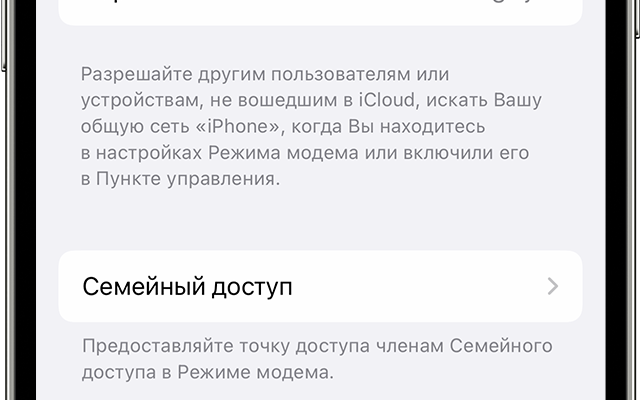
Если у вас на руках iPhone, вы можете использовать его в качестве роутера, чтобы подключиться к интернету не только на своем устройстве, но и на других устройствах. Для этого нужно настроить режим модема на iPhone.
Режим модема на iPhone позволяет превратить ваш мобильный интернет в точку доступа для использования на других устройствах, таких как ноутбуки, планшеты и даже другие смартфоны.
В статье мы представим подробную инструкцию по настройке режима модема на iPhone для операционных систем iOS 13 и 14. Мы также расскажем, как безопасно использовать режим модема и какие настройки убедиться, что он остается защищенным.
Почему следует использовать режим модема?
Расширение возможностей

Использование режима модема позволяет расширить возможности использования iPhone. Это дает возможность подключения к Интернету не только смартфону, но также компьютеру и другим устройствам.
Экономия денег

Для пользователей, у которых нет постоянного доступа к Интернету, использование режима модема является более экономичным и удобным способом получения доступа к сети. Это позволяет снизить затраты на использование мобильных интернет-трафика.
Удобство использования в поездках

В поездках, когда нет Wi-Fi сети, режим модема позволяет установить связь с Интернетом и обмениваться информацией. Это может быть полезно для работы, общения с близкими, использования карт и навигации.
В итоге, использование режима модема открывает новые возможности для пользователей iPhone.
Как включить режим модема на iPhone?
Шаг 1: Перейти в меню настроек

Откройте главный экран на iPhone и найдите иконку «Настройки». Нажмите на иконку «Настройки», чтобы открыть меню настроек.
Шаг 2: Выберите раздел «Мобильная связь»
Прокрутите страницу настроек и найдите раздел «Мобильная связь». Нажмите на этот раздел, чтобы открыть его.
Шаг 3: Включите режим модема
Найдите опцию «Режим модема» и нажмите на нее. Затем переключите выключатель в положение «Включено».
Теперь iPhone находится в режиме модема и готов к соединению с другим устройством.
Как подключить устройство к режиму модема?
1. Активируйте режим модема на своем iPhone
Перед тем, как подключить другое устройство к режиму модема на iPhone, вам необходимо включить этот режим. Для этого зайдите в меню «Настройки», выберите «Сотовая связь» и включите опцию «Режим модема».
Обратите внимание, что некоторые операторы связи могут требовать дополнительное подключение данной услуги, поэтому уточните эту информацию у своего оператора.
2. Подключите другое устройство к iPhone
Если устройство, которое вы хотите подключить к режиму модема, поддерживает функцию Wi-Fi, Bluetooth или USB-подключения, вы можете использовать любой из этих способов соединения. Настройки для каждого способа различаются, но общий принцип заключается в том, чтобы выбрать сеть Wi-Fi или Bluetooth устройства iPhone, или подключить iPhone к другому устройству с помощью кабеля USB.
3. Введите пароль для подключения (если требуется)

Если при подключении другого устройства к режиму модема на iPhone потребуется ввести пароль, убедитесь, что пароль находится в вашем распоряжении, и введите его на соответствующем экране. Обычно пароль можно найти в настройках режима модема на iPhone или на заставке экрана, если вы его использовали ранее.
4. Наслаждайтесь доступом к Интернету на другом устройстве
Как только подключение к режиму модема на iPhone будет установлено успешно, вы сможете сразу же начать пользоваться Интернетом на другом устройстве, которое вы подключили. Обращайте внимание на использование трафика данных, чтобы избежать дополнительных расходов.
Как настроить соединение в режиме модема?

Шаг 1: Проверка совместимости

Перед тем, как начать настраивать соединение в режиме модема, необходимо проверить совместимость вашего iPhone с этой функцией. Проверить это очень просто: ваш оператор связи должен поддерживать технологию включения режима модема. Эту информацию можно получить на сайте оператора или у оператора связи.
Шаг 2: Включение режима модема

Первое, что нужно сделать, чтобы настроить соединение в режиме модема на iPhone, это включить эту функцию. Для этого нужно перейти в меню «Настройки», далее выбрать «Сотовая связь» и нажать на «Переключатель модема». При правильной настройке опции, на экране iPhone появится значок «Модем».
Шаг 3: Настройка подключения

После включения функции модема необходимо настроить подключение. Для этого нужно перейти в меню «Настройки», далее выбрать «Модем», затем «Персональный точечный доступ», и ввести данные для подключения к сети оператора. В разделе «Сотовые данные» обычно нужно ввести имя точки доступа (APN), имя пользователя и пароль для доступа в сеть. Всю эту информацию можно получить у своего оператора связи.
Шаг 4: Подключение другим устройствам

После настройки соединения в режиме модема, можно подключать к iPhone другие устройства, чтобы использовать его как мобильный Wi-Fi роутер или USB-модем. Для этого можно использовать тип подключения, который подходит больше всего вам: Wi-Fi, Bluetooth или USB.
Вот и все, теперь вы знаете, как настроить соединение в режиме модема на iPhone! Это очень удобно, когда необходимо быстро подключиться к интернету на ноутбуке или другом устройстве, особенно, если нет доступной Wi-Fi сети.
Как отключить режим модема на iPhone?

Шаг 1: Зайти в меню «Настройки»

Для того чтобы отключить режим модема на iPhone, нужно открыть главное меню телефона и найти иконку «Настройки».
Шаг 2: Выбрать «Портативная точка доступа и модем»
Внутри меню «Настройки» нужно выбрать раздел «Портативная точка доступа и модем».
Шаг 3: Выключить «Портативную точку доступа»
В том разделе находится опция «Портативная точка доступа» — нужно просто нажать на нее, для того чтобы отключить.
- Если иконка режима модема по-прежнему отображается на вершине телефона, попробуйте перезапустить устройство.
- Также, если вы хотите избежать случайного включения режима модема, вы можете установить пароль на этот раздел в меню настроек.
Ответы на вопросы
Как настроить режим модема на iPhone?
Для настройки режима модема на iPhone, нужно перейти в настройки, выбрать «Личный доступ» и включить режим модема. После этого можно подключать другие устройства к телефону для использования интернета.
Могу ли я использовать режим модема на iPhone, если у меня нет дополнительного трафика?
Да, можно использовать режим модема на iPhone, но необходимо знать, что это может потреблять большое количество трафика. Рекомендуется подключать устройства к Wi-Fi для экономии трафика.
Можно ли подключить несколько устройств к режиму модема на iPhone?
Да, можно подключить до 5 устройств к режиму модема на iPhone. Но необходимо учитывать, что это может снизить скорость интернета.
Как настроить пароль для режима модема на iPhone?
Для настройки пароля для режима модема на iPhone нужно перейти в настройки, выбрать «Личный доступ» и выбрать «Пароль». Затем нужно ввести и подтвердить пароль.
Как узнать пароль для режима модема на iPhone?
Если вы забыли пароль для режима модема на iPhone, то его можно сбросить. Для этого нужно перейти в настройки, выбрать «Личный доступ», выбрать «Пароль» и выбрать «Сброс пароля».
Могу ли я использовать режим модема на iPhone в другой стране?
Да, можно использовать режим модема на iPhone в другой стране, но нужно учитывать, что это может стоить дороже, так как операторы могут взимать дополнительную плату за роуминг. Рекомендуется уточнить условия у своего оператора.
Можно ли использовать режим модема на iPhone без SIM-карты?
Нет, нельзя использовать режим модема на iPhone без SIM-карты, так как это основное средство подключения к интернету.
Могу ли я использовать режим модема на iPhone для подключения к сети 5G?
Да, можно использовать режим модема на iPhone для подключения к сети 5G, если ваш телефон поддерживает эту технологию.
Как узнать, сколько трафика потребяет режим модема на iPhone?
Чтобы узнать, сколько трафика потребляет режим модема на iPhone, нужно перейти в настройки, выбрать «Личный доступ» и выбрать «Сотовый интернет». Там будет отображена информация о потреблении трафика.
Могу ли я использовать режим модема на iPhone, если у меня маленький тариф?
Да, можно использовать режим модема на iPhone, но нужно учитывать, что это может быстро исчерпать доступный трафик. Рекомендуется подключать устройства к Wi-Fi для экономии трафика.







