
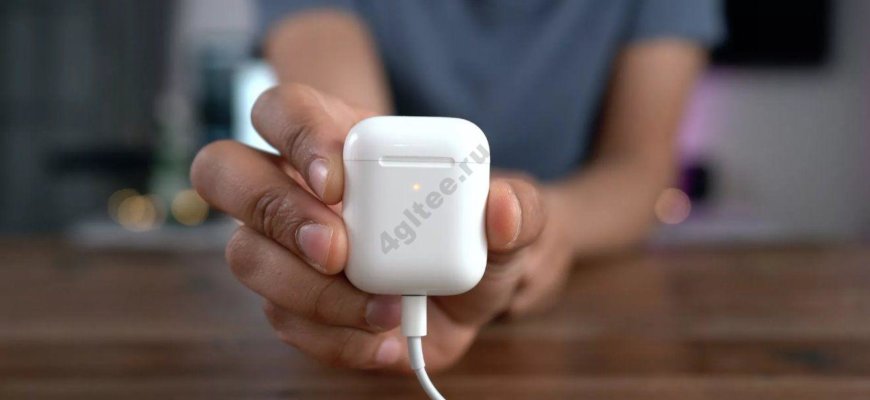
- Проверка наличия подключения
- Шаг 1: Откройте крышку зарядного кейса AirPods
- Шаг 2: Проверьте светодиодный индикатор
- Шаг 3: Проверьте уровень заряда с помощью iPhone
- Индикатор на корпусе AirPods
- Как работает индикатор?
- Как открыть корпус AirPods и проверить индикатор?
- Как проверить состояние зарядки, не открывая корпус AirPods?
- Использование приложения «Настройки»
- Шаг 1:
- Шаг 2:
- Шаг 3:
- Шаг 4:
- Шаг 5:
- Проверка уровня заряда через iPhone/iPad
- Шаг 1. Используйте контрольный центр
- Шаг 2. Проверьте уровень заряда AirPods
- Использование зарядного кейса
- Зарядка AirPods
- Установка AirPods в зарядный кейс
- Индикатор зарядки
- Хранение и транспортировка
- Ответы на вопросы
- Как понять, что AirPods заряжаются?
- Можно ли заряжать одновременно и наушники и кейс?
- Сколько времени занимает зарядка AirPods?
- Что делать, если индикаторы наушников не горят?
- Могут ли наушники заряжаться без кейса?
- Что делать, если наушники перестали заряжаться?
- Могут ли наушники заряжаться, если они не подключены к моему устройству?
- Как мне узнать, когда наушники зарядились до 100%?
- Может ли кейс заряжаться без наушников?
- Как узнать остаток заряда на AirPods?

Беспроводные наушники AirPods – это один из самых популярных девайсов Apple, который стал настоящим хитом продаж. Их удобство использования и прекрасное качество звука заставляют оставаться верными фанатами этой модели долгие годы.
Но что делать, когда вы забили на их зарядку и хотите знать, заряжается ли устройство в данный момент или нет? Не стоит волноваться, быстро и легко вы сможете проверить заряд ваших AirPods и подключить их к зарядному устройству, используя наше подробное руководство.
В этой статье мы пошагово покажем, как вы можете определить, что ваши AirPods заряжаются, а также что нужно делать, если устройство не заряжается. Не пропустите наше полное руководство, чтобы получить все необходимые знания о зарядке AirPods!
Проверка наличия подключения
Шаг 1: Откройте крышку зарядного кейса AirPods
Прежде всего, убедитесь, что крышка зарядного кейса AirPods открыта. Если крышка закрыта, AirPods не будут заряжаться.
Шаг 2: Проверьте светодиодный индикатор
Просмотрите светодиодный индикатор на задней части зарядного кейса AirPods. Если индикатор светится зеленым цветом, значит AirPods полностью заряжены. Если светодиод не горит, AirPods полностью разряжены и требуют подзарядки.
Если индикатор светится оранжевым цветом, значит AirPods заряжаются. Если светодиод мигает оранжевым цветом, то процесс зарядки не проходит нормально.
Шаг 3: Проверьте уровень заряда с помощью iPhone
Если вы хотите узнать уровень заряда AirPods на iPhone, откройте крышку зарядного кейса AirPods рядом с iPhone. На экране iPhone появится окно с уровнем заряда AirPods и зарядного кейса. Если не появляется, то убедитесь, что вы используете поддерживаемую модель iPhone.
Также можно проверить уровень заряда AirPods с помощью виджета Batteries на iPhone. Чтобы добавить виджет, свайпните вправо на своем главном экране iPhone и нажмите кнопку «Редактировать» в нижней части экрана. Найдите виджет Batteries и добавьте его к своим виджетам для быстрого доступа к уровню заряда AirPods и других устройств.
Индикатор на корпусе AirPods

Как работает индикатор?
На корпусах AirPods есть индикаторный светодиод, который говорит о состоянии зарядки.
- Зеленый светодиод означает, что AirPods заряжены до конца.
- Амибентный светодиод означает, что AirPods уже подключены к устройству и готовы к работе.
- Красный светодиод означает, что AirPods нуждаются в зарядке.
Обращайте внимание на цвет светодиода, чтобы определить, нужно ли заряжать AirPods.
Как открыть корпус AirPods и проверить индикатор?

Для того, чтобы проверить состояние зарядки AirPods, необходимо открыть корпус, в котором находятся наушники. На внутренней стороне корпуса находятся индикаторные светодиоды. Если AirPods заряжаются, индикатор будет гореть красным. Если AirPods уже полностью заряжены, индикатор будет гореть зеленым.
Если наушники уже подключены к устройству, а зарядка сильно разрядилась, индикатор может начать мигать красным, указывая на необходимость зарядки.
Как проверить состояние зарядки, не открывая корпус AirPods?

Если вы не хотите открывать корпус, чтобы проверить состояние зарядки, вы можете воспользоваться вашим iPhone, iPad или iPod touch. Kогда вы подключаете AirPods к устройству, устройство отображает текущий уровень зарядки батарей для каждой наушников и для корпуса в целом.
Также вы можете нажать на кнопку «зарядное устройство», расположенную на задней панели корпуса, и посмотреть уровень заряда батареи. Зеленый цвет индикатора означает полную зарядку, оранжевый – что остался небольшой уровень заряда, красный – что заряд исчерпан.
Использование приложения «Настройки»

Шаг 1:

Откройте приложение «Настройки» на вашем устройстве. Оно находится на домашнем экране и имеет иконку зубчатого колеса.
Шаг 2:

После того, как вы откроете приложение «Настройки», прокрутите вниз до раздела «Bluetooth». Нажмите на него, чтобы открыть.
Шаг 3:
Проверьте, включен ли Bluetooth на вашем устройстве. Если вы не видите зеленую кнопку напротив Bluetooth, значит, он выключен. Нажмите на кнопку, чтобы включить Bluetooth.
Шаг 4:
После того, как вы включили Bluetooth, убедитесь, что ваши AirPods находятся внутри их зарядного кейса и кейс подключен к электропитанию. Откройте кейс, чтобы активировать связь между AirPods и устройством.
Шаг 5:
На экране вашего устройства появится сообщение о подключении AirPods. Если сообщение не появится, вы можете нажать на кнопку «Поиск устройства», чтобы найти свои AirPods.
Теперь вы можете проверить, заряжаются ли ваши AirPods, открыв кейс и убедившись, что зеленый индикатор на кейсе загорелся, что значит, AirPods получают заряд.
Проверка уровня заряда через iPhone/iPad
Шаг 1. Используйте контрольный центр
Для проверки уровня заряда AirPods через iPhone или iPad можно использовать контрольный центр устройства. Для этого необходимо свайпнуть вниз с правого верхнего угла экрана и нажать на значок батареи.
Шаг 2. Проверьте уровень заряда AirPods

В открывшемся разделе «Батарея» можно увидеть текущий уровень заряда всех подключенных устройств. Если AirPods находятся в зарядном футляре, то их уровень заряда тоже отображается в данном разделе. Достаточно просто посмотреть, какой процент заряда отображается напротив значка AirPods.
Примечание: Если AirPods находятся в зарядном футляре, то на экране устройства будет отображаться уровень заряда только футляра. Для того, чтобы узнать уровень заряда AirPods, необходимо взять наушники из футляра и подождать несколько секунд.
Важно: Для того, чтобы уровень заряда AirPods отображался в контрольном центре, наушники должны быть подключены к iPhone/iPad.
Использование зарядного кейса

Зарядка AirPods
Для зарядки игровых наушников AirPods необходимо использовать зарядный кейс. Перед зарядкой убедитесь, что кейс сам заряжен, чтобы он мог зарядить наушники.
Установка AirPods в зарядный кейс

Чтобы установить AirPods в зарядный кейс, разместите их на соответствующих местах внутри кейса. Обратите внимание на контактные штырьки, чтобы наушники правильно подключились к зарядке. Закройте крышку кейса.
Индикатор зарядки

Чтобы определить, что AirPods заряжаются, обратите внимание на индикатор зарядки. Он находится на передней стороне зарядного кейса. Если индикатор светится зеленым, значит, наушники заряжены и готовы к использованию. Если индикатор не светится, подключите кейс к источнику питания и дождитесь, пока наушники зарядятся.
Хранение и транспортировка
Зарядный кейс можно использовать для хранения и транспортировки AirPods. Он обеспечивает защиту наушников от повреждений и удобную возможность их зарядки. При необходимости вы можете использовать кейс для зарядки наушников в любом месте, где есть доступ к источнику питания.
Ответы на вопросы
Как понять, что AirPods заряжаются?
Если вы помещаете наушники в зарядный кейс и видите зеленый индикатор на передней панели кейса, значит AirPods заряжаются.
Можно ли заряжать одновременно и наушники и кейс?
Да, если вы подключите кейс с уже заряженными AirPods к зарядному устройству, то и наушники и кейс будут заряжаться одновременно.
Сколько времени занимает зарядка AirPods?
Зарядка наушников занимает около 15 минут, достаточно для 3 часов непрерывного использования. Полная зарядка занимает около 1 часа 15 минут.
Что делать, если индикаторы наушников не горят?
Первым делом, убедитесь, что наушники правильно помещены в зарядный кейс. Если проблема не устраняется, попробуйте перезагрузить наушники.
Могут ли наушники заряжаться без кейса?
Нет, AirPods не могут заряжаться без кейса. Кейс является не только защитой для наушников, но и их зарядным устройством.
Что делать, если наушники перестали заряжаться?
Сначала убедитесь, что кейс подключен к источнику питания. Если проблема не решается, попробуйте очистить контакты на кейсе и на наушниках.
Могут ли наушники заряжаться, если они не подключены к моему устройству?
Да, наушники могут заряжаться даже если они не подключены к устройству. Это помогает сохранять заряд даже тогда, когда вы не используете их.
Как мне узнать, когда наушники зарядились до 100%?
Когда наушники зарядились до 100%, зеленый индикатор на кейсе начнет мигать. Это означает, что наушники заряжены полностью и готовы к использованию.
Может ли кейс заряжаться без наушников?
Да, кейс может заряжаться без вставленных наушников. Зарядка кейса занимает примерно 2 часа.
Как узнать остаток заряда на AirPods?
Если вы направите к себе свет прохожящей мимо индикатора на передней панели кейса, то увидите зеленый или оранжевый цвет. Оранжевый цвет означает, что у наушников осталось менее 15% заряда.







