
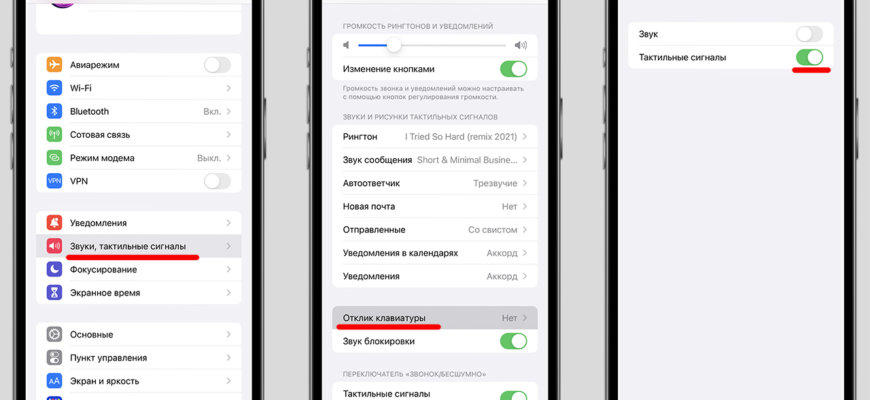
Как отключить T9 на iPhone: подробная инструкция и советы для пользователей

Содержание
  1. Отключение T9 на iPhone: полезные советы и инструкции
  2. Что такое T9 на iPhone?
  3. Почему некоторым пользователям нужно отключать T9?
  4. Как отключить T9 на iPhone?
  5. Как вернуть T9 на iPhone?
  6. Заключение
  7. Почему пользователи отключают T9?
  8. Неправильное определение слов
  9. Потеря времени на исправление ошибок
  10. Желание контролировать текст
  11. Привычка к клавиатуре в стиле «Т9»
  12. Ограниченный словарь
  13. Как отключить T9 на iPhone: пошаговая инструкция
  14. Шаг 1: Открыть настройки
  15. Шаг 2: Найти раздел «Основные настройки»
  16. Шаг 3: Найти «Клавиатуру»
  17. Шаг 4: Найти опцию «Автозамена»
  18. Шаг 5: Отключить T9
  19. Подробный обзор настроек клавиатуры iPhone
  20. Основные настройки клавиатуры
  21. Стили и темы клавиатуры
  22. Дополнительные возможности клавиатуры
  23. Использование Siri
  24. Советы для увеличения скорости ввода текста на iPhone
  25. 1. Используйте голосовой ввод
  26. 2. Используйте автозаполнение
  27. 3. Используйте сочетания кнопок
  28. 4. Изучите горячие клавиши
  29. 5. Проверяйте свои опечатки
  30. 6. Пользуйтесь короткими командами
  31. Как вернуть T9 на iPhone: несложная процедура включения
  32. 1. Открыть настройки телефона
  33. 2. Найти раздел «Основные» и выбрать его
  34. 3. Найти пункт «Клавиатура» и выбрать его
  35. 4. Включить опцию «T9»
  36. 5. Проверить работу T9
  37. 6. Установить язык T9
  38. Ответы на вопросы
  39. Как отключить T9 на iPhone?
  40. Можно ли отключить T9 только для конкретного языка?
  41. Какие проблемы может вызывать T9 на iPhone?
  42. Могу ли я использовать другие программы для набора текста вместо стандартной клавиатуры iPhone?
  43. Можно ли переключать языки без использования T9?
  44. Как настроить автозамену на iPhone?
  45. Можно ли полностью удалить T9 с iPhone?
  46. Есть ли аналог T9 на других операционных системах?
  47. Как включить T9 на iPhone?
  48. Можно ли настроить свои собственные слова для T9?

Как на айфон отключить т9

Смартфоны iPhone уже давно заняли свою нишу на рынке мобильных устройств. Их удобство использования и множество полезных функций привлекли миллионы пользователей по всему миру. Однако, не всё всегда идеально в работе iPhone, а некоторые функции могут быть просто раздражающими. Одна из таких — T9.

T9 — это функция автозаполнения слов во время набора текста на клавиатуре вашего iPhone. Она помогает быстрее и удобнее набирать слова, но, к сожалению, не всегда набор получается быстрым. К тому же, некоторые пользователи, привыкшие к другому способу набора текста, могут считать эту функцию бесполезной и раздражающей.

Отключить T9 на iPhone очень просто. В этой статье мы расскажем вам, как это сделать и какие есть советы для пользователей, которые с этой проблемой уже столкнулись.

Отключение T9 на iPhone: полезные советы и инструкции

Отключение T9 на iPhone: полезные советы и инструкции

Что такое T9 на iPhone?

T9 (Text on 9 keys) – это технология ввода текста на мобильных телефонах. Она позволяет быстро вводить слова, нажимая на клавиши цифровой клавиатуры, которые соответствуют буквам.

Почему некоторым пользователям нужно отключать T9?

Некоторым пользователям может быть неудобно пользоваться T9 из-за его автокоррекции – функции, которая пытается исправить ввод пользователя, что может приводить к нежелательным результатам. Кроме того, многие предпочитают вводить текст посимвольно на iPhone.

Как отключить T9 на iPhone?

Отключение T9 на iPhone можно выполнить за несколько шагов:

  • Зайдите в меню «Настройки» на iPhone
  • Выберите вкладку «Основные»
  • Найдите пункт «Клавиатура» и выберите его
  • Нажмите переключатель напротив пункта «Автозамена» и «Автокоррекция», чтобы отключить эти функции
  • Убедитесь, что переключатель напротив пункта «T9» находится в положении «Выкл.»

Как вернуть T9 на iPhone?

Если в будущем вы захотите снова пользоваться T9 на iPhone, вам нужно зайти в настройки клавиатуры и включить соответствующий переключатель. Как правило, по умолчанию он уже включен.

Заключение

Заключение

Отключение T9 на iPhone может быть полезным для тех, кто предпочитает вводить текст посимвольно или столкнулся с проблемами автокоррекции. Но если вам не нужно отключать эту функцию, вы можете продолжать пользоваться T9 на iPhone, чтобы быстро и удобно вводить текст.

Почему пользователи отключают T9?

Почему пользователи отключают T9?

Неправильное определение слов

Одной из главных причин отключения T9 является неправильное определение слов. В режиме T9 часто возникают ошибки, когда программе не удается правильно определить слово, особенно если оно не встречалось ранее. Это может приводить к неправильному написанию текста и значительно затруднять общение.

Потеря времени на исправление ошибок

Еще одной причиной отключения T9 является потеря времени на исправление ошибок. Если программа постоянно делает ошибки при определении слов, пользователю приходится постоянно исправлять их, что занимает дополнительное время и утомляет.

Желание контролировать текст

Некоторые пользователи предпочитают отключать T9, так как им хочется полностью контролировать то, что они пишут. Режим T9 нередко допускает ошибки и возможностей для исправления нет.

Привычка к клавиатуре в стиле «Т9»

Привычка к клавиатуре в стиле

Отключение T9 может быть обусловлено привычкой к старым телефонам и клавиатурам, где использовался именно такой способ ввода текста. Многие пользователи просто не желают менять привычки и продолжают использовать привычные им варианты ввода.

Ограниченный словарь

Наконец, еще одной причиной отключения T9 может быть ограниченный словарь, который программа использует при определении слов. В некоторых случаях программа не узнает редкие слова или специальную терминологию, что может быть очень неудобно для пользователей, работающих в определенных отраслях.

Как отключить T9 на iPhone: пошаговая инструкция

Шаг 1: Открыть настройки

Найдите на вашем iPhone иконку «Настройки», которая обычно находится на главном экране, и нажмите на нее.

Шаг 2: Найти раздел «Основные настройки»

Пролистайте список доступных опций до раздела «Основные настройки», который находится ниже раздела «Экран и яркость». Нажмите на него, чтобы открыть.

Шаг 3: Найти «Клавиатуру»

В разделе «Основные настройки» найдите опцию «Клавиатура» и нажмите на нее, чтобы открыть подраздел.

Шаг 4: Найти опцию «Автозамена»

В подразделе «Клавиатура» найдите опцию «Автозамена», которая отвечает за функцию T9. Нажмите на нее, чтобы открыть настройки.

Шаг 5: Отключить T9

Шаг 5: Отключить T9

Чтобы отключить T9, просто выключите переключатель рядом с опцией «Автозамена». В этот момент надпись рядом с переключателем изменится на «Выкл».

Этим шагам Вы успешно отключили T9 на iPhone и можете пользоваться смартфоном без неудобств от автоматической замены слов.

Подробный обзор настроек клавиатуры iPhone

Подробный обзор настроек клавиатуры iPhone

Основные настройки клавиатуры

В основных настройках iPhone можно персонализировать клавиатуру под свои потребности. В меню «Общие» выбирайте раздел «Клавиатура», где вы можете отключить функцию автоподстановки слов, настроить клавиатуру в режиме одной руки, изменить языки или добавить собственные слова в словарь.

Стили и темы клавиатуры

Стили и темы клавиатуры

В настройках клавиатуры iPhone также есть возможность изменять ее стиль и тему. Для этого нужно зайти в меню «Общие» и выбрать «Клавиатура». Далее вы можете выбрать цвет, предпочтительный стиль клавиатуры, отключить или включить голосовой ввод и регулировать громкость звуков набора текста.

Дополнительные возможности клавиатуры

Кроме основных настроек, у клавиатуры iPhone есть множество дополнительных функций. Например, вы можете настроить быстрый доступ к эмодзи, включить функцию QuickType для автоматической коррекции, а также изменить раскладку клавиатуры, например, на кириллицу или латиницу.

Также стоит обратить внимание на функции «Развернуть текст» и «Контроль набора». В первом случае можно легко раскрыть сокращения, а во втором отобразить дополнительные варианты слова после ввода нескольких букв.

  • Быстрый доступ к эмодзи
  • QuickType для автоматической коррекции
  • Изменение раскладки клавиатуры

Использование Siri

Использование Siri

Кроме всего прочего, Siri – умный голосовой помощник – может помочь в написании текста. Нужно только нажать кнопку на микрофон на клавиатуре и произнести нужный текст.

Главный плюс стандартной клавиатуры iPhone Главный минус стандартной клавиатуры iPhone
Простота использования и легкость навигации Отсутствие возможности изменить раскладку или добавить новые символы

В итоге, настройки клавиатуры iPhone могут быть настроены под каждого пользователя и обеспечивать максимальный комфорт при наборе текстовых сообщений.

Советы для увеличения скорости ввода текста на iPhone

1. Используйте голосовой ввод

Если вы не очень быстро печатаете, то можете воспользоваться встроенной функцией голосового ввода. Для этого нужно просто нажать на микрофоник в клавиатуре и начать говорить. iPhone распознает вашу речь и преобразует ее в текст. Это сильно ускорит ввод, особенно в случае, если нужно написать длинный текст.

2. Используйте автозаполнение

iPhone может запомнить ваши слова и фразы, что позволяет быстро вводить слова при помощи автозаполнения. Если вы начнете писать слово, которое вы уже вводили ранее, то iPhone автоматически предложит вам продолжить его запись.

3. Используйте сочетания кнопок

Клавиатура iPhone имеет множество сочетаний кнопок, которые могут ускорить ввод текста. Например, чтобы вставить точку и перейти на новую строку, нужно нажать пробел два раза. Если вы нажмете и удерживаете некоторые буквы, то появятся соответствующие символы или команды.

4. Изучите горячие клавиши

Существуют горячие клавиши для редактирования текста на iPhone. Например, можно быстро выделить весь текст при помощи сочетания клавиш Command + A или удалить последний символ, нажав на клавишу Delete. Изучив эти горячие клавиши, можно сильно ускорить работу с текстом на iPhone.

5. Проверяйте свои опечатки

Часто ошибки в тексте могут замедлять вашу работу. При написании текста на iPhone, не забывайте проверять его на опечатки и ошибки. Для этого установите автоматическую исправление ошибок в настройках или пройдите весь текст вручную перед отправкой.

6. Пользуйтесь короткими командами

Если вы часто используете какие-то слова или фразы, то можете настроить короткие команды. Например, вы можете установить команду “addr” для быстрого ввода своего адреса. При вводе этой команды iPhone автоматически подставит введенный вами адрес. Это сильно сократит время ввода текста.

Как вернуть T9 на iPhone: несложная процедура включения

1. Открыть настройки телефона

Для начала необходимо открыть настройки телефона. Нажмите на значок «Настройки», который находится на главном экране вашего iPhone.

2. Найти раздел «Основные» и выбрать его

В открывшемся меню выберите раздел «Основные», он находится обычно в верхней части списка настроек.

3. Найти пункт «Клавиатура» и выбрать его

В разделе «Основные» найдите пункт «Клавиатура». Он может находиться в самом низу раздела или быть в середине списка настроек.

4. Включить опцию «T9»

4. Включить опцию

В меню «Клавиатура» найдите опцию «T9» и переместите переключатель рядом с ней в положение «Включено».

5. Проверить работу T9

5. Проверить работу T9

Перейдите на любую страницу, где требуется ввод текста. Откройте клавиатуру и убедитесь, что T9 работает. Если он не работает, перезапустите устройство и повторите пункты 1-4.

6. Установить язык T9

6. Установить язык T9

Если вы хотите использовать T9 на другом языке, перейдите в меню «Клавиатура» и выберите пункт «Добавить язык». Выберите необходимый язык из списка.

Включение T9 на iPhone — это быстрая и простая процедура, которая займет у вас всего несколько минут. С помощью этой функции вы сможете значительно ускорить процесс набора текста на своем устройстве.

Ответы на вопросы

Как отключить T9 на iPhone?

Чтобы отключить T9 на iPhone, необходимо открыть настройки клавиатуры, нажав на значок шестеренки, затем выбрать вкладку «Основные» и перейти в раздел «Клавиатуры». Далее нужно найти опцию «Автозамена» и выключить ее. Теперь T9 будет отключен.

Можно ли отключить T9 только для конкретного языка?

Да, на iPhone можно отключить T9 только для конкретного языка. Для этого нужно открыть настройки клавиатуры, перейти в раздел «Клавиатуры», выбрать нужный язык и выключить опцию «Автозамена».

Какие проблемы может вызывать T9 на iPhone?

Некоторые пользователи могут столкнуться с проблемой неправильной автозамены слов, что может привести к некорректному написанию сообщений и ошибкам в тексте. Кроме того, T9 может мешать автокоррекции и подбору подходящих слов.

Могу ли я использовать другие программы для набора текста вместо стандартной клавиатуры iPhone?

Да, на iPhone можно установить сторонние приложения для набора текста, такие как SwiftKey, Gboard и другие. Они предлагают расширенные возможности и функции, которых нет в стандартной клавиатуре.

Можно ли переключать языки без использования T9?

Да, на iPhone можно переключать языки без использования T9. Для этого нужно открыть настройки клавиатуры, перейти в раздел «Клавиатуры», выбрать нужный язык и использовать переключатель языка на клавиатуре.

Как настроить автозамену на iPhone?

Чтобы настроить автозамену на iPhone, необходимо открыть настройки клавиатуры, перейти в раздел «Клавиатуры», выбрать опцию «Автозамена» и добавить нужные слова или фразы. После этого, при вводе первых букв, iPhone автоматически заменит их на добавленное слово или фразу.

Можно ли полностью удалить T9 с iPhone?

Нет, на iPhone нельзя полностью удалить T9, так как это часть программного обеспечения iOS. Однако, как уже было описано, T9 можно отключить для конкретного языка или в целом.

Есть ли аналог T9 на других операционных системах?

Да, аналог T9 есть на других операционных системах, таких как Android, Windows Phone и другие. Он называется «предиктивный текст» и представляет собой алгоритм, предугадывающий следующее слово пользователя на основе введенных символов.

Как включить T9 на iPhone?

T9 на iPhone включен по умолчанию, поэтому не нужно ничего делать, чтобы его включить. Однако, если он по какой-то причине отключен, его можно включить в настройках клавиатуры, выбрав опцию «Автозамена».

Можно ли настроить свои собственные слова для T9?

Да, на iPhone можно настроить свои собственные слова для T9. Для этого нужно открыть настройки клавиатуры, перейти в раздел «Клавиатуры», выбрать опцию «Автозамена» и добавить нужные слова или фразы.

Рейтинг
( Пока оценок нет )
macdata.
Задать вопрос, ответить или написать комментарий:

Нажимая на кнопку "Отправить комментарий", я соглашаюсь с обработкой персональных данных и принимаю политику конфиденциальности.