
- Шаг 1: Подготовка
- 1.1. Проверка наличия резервной копии данных
- 1.2. Проверка подключения к интернету
- Шаг 2: Проверка устройства
- 1. Убедитесь в наличии подключения к Интернету
- 2. Убедитесь в наличии последней версии iOS на iPad
- 3. Убедитесь в наличии достаточной зарядки батареи на iPad
- Шаг 3: Сброс настроек
- 1. Переходим в меню «Настройки»
- 2. Выбираем пункт «Общие»
- 3. Сброс настроек
- Шаг 4: Отвязываем устройство
- 1. Зайдите в меню iCloud
- 2. Уберите галочку напротив названия устройства
- 3. Подтвердите отвязку
- 4. Повторите действия на других устройствах
- 5. Повторно войдите в Apple ID на iPad
- Шаг 5: Подключение к новому Apple ID
- 1. Зайдите в меню настроек
- 2. Выберите раздел «iTunes Store и App Store»
- 3. Выберите «Выход» из текущего Apple ID
- 4. Подключитесь к новому Apple ID
- Ответы на вопросы
- Что делать, если я забыл пароль от Apple ID на iPad?
- Можно ли отвязать iPad от Apple ID без доступа к интернету?
- Если я отвяжу iPad от Apple ID, то потеряются ли мои данные?
- Приведет ли отвязка iPad от Apple ID к блокировке устройства?
- Можно ли отвязать iPad от Apple ID без доступа к учетной записи Apple?
- Как удалить Apple ID с iPad?
- Могу ли я использовать другую учетную запись Apple ID на iPad после отвязки?
- Можно ли отвязать iPad от Apple ID без программного обеспечения?
- Можно ли отвязать iPad от Apple ID без потери гарантии?
- Могу ли я отвязать iPad от Apple ID, если он заблокирован?

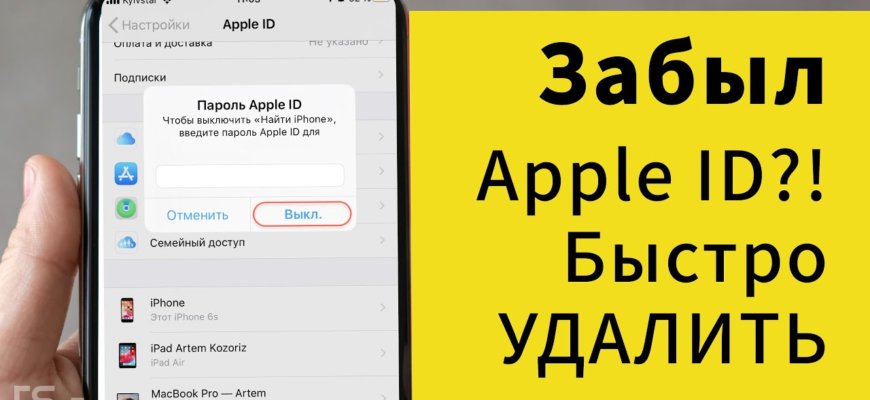
Apple ID является основным механизмом идентификации для всех продуктов и сервисов Apple, включая iPad. Однако, в некоторых случаях, может возникнуть необходимость отвязать iPad от Apple ID без пароля, например, если вы забыли пароль своей учетной записи. В этой статье мы подробно расскажем о том, как можно выполнить процедуру отвязки iPad от Apple ID без пароля.
Перед началом процесса отвязки важно отметить, что отвязывание устройства от Apple ID приведет к удалению всех данных на iPad, поэтому рекомендуется предварительно сделать резервную копию данных.
В процессе отвязки iPad от Apple ID без пароля используется несколько различных подходов, в зависимости от того, есть ли доступ к устройству и/или учетной записи. Мы предоставим подробную инструкцию для каждого из случаев.
Шаг 1: Подготовка
1.1. Проверка наличия резервной копии данных

Перед началом процесса отвязки iPad от Apple ID, рекомендуется проверить наличие резервной копии данных устройства. Это поможет сохранить все важные данные и настроенные на устройстве приложения.
Для этого нужно подключить iPad к компьютеру с помощью USB-кабеля и запустить программу iTunes. При подключении устройства к компьютеру автоматически откроется окно программы.
В меню программы нужно выбрать раздел «iPad» и перейти на вкладку «Резервирование». Если в списке есть резервная копия, можно перейти к следующему шагу. Если резервной копии нет, нужно ее создать, нажав на кнопку «Создать резервную копию».
1.2. Проверка подключения к интернету
Для процесса отвязки iPad от Apple ID потребуется подключение к интернету, поэтому перед началом процесса следует проверить стабильность и скорость подключения. Для этого можно открыть браузер на устройстве и попробовать зайти на любой сайт.
Если подключение к интернету работает нормально, можно переходить к следующему шагу процесса отвязки iPad от Apple ID.
Шаг 2: Проверка устройства
1. Убедитесь в наличии подключения к Интернету
Для того, чтобы проверить наличие подключения к Интернету, необходимо открыть любой браузер на iPad и загрузить страницу любого сайта. Если страница загрузилась, значит, подключение к Интернету есть. В случае, если страница не загрузилась, необходимо проверить настройки Wi-Fi или мобильных данных.
2. Убедитесь в наличии последней версии iOS на iPad

Проверить наличие последней версии iOS на iPad можно в настройках устройства. Для этого нужно перейти в раздел «Общие» → «Обновление ПО». Если доступно обновление, установите его на iPad. Обновление может занять некоторое время, но оно является необходимым для дальнейших действий.
3. Убедитесь в наличии достаточной зарядки батареи на iPad

Для выполнения всех действий по отвязке iPad от Apple ID необходимо иметь достаточный уровень заряда батареи. Рекомендуется зарядить устройство до 50% и более. Важно, чтобы iPad не отключился в процессе отвязки от Apple ID, так как это может привести к осложнениям.
Шаг 3: Сброс настроек

1. Переходим в меню «Настройки»

Чтобы сбросить настройки на устройстве, нужно сначала открыть меню «Настройки». Для этого на домашнем экране нажмите на иконку шестеренки.
2. Выбираем пункт «Общие»
В меню «Настройки» найдите пункт «Общие» и нажмите на него.
3. Сброс настроек
В меню «Общие» прокрутите вниз до самого низа и найдите пункт «Сброс». Нажмите на него и выберите опцию «Сбросить все настройки».
После этого устройство перезагрузится и все настройки будут сброшены. Обратите внимание, что при этом будут удалены все сохраненные пароли Wi-Fi и Bluetooth, а также удалены все настройки VPN и профилей учетных записей.
Шаг 4: Отвязываем устройство

1. Зайдите в меню iCloud
Откройте меню «Настройки» на своем устройстве и выберите в списке «iCloud».
2. Уберите галочку напротив названия устройства
На странице «Настройки iCloud» найдите раздел «Устройства» и выберите из списка ваш iPad. Напротив названия устройства будет галочка — уберите ее.
3. Подтвердите отвязку
Вы увидите сообщение «Удаление устройства удалит все ваши данные», а также введите пароль, если нужно. Нажмите на кнопку «Удалить с iCloud».
4. Повторите действия на других устройствах

Если у вас есть другие устройства, связанные с этим Apple ID, повторите те же действия, удалив галочку напротив их названий.
5. Повторно войдите в Apple ID на iPad

Теперь вы можете снова войти в свой Apple ID на iPad без необходимости вводить пароль. Просто зайдите в меню «Настройки» -> «iTunes Store и App Store» и введите свой Apple ID.
Шаг 5: Подключение к новому Apple ID

1. Зайдите в меню настроек

Чтобы подключить свой iPad к новому Apple ID, необходимо зайти в меню настроек. Находится оно на главном экране и выглядит как зубчатый инструмент.
2. Выберите раздел «iTunes Store и App Store»
В меню настроек найдите раздел «iTunes Store и App Store». Он может быть расположен на разных страницах, поэтому воспользуйтесь поиском по словам.
3. Выберите «Выход» из текущего Apple ID
После того, как вы попали в раздел «iTunes Store и App Store», выберите свой Apple ID и нажмите на него. В появившемся меню выберите пункт «Выход».
4. Подключитесь к новому Apple ID
Теперь в меню «iTunes Store и App Store» выберите кнопку «Войти» и введите данные нового Apple ID. Если у вас нет нового Apple ID, вы можете его создать прямо на iPad, нажав кнопку «Создать новый Apple ID».
После того, как вы успешно вошли в новый Apple ID, ваш iPad будет связан с ним, и вы сможете пользоваться всеми своими приложениями, книгами и музыкой из App Store и iTunes Store.
Ответы на вопросы
Что делать, если я забыл пароль от Apple ID на iPad?
Если вы забыли пароль от Apple ID на iPad, то есть несколько способов его сбросить. Один из них — воспользоваться функцией восстановления пароля на странице appleid.apple.com. Если это не поможет, то можно связаться с технической поддержкой Apple.
Можно ли отвязать iPad от Apple ID без доступа к интернету?
Нет, отвязать iPad от Apple ID без доступа к интернету невозможно. Для этого необходимо быть подключенным к интернету, чтобы изменить настройки учетной записи.
Если я отвяжу iPad от Apple ID, то потеряются ли мои данные?
Нет, отвязка iPad от Apple ID не приведет к потере данных на устройстве. Однако вы не сможете использовать функции, связанные с вашим Apple ID, пока не свяжете устройство с новой учетной записью Apple.
Приведет ли отвязка iPad от Apple ID к блокировке устройства?
Нет, отвязка iPad от Apple ID не приведет к блокировке устройства. Однако, если вы попытаетесь войти в учетную запись, которая была отвязана, то устройство может быть заблокировано на определенный срок.
Можно ли отвязать iPad от Apple ID без доступа к учетной записи Apple?
Нет, отвязка iPad от Apple ID возможна только с доступом к учетной записи Apple. Если у вас нет доступа к учетной записи, вы должны восстановить пароль по почте, телефону или вопросам безопасности.
Как удалить Apple ID с iPad?
Удалить учетную запись Apple ID с iPad можно двумя способами: 1) отвязать устройство от учетной записи в настройках iPad, 2) удалить учетную запись из системы iCloud через веб-браузер.
Могу ли я использовать другую учетную запись Apple ID на iPad после отвязки?
Да, после отвязки вы можете использовать любую другую учетную запись Apple ID на iPad. Для этого нужно перейти в настройки и добавить новый Apple ID. При этом все данные, связанные с предыдущей учетной записью, останутся на устройстве.
Можно ли отвязать iPad от Apple ID без программного обеспечения?
Да, отвязать iPad от Apple ID можно без использования специального программного обеспечения. Для этого нужно зайти в настройки устройства, найти раздел Apple ID и отвязать устройство от учетной записи.
Можно ли отвязать iPad от Apple ID без потери гарантии?
Да, отвязка iPad от Apple ID не нарушает гарантийные условия устройства, так как это легальная процедура, которую пользователи могут выполнять самостоятельно.
Могу ли я отвязать iPad от Apple ID, если он заблокирован?
Если iPad заблокирован, то отвязать его от Apple ID можно только после снятия блокировки, поскольку для этого нужно зайти в настройки устройства. Заблокированный iPad можно разблокировать через iTunes, восстановив данные с последнего резервного копирования.







