
- Почистите Icloud от старых фотографий
- Определите, какие фотографии нужно удалить
- Удалите ненужные фотографии
- Заключение
- Очистите Icloud от ненужных документов
- 1. Перейдите в облако Icloud
- 2. Выберите документы для удаления
- 3. Удалите выбранные документы
- 4. Отключите удаление документов из устройств
- Удалите ненужные приложения для очистки Icloud
- Почему ненужные приложения занимают место в Icloud?
- Как удалить приложения и очистить Icloud?
- Освободите место в Icloud, удалив ненужные контакты
- Почему стоит удалять ненужные контакты?
- Как удалить ненужные контакты из Icloud?
- Как удалить несколько контактов сразу?
- Убедитесь, что вы правильно настроили автоматическое сохранение данных
- Что такое автоматическое сохранение данных?
- Как правильно настроить автоматическое сохранение данных?
- Заключение
- Ответы на вопросы
- Как удалить ненужные файлы из Icloud?
- Можно ли почистить Icloud без потери данных?
- Как удалить резервную копию из Icloud?
- Что делать, если у меня не хватает места в Icloud?
- Как удалить фото и видео из Icloud?
- Можно ли удалить только часть фото и видео из Icloud?
- Как очистить папку «Загрузки» в Icloud?
- Как удалить музыку из Icloud?
- Можно ли восстановить удаленные файлы из Icloud?
- Что делать, если мне все равно не хватает места в Icloud?

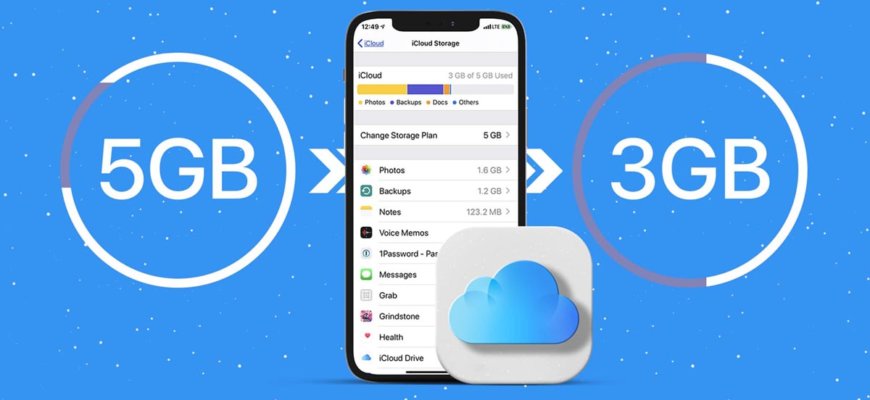
Icloud — облачное хранилище, которое позволяет пользователям Apple сохранять и синхронизировать данные между различными устройствами. Однако, если вы уже длительное время используете Icloud, скорее всего у вас накопилось много ненужных файлов и данных, которые занимают место и замедляют работу устройств. В этой статье мы расскажем вам, как почистить Icloud и освободить место без потери важных данных.
Первым шагом в очистке Icloud должно быть удаление ненужных файлов и папок. Это могут быть старые фотографии, видео или документы, которые вы больше не используете. Для удаления этих файлов можно использовать Icloud Drive на компьютере или мобильном устройстве.
Кроме этого, у вас может быть много ненужных контактов, календарей и сообщений, которые занимают место на Icloud. Рекомендуется пройтись по списку контактов и удалить дубликаты или устаревшие контакты. Также можно удалить старые календари и сообщения, которые больше не нужны.
Наконец, не забудьте проверить список приложений, которые используют Icloud для хранения данных. Некоторые из них могут сохранять ненужные данные, такие как резервные копии или кэшированные файлы. Если вы не используете эти приложения или сохраненные данные, то рекомендуется удалить их.
Почистите Icloud от старых фотографий
Определите, какие фотографии нужно удалить
Прежде чем приступать к удалению фотографий в Icloud, необходимо определить, какие именно изображения больше не нужны. Это позволит не только освободить место в облаке, но и сэкономит ваше время, не заставляя удалять каждую фотографию по отдельности.
Одним из способов определить старые фото является сортировка по дате. Вы можете отсортировать фотографии Icloud от старых к новым. После этого вы можете решить, какие фотографии вы хотите удалить.
Удалите ненужные фотографии
После определения ненужных фотографий, можно приступить к их удалению. Вы можете выбрать одну из следующих опций:
- Удалить выбранные фотографии по одной.
- Выбрать несколько фотографий для удаления и удалить их сразу.
- Удалить все фотографии в определенном альбоме.
Не забудьте проверить, не удаляете ли вы важные фотографии, которые вы хотели бы сохранить. Если вы сделали ошибку и удалили фотографию, которую не хотели удалять, вы можете восстановить ее из папки «Недавно удаленные».
Заключение

Удаление ненужных фотографий из Icloud позволит освободить место в вашем хранилище Icloud и увеличить доступное место для сохранения новых фотографий. Используйте эти простые инструкции, чтобы почистить свой Icloud от старых и не нужных фотографий.
Очистите Icloud от ненужных документов
1. Перейдите в облако Icloud

Для начала вам необходимо открыть вашу учетную запись и перейти в облако Icloud. Это можно сделать на любом устройстве, где установлены приложения Apple.
2. Выберите документы для удаления
После того, как вы перешли в облако Icloud, выберите все документы, которые вы хотите удалить. Чтобы это сделать, необходимо отметить соответствующие пункты рядом с файлами.
3. Удалите выбранные документы

После того, как вы выбрали все необходимые документы, нажмите на кнопку «Удалить». Вас спросят, действительно ли вы хотите удалить эти документы, подтвердите свое решение.
4. Отключите удаление документов из устройств

В настройках устройства вы можете отключить удаление документов из облака. Это поможет вам сохранить вашу важную информацию, если вы случайно удалите что-то важное.
Используйте эти инструкции, чтобы очистить Icloud от ненужных документов и освободить место для новых. Не забудьте удалять все ненужные файлы и документы, чтобы ваша учетная запись оставалась аккуратной и организованной.
Удалите ненужные приложения для очистки Icloud
Почему ненужные приложения занимают место в Icloud?
Как и на любых других устройствах, на вашем Iphone или Ipad установлены множество приложений, которые могут быть уже ненужными. Они занимают место в памяти вашего устройства и также бэкапятся на Icloud. Удаление таких приложений поможет освободить место на Icloud и ускорить работу вашего устройства.
Как удалить приложения и очистить Icloud?
Удаление приложений с Iphone или Ipad происходит следующим образом:
- Нажмите на иконку приложения на главном экране вашего устройства
- Зажмите иконку приложения до тех пор, пока все приложения на экране не начнут трястись.
- Нажмите на значок крестика в левом верхнем углу удалить приложение.
Чтобы дополнительно очистить Icloud, необходимо удалить приложения из облачного хранилища:
- Перейдите в настройки приложений на вашем устройстве
- Выберите «Icloud»
- Выберите «Управление хранилищем»
- Выберите ненужное приложение и нажмите кнопку «Удалить»
После удаления ненужных приложений из памяти и облачного хранилища Icloud, ваше устройство будет работать быстрее, а место в облачном хранилище будет освобождено.
Освободите место в Icloud, удалив ненужные контакты
Почему стоит удалять ненужные контакты?
Хранение контактов в Icloud может занимать много места, особенно если вы общаетесь с большим количеством людей. Иногда удалять ненужные контакты может помочь освободить до нескольких гигабайтов места.
Как удалить ненужные контакты из Icloud?
1. Зайдите в приложение Контакты на устройстве Apple.
2. Найдите контакт, который вы хотите удалить, и нажмите на него.
3. Нажмите на кнопку «Изменить» в правом верхнем углу экрана.
4. Прокрутите вниз до самого низа экрана и нажмите на кнопку «Удалить контакт».
5. Подтвердите удаление, нажав на кнопку «Удалить контакт» ещё раз.
Как удалить несколько контактов сразу?

Если вы хотите удалить несколько контактов одновременно, вы можете использовать функцию «Выбрать несколько» в приложении «Контакты».
1. Зайдите в приложение «Контакты».
2. Нажмите на кнопку «Выбрать несколько» в правом верхнем углу экрана.
3. Выберите контакты, которые вы хотите удалить, и нажмите на кнопку «Удалить».
4. Подтвердите удаление, нажав на кнопку «Удалить контакты».
В результате удаления ненужных контактов вы освободите место на своём аккаунте Icloud и сможете продолжить хранить свои данные без проблем.
Убедитесь, что вы правильно настроили автоматическое сохранение данных
Что такое автоматическое сохранение данных?
Автоматическое сохранение данных — это функция, которая позволяет автоматически сохранять данные на вашем iCloud аккаунте, когда вы используете приложения на устройствах Apple, таких как iPhone, iPad и Mac. Это позволяет вам легко доступиться к вашим данным с любого устройства, связанного с вашим iCloud аккаунтом.
Как правильно настроить автоматическое сохранение данных?
Чтобы убедиться, что вы правильно настроили автоматическое сохранение данных на iCloud, сделайте следующее:
- Откройте приложение «Настройки» на вашем устройстве Apple
- Нажмите на свой профиль в верхней части экрана
- Выберите «iCloud» и войдите в свой аккаунт iCloud
- Убедитесь, что все переключатели включены для тех данных, которые вы хотите, чтобы они автоматически сохранялись на iCloud, такие как Контакты, Календарь и Фото
- Если вы хотите, чтобы ваши устройства автоматически делали резервную копию на iCloud, убедитесь, что включен переключатель для «Автоматической резервной копии iCloud»
Заключение
Правильно настроенное автоматическое сохранение данных на iCloud позволяет легко доступаться к вашим данным с любого устройства Apple и обеспечивает безопасное хранение ваших данных. Проверьте свои настройки автоматического сохранения данных на iCloud и убедитесь, что они настроены так, как вам нужно.
Ответы на вопросы
Как удалить ненужные файлы из Icloud?
Войдите в свой аккаунт Icloud и откройте пункт «Управление хранилищем». Затем выберите приложения, из которых хотите удалить файлы и нажмите на кнопку «Удалить».
Можно ли почистить Icloud без потери данных?
Да, можно. Если у вас включена функция синхронизации, то все данные будут сохранены на устройстве. Однако перед удалением лучше сделать резервную копию данных.
Как удалить резервную копию из Icloud?
Откройте настройки Icloud на вашем устройстве, найдите пункт «Хранилище и резервное копирование» и выберите «Управление хранилищем». Там вы можете удалить резервные копии.
Что делать, если у меня не хватает места в Icloud?
Удалите ненужные фото и видео, отключите синхронизацию приложений, удалите старые резервные копии, а также очистите папку «Загрузки» в Icloud.
Как удалить фото и видео из Icloud?
Выберите приложение «Фото» и найдите те фото или видео, которые хотите удалить. Выберите их и нажмите на иконку корзины. Они будут удалены и с вашего устройства, и из Icloud.
Можно ли удалить только часть фото и видео из Icloud?
Да, можно выбрать конкретные фото и видео и удалить только их. Для этого нужно выбрать их в приложении «Фото» на устройстве и удалить.
Как очистить папку «Загрузки» в Icloud?
Откройте настройки Icloud на вашем устройстве, найдите пункт «Хранилище и резервное копирование» и выберите «Управление хранилищем». Там выберите папку «Загрузки» и удалите ненужные файлы.
Как удалить музыку из Icloud?
Выберите приложение «Музыка» и найдите те песни, которые хотите удалить. Нажмите на иконку корзины и они будут удалены.
Можно ли восстановить удаленные файлы из Icloud?
Если вы регулярно делаете резервные копии данных, то да, вы можете восстановить удаленные файлы из них. Однако если вы не делали резервных копий, то восстановить удаленные файлы будет невозможно.
Что делать, если мне все равно не хватает места в Icloud?
Можно перейти на тарифный план с большим объемом хранилища, либо дополнительно приобрести дополнительное место за дополнительную плату.







