
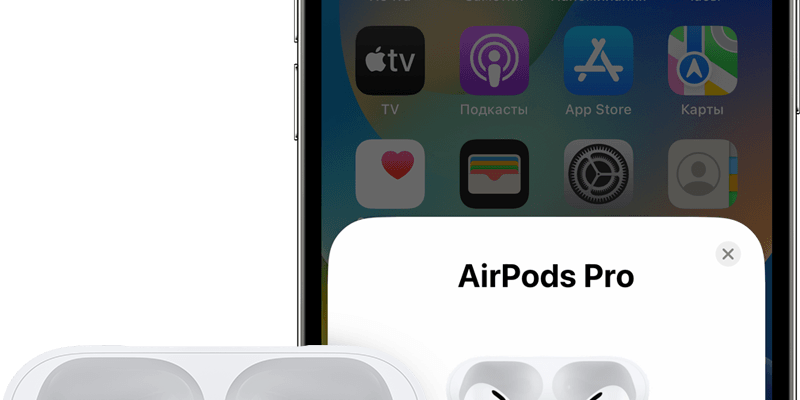
- Как подключить AirPods к iPhone
- 1. Откройте крышку зарядного футляра AirPods
- 2. Проверьте, что Bluetooth включен на вашем iPhone
- 3. Поднесите AirPods ближе к iPhone
- 4. Процесс подключения AirPods к iPhone
- Руководство по подключению AirPods к iPhone без проблем
- Шаг 1: Включите Bluetooth на iPhone
- Шаг 2: Разместите AirPods в режиме подключения
- Шаг 3: Найдите AirPods в списке доступных устройств
- Шаг 4: Подтвердите подключение
- Шаг 5: Наслаждайтесь использованием AirPods
- Проблемы с подключением и работой наушников
- 1. Неудачная попытка соединения
- 2. Проблемы с автоматическим подключением
- 3. Проблемы с качеством звука
- 4. Проблемы с управлением и функциями
- 5. Проблемы с зарядкой и работой батареи
- Возможные проблемы при подключении AirPods к iPhone и их решение
- Неправильное расположение AirPods
- Проблемы с подключением Bluetooth
- Не работает функция автоподключения
- Ответы на вопросы
- Можно ли использовать AirPods с другими устройствами, кроме iPhone?
Персональные наушники AirPods стали популярными аксессуарами для владельцев устройств Apple. Они предлагают удобную беспроводную связь и высококачественное звучание. Но не всегда подключение AirPods к iPhone проходит гладко. В этой статье мы рассмотрим некоторые распространенные проблемы с подключением и работой наушников, а также способы их устранения.
Первая проблема, с которой может столкнуться пользователь, — это сложности с подключением AirPods к iPhone. Часто причина кроется в неправильной настройке или отсутствии активации Bluetooth на устройстве. Необходимо убедиться, что Bluetooth включен на iPhone, а затем провести процесс паринга с наушниками. Если проблема не решается, можно попробовать перезагрузить оба устройства или сбросить настройки Bluetooth на iPhone.
Другая распространенная проблема — неправильное определение AirPods на iPhone. Иногда наушники не отображаются в списке доступных устройств, или iPhone подключает их не сразу. В этом случае можно попробовать вручную выбрать AirPods в настройках Bluetooth на iPhone или сбросить настройки сети на устройстве. Если ничего не помогает, возможно, потребуется обновление прошивки на AirPods или iPhone.
Важно помнить: AirPods должны быть полностью заряжены для корректной работы. Если наушники выключаются или работают с перебоями, возможно, причина в недостаточной зарядке. Рекомендуется проверить уровень заряда и, при необходимости, полностью зарядить наушники.
Если у вас возникли проблемы с звуком или микрофоном в AirPods, стоит убедиться, что наушники не заблокированы другими устройствами. Иногда наушники автоматически подключаются к другому iPhone, iPad или Mac, что может вызвать проблемы с звуком или микрофоном. Чтобы исправить это, необходимо отключить AirPods от других устройств и повторить процесс подключения к iPhone.
Как подключить AirPods к iPhone
Если вы приобрели AirPods и хотите подключить их к своему iPhone, следуйте этим простым шагам:
1. Откройте крышку зарядного футляра AirPods
Перед тем как подключить AirPods к iPhone, убедитесь, что крышка зарядного футляра открыта. Вы должны увидеть индикатор на передней панели начать мигать белым светом.
2. Проверьте, что Bluetooth включен на вашем iPhone
Откройте раздел «Настройки» на вашем iPhone. Прокрутите вниз и найдите вкладку «Bluetooth». Убедитесь, что переключатель вдоль надписи «Bluetooth» в положении «Включено». Если он выключен, просто включите его.
3. Поднесите AirPods ближе к iPhone
Поднесите зарядный футляр AirPods к вашему iPhone. По процессу близкому к подключению AirPods на вашем iPhone появится окно с предложением подключить их. Нажмите кнопку «Подключить».
4. Процесс подключения AirPods к iPhone
В течение нескольких секунд ваш iPhone выполнит процесс подключения AirPods. Затем на экране будет отображено окно с именем AirPods и уровнем заряда батареи.
Теперь вы успешно подключили AirPods к своему iPhone и можете наслаждаться беспроводным звуком и удобством использования наушников.
Руководство по подключению AirPods к iPhone без проблем
Шаг 1: Включите Bluetooth на iPhone
Перед тем, как подключить AirPods к iPhone, убедитесь, что Bluetooth включен на вашем устройстве. Для этого перейдите в настройки iPhone, найдите раздел «Bluetooth» и включите его.
Шаг 2: Разместите AirPods в режиме подключения
Чтобы AirPods были готовы к подключению, поместите их в близость вашего iPhone. Откройте крышку зарядного футляра AirPods и убедитесь, что светодиодная индикация на футляре мигает белым цветом.
Шаг 3: Найдите AirPods в списке доступных устройств
На вашем iPhone откройте раздел «Наушники и аудиоустройства» в настройках. В списке доступных устройств должны появиться ваши AirPods. Нажмите на название AirPods, чтобы подключить их к iPhone.
Шаг 4: Подтвердите подключение
После того как вы нажали на название AirPods, iPhone запросит подтверждение подключения. Нажмите «Подключить» для завершения процесса.
Шаг 5: Наслаждайтесь использованием AirPods
Поздравляем! Теперь ваш iPhone успешно подключен к AirPods. Вы можете наслаждаться качественным звуком без проводов и управлять воспроизведением музыки через AirPods. Не забудьте сверить уровень заряда батареи AirPods в разделе «Наушники и аудиоустройства» для более комфортного использования.
Проблемы с подключением и работой наушников
1. Неудачная попытка соединения
Одной из основных проблем, с которой пользователи сталкиваются при подключении AirPods к iPhone, является неудачная попытка соединения. Это может произойти по разным причинам, таким как неполадки в наушниках или несовместимость с устройством.
2. Проблемы с автоматическим подключением
Хотя AirPods должны автоматически подключаться к iPhone при раскрытии кейса с наушниками, иногда возникают проблемы с автоматическим подключением. Это может быть вызвано слабым сигналом Bluetooth, наличием других активных устройств Bluetooth или неполадками в настройках подключения.
3. Проблемы с качеством звука
Еще одна распространенная проблема с использованием AirPods — это проблемы с качеством звука. Пользователи могут столкнуться с прерывистым воспроизведением звука, шумом или низким уровнем громкости. Это может быть связано с плохим качеством Bluetooth-соединения, настройками звука на устройстве или дефектами в наушниках.
4. Проблемы с управлением и функциями
Некоторые пользователи могут иметь проблемы с управлением функциями AirPods, такими как управление громкостью, переключение песен или активация голосового помощника. Это может быть связано с несоответствием настроек наушников и устройства или нечеткой работой сенсоров на наушниках.
5. Проблемы с зарядкой и работой батареи
Некоторые пользователя могут испытывать проблемы с зарядкой AirPods или неполадками в работе батареи. Это может проявляться в медленной зарядке, быстром разряде наушников или неработающем кейсе для зарядки.
Возможные проблемы при подключении AirPods к iPhone и их решение
Неправильное расположение AirPods
Одной из возможных проблем при подключении AirPods к iPhone может быть неправильное расположение наушников в ушах. Если наушники не сидят корректно, подключение может быть нестабильным или вообще не устанавливаться. Решение этой проблемы заключается в правильной посадке наушников в ухо. Рекомендуется поворачивать наушник слегка наружу и немного расширять крылья для лучшей фиксации.
Проблемы с подключением Bluetooth
Если ваш iPhone не может обнаружить или подключиться к AirPods, прежде всего, убедитесь, что функция Bluetooth включена на вашем устройстве. Затем попробуйте сбросить настройки сети на iPhone. Для этого перейдите в меню «Настройки», выберите «Общие» — «Сброс» — «Сбросить настройки сети». Это может помочь восстановить подключение и исправить проблемы с Bluetooth.
Не работает функция автоподключения
Если AirPods не подключаются автоматически при открытии кейса, попробуйте следующие действия. Во-первых, убедитесь, что наушники заряжены. Проверьте уровень заряда наушников и кейса с помощью индикатора на передней панели кейса. Если заряд ниже 20%, подключение может быть нестабильным. Затем проверьте, активирована ли функция автоподключения на iPhone. Для этого откройте настройки Bluetooth, найдите AirPods в списке устройств и убедитесь, что функция автоподключения включена.
Ответы на вопросы
Можно ли использовать AirPods с другими устройствами, кроме iPhone?
Да, AirPods можно использовать с другими устройствами, не только с iPhone. Они совместимы с устройствами, поддерживающими Bluetooth, такими как iPad, iPod touch, Apple Watch, Mac и даже Android-устройства. Тем не менее, для наилучшей интеграции и удобства использования, рекомендуется использовать их с устройствами от Apple.







