
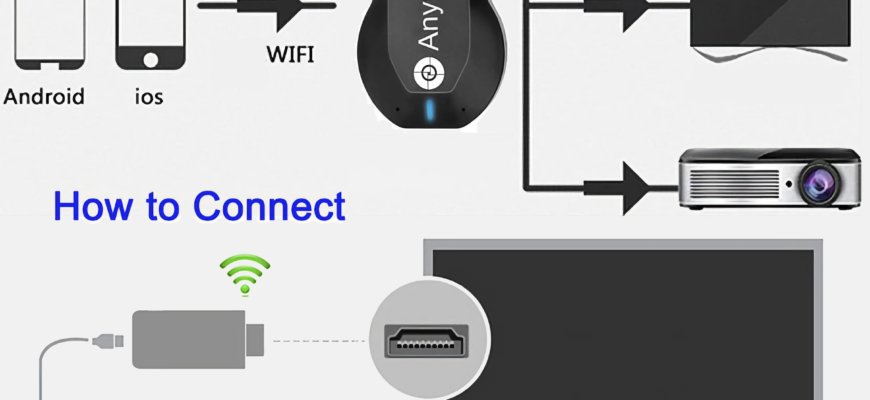
- Подключение Android, iPhone и ноутбука к телевизору через MiraScreen и AnyCast по Miracast и AirPlay: пошаговая инструкция
- Шаг 1: Проверьте совместимость
- Шаг 2: Подготовьте устройства
- Шаг 3: Подключите устройства к телевизору
- Шаг 4: Настройте телевизор и устройство
- Шаг 5: Установите соединение
- Шаг 6: Наслаждайтесь просмотром
- Определение MiraScreen и AnyCast
- Как подключить Android, iPhone и ноутбук к телевизору через MiraScreen и AnyCast
- 1. Подключение Android к телевизору через MiraScreen и AnyCast
- 2. Подключение iPhone к телевизору через MiraScreen и AnyCast
- 3. Подключение ноутбука к телевизору через MiraScreen и AnyCast
- Шаг 1: Проверьте совместимость устройств
- Ответы на вопросы
- Как подключить Android к телевизору через MiraScreen?
- Как подключить iPhone к телевизору через AirPlay?
- Как подключить ноутбук к телевизору через MiraScreen или AnyCast по Miracast?
- Что делать, если устройство Android или iPhone не подключается к телевизору через MiraScreen или AirPlay?
Современные телевизоры позволяют отображать контент не только с традиционных источников, таких как кабельное телевидение или DVD-плеер, но и с различных устройств, таких как смартфоны, планшеты и ноутбуки. Одним из самых популярных способов подключения портативных устройств к телевизору является использование технологии Miracast и AirPlay.
Для подключения Android-устройств к телевизору по Miracast необходимо иметь специальный адаптер, такой как MiraScreen или AnyCast. Эти устройства подключаются к HDMI-порту телевизора и позволяют передавать сигнал с экрана смартфона или планшета на большой экран телевизора. Поддержка Miracast встроена в большинство современных моделей телевизоров и устройств на базе Android.
Для подключения iPhone или iPad к телевизору по AirPlay также можно использовать адаптеры MiraScreen или AnyCast. Однако, в отличие от Android-устройств, устройства Apple по умолчанию не поддерживают технологию Miracast. Вместо этого они используют свою собственную технологию AirPlay. Для подключения iPhone или iPad к телевизору по AirPlay необходимо установить специальное приложение на устройство и выбрать соответствующий телевизор в настройках AirPlay.
В обоих случаях подключение устройств к телевизору через MiraScreen или AnyCast по Miracast и AirPlay позволяет удобно смотреть фильмы, просматривать фотографии или играть на большом экране телевизора, используя функции и возможности портативных устройств.
Подключение Android, iPhone и ноутбука к телевизору через MiraScreen и AnyCast по Miracast и AirPlay: пошаговая инструкция
Шаг 1: Проверьте совместимость
Перед тем, как начать процесс подключения, убедитесь, что ваш телевизор поддерживает технологии Miracast или AirPlay. Если вы не уверены, взгляните на инструкцию к телевизору или обратитесь к его производителю для уточнения этой информации.
Шаг 2: Подготовьте устройства
Убедитесь, что у вас есть устройство под управлением Android, iPhone или ноутбук, которое вы хотите подключить к телевизору. Убедитесь, что устройство имеет поддержку Miracast или AirPlay. Если оно не поддерживает эти технологии, вам может потребоваться дополнительный адаптер, такой как MiraScreen или AnyCast.
Шаг 3: Подключите устройства к телевизору
- Для подключения Android-устройства к телевизору с помощью MiraScreen или AnyCast, вам понадобится HDMI-порт. Подключите MiraScreen или AnyCast к HDMI-порту телевизора.
- Для подключения iPhone к телевизору с помощью MiraScreen или AnyCast, вам также понадобится HDMI-порт. Подключите MiraScreen или AnyCast к HDMI-порту телевизора.
- Для подключения ноутбука к телевизору с помощью MiraScreen или AnyCast, подключите MiraScreen или AnyCast к HDMI-порту телевизора.
Шаг 4: Настройте телевизор и устройство
Включите телевизор и выберите соответствующий источник сигнала (HDMI). Настройте MiraScreen или AnyCast на телевизоре, следуя инструкциям на экране.
Шаг 5: Установите соединение
Откройте настройки на вашем устройстве Android, iPhone или ноутбуке. Найдите раздел «Дисплей» или «Экран» и выберите опцию «Автоматическое подключение» или «Поиск устройств».
После этого ваше устройство должно обнаружить MiraScreen или AnyCast, выберите его, чтобы установить соединение.
Шаг 6: Наслаждайтесь просмотром
Теперь вы должны увидеть экран вашего устройства на телевизоре. Вы можете использовать свое устройство для просмотра фотографий, видео или даже презентаций на большом экране.
Важно помнить, что процесс подключения может отличаться в зависимости от конкретных устройств и моделей. Всегда проверяйте инструкции к вашим устройствам для более детальной информации.
Определение MiraScreen и AnyCast
MiraScreen и AnyCast — это устройства, которые позволяют подключить Android, iPhone или ноутбук к телевизору через технологии Miracast и AirPlay. Они представляют собой небольшие приемники, которые подключаются к порту HDMI телевизора и позволяют передавать на большой экран изображение и аудио с подключенных устройств.
MiraScreen и AnyCast являются популярными и доступными вариантами для подключения мобильных устройств к телевизору без использования проводов. Они поддерживают различные версии Wi-Fi и Bluetooth и совместимы с большинством современных смартфонов, планшетов и ноутбуков.
Использование MiraScreen и AnyCast просто и удобно. После подключения к телевизору и настройки соединения с мобильным устройством, пользователь может передавать на большой экран видео, фотографии, презентации и другие медиа-файлы, а также стримить контент из приложений и игр. С помощью этих устройств можно также отображать на телевизоре в реальном времени процесс работы смартфона или планшета, что полезно, например, для демонстрации приложений или презентаций.
MiraScreen и AnyCast поддерживают функцию зеркального отображения, то есть все, что отображается на экране мобильного устройства, будет воспроизводиться на телевизоре. Это позволяет пользователю пользоваться всеми функциями своего устройства на большом экране, что особенно удобно для проведения презентаций или просмотра фильмов.
В целом, MiraScreen и AnyCast представляют собой удобные и доступные устройства для подключения мобильных устройств к телевизору. Они позволяют улучшить пользовательский опыт и расширить возможности использования медиа-контента с помощью большого экрана.
Как подключить Android, iPhone и ноутбук к телевизору через MiraScreen и AnyCast
1. Подключение Android к телевизору через MiraScreen и AnyCast
Для подключения Android-устройства к телевизору через MiraScreen или AnyCast, следуйте простым инструкциям:
- Убедитесь, что ваш телевизор и Android-устройство находятся в одной Wi-Fi-сети.
- Настройте MiraScreen или AnyCast на телевизоре, следуя инструкциям производителя.
- На Android-устройстве откройте настройки Wi-Fi и найдите сеть, названную как MiraScreen или AnyCast.
- Подключитесь к этой сети, введя пароль, если требуется.
- Теперь вы сможете отображать содержимое своего Android-устройства на телевизоре.
2. Подключение iPhone к телевизору через MiraScreen и AnyCast
Если у вас есть iPhone и вы хотите подключить его к телевизору с помощью MiraScreen или AnyCast, вот что нужно сделать:
- Убедитесь, что ваш телевизор и iPhone находятся в одной Wi-Fi-сети.
- Настройте MiraScreen или AnyCast на телевизоре, следуя инструкциям производителя.
- На iPhone откройте Центр управления, проводя пальцем снизу вверх по экрану.
- Нажмите на иконку AirPlay и выберите MiraScreen или AnyCast в списке доступных устройств.
- Теперь вы сможете отображать содержимое своего iPhone на телевизоре.
3. Подключение ноутбука к телевизору через MiraScreen и AnyCast
Если у вас есть ноутбук и вы хотите подключить его к телевизору с помощью MiraScreen или AnyCast, выполните следующие действия:
- Убедитесь, что ваш телевизор и ноутбук находятся в одной Wi-Fi-сети.
- Настройте MiraScreen или AnyCast на телевизоре, следуя инструкциям производителя.
- На ноутбуке откройте настройки Wi-Fi и найдите сеть, названную как MiraScreen или AnyCast.
- Подключитесь к этой сети, введя пароль, если требуется.
- Теперь вы сможете отображать содержимое своего ноутбука на телевизоре.
Шаг 1: Проверьте совместимость устройств
Перед тем, как подключать ваш Android смартфон, iPhone или ноутбук к телевизору через MiraScreen или AnyCast по Miracast и AirPlay, необходимо убедиться в совместимости устройств.
Для начала, убедитесь, поддерживает ли ваш телевизор технологии Miracast и AirPlay. Это можно узнать, проверив спецификации телевизора или обратившись к инструкции. Если ваш телевизор не поддерживает эти технологии, вам понадобится дополнительное устройство, такое как MiraScreen или AnyCast, чтобы осуществить подключение.
Затем, проверьте, поддерживает ли ваш Android смартфон, iPhone или ноутбук технологии Miracast и AirPlay. На Android устройствах обычно есть функция Miracast, которую можно найти в настройках под названием «Беспроводной дисплей» или «Wi-Fi дисплей». На iPhone или iPad устройствах есть функция AirPlay, которая позволяет подключаться к телевизору через Apple TV или другие совместимые устройства.
Кроме того, убедитесь, что у вас установлены последние версии операционных систем на вашем устройстве и телевизоре. Только в этом случае гарантируется правильная работа подключения и передача мультимедийного контента.
Ответы на вопросы
Как подключить Android к телевизору через MiraScreen?
Для подключения Android к телевизору через MiraScreen, вам понадобится MiraScreen-адаптер и HDMI-кабель. Сначала вставьте MiraScreen-адаптер в свободный порт HDMI на телевизоре, затем подключите его к питанию при помощи USB-кабеля. После этого, на экране телевизора появится меню настройки MiraScreen. Включите функцию MiraScreen на устройстве Android, откройте Настройки > Дисплей и нажмите на вкладку «Беспроводные дисплеи» или «Подключение к телевизору». В списке устройств выберите MiraScreen-адаптер и подождите, пока устройства подключатся. Теперь вы можете наслаждаться просмотром контента с вашего Android-устройства на большом экране телевизора!
Как подключить iPhone к телевизору через AirPlay?
Для подключения iPhone к телевизору через AirPlay, у вас должен быть телевизор с поддержкой AirPlay или Apple TV. Убедитесь, что ваш iPhone и телевизор находятся в одной Wi-Fi-сети. На вашем телевизоре откройте меню и выберите опцию AirPlay. На iPhone откройте Центр управления, нажав на верхний правый угол экрана и затем нажмите на кнопку «Screen Mirroring». В списке устройств выберите ваш телевизор или Apple TV. После этого, экран вашего iPhone будет отображаться на телевизоре. Вы можете стримить контент, фотографии, видео и даже игры!
Как подключить ноутбук к телевизору через MiraScreen или AnyCast по Miracast?
Для подключения ноутбука к телевизору через MiraScreen или AnyCast по Miracast, у вас должен быть MiraScreen- или AnyCast-адаптер, а также HDMI-кабель. Вставьте MiraScreen- или AnyCast-адаптер в свободный порт HDMI на телевизоре и подключите его к питанию при помощи USB-кабеля. Затем на вашем ноутбуке откройте настройки устройств или экран, найдите раздел «Подключение к беспроводным дисплеям» или «Соединение с телевизором» и выберите MiraScreen- или AnyCast-адаптер в списке устройств. Подождите немного, пока устройства подключатся, и наслаждайтесь просмотром контента с вашего ноутбука на большом экране телевизора!
Что делать, если устройство Android или iPhone не подключается к телевизору через MiraScreen или AirPlay?
Если ваше устройство Android или iPhone не подключается к телевизору через MiraScreen или AirPlay, попробуйте следующие решения. Убедитесь, что MiraScreen- или AirPlay-адаптер подключен к телевизору и имеет достаточное питание. Проверьте, что ваше устройство Android или iPhone находится в одной Wi-Fi-сети с телевизором или Apple TV. Перезагрузите как устройство Android или iPhone, так и телевизор или Apple TV. Обновите версию ПО на устройстве Android или iPhone и на телевизоре или Apple TV. Если ни одно из этих решений не помогло, обратитесь за поддержкой к производителю MiraScreen или Apple.







