
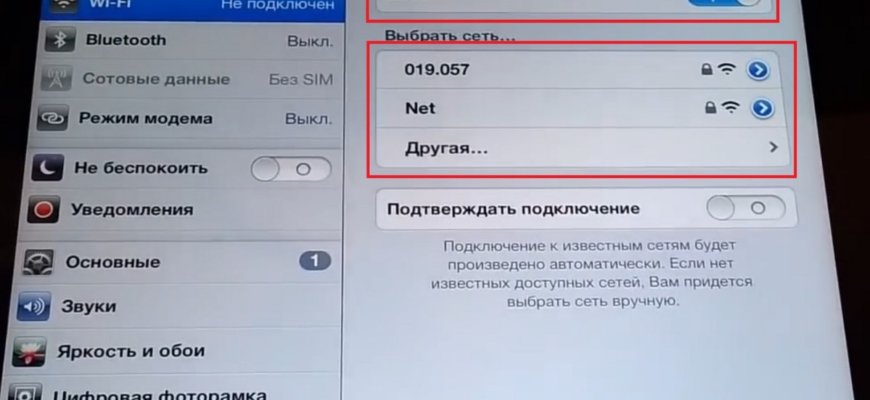
- Настройка подключения к Wi-Fi на iPad (iPad mini)
- Шаг 1: Открыть меню настроек
- Шаг 2: Выбрать раздел Wi-Fi
- Шаг 3: Включить Wi-Fi и выбрать сеть
- Шаг 4: Ввести пароль сети Wi-Fi (если требуется)
- Подключение к Wi-Fi сети
- Шаг 1: Проверьте наличие активной Wi-Fi сети
- Шаг 2: Откройте настройки Wi-Fi на iPad
- Шаг 3: Выберите ближайшую Wi-Fi сеть
- Шаг 4: Введите пароль сети (если требуется)
- Шаг 5: Подключение к Wi-Fi сети
- Проверка соединения с Wi-Fi
- 1. Проверьте настройки Wi-Fi
- 2. Проверьте сигнал Wi-Fi
- 3. Перезагрузите маршрутизатор
- 4. Проверьте пароль Wi-Fi
- 5. Очистите кэш сети
- Пошаговая инструкция по подключению iPad (iPad mini) к Wi-Fi
- Настройка Wi-Fi сети на iPad
- 1. Перейдите в настройки Wi-Fi
- 3. Выберите сеть Wi-Fi
- 4. Подключение к Wi-Fi сети
- Выбор доступной Wi-Fi сети и ввод пароля
- Ответы на вопросы
- Как подключить iPad к Wi-Fi?
- Как узнать пароль от Wi-Fi на iPad?
- Почему iPad не подключается к Wi-Fi?
- Можно ли подключить iPad к Wi-Fi без пароля?
IPad – одно из самых популярных устройств в мире, позволяющее в полной мере насладиться возможностями интернета. Для этого, безусловно, необходимо иметь подключение к Wi-Fi. Как подключить iPad к Wi-Fi? Ответов на данный вопрос существует несколько, в зависимости от вашей ситуации и окружающих обстоятельств.
Если у вас дома быстрый доступ к Интернету через Wi-Fi, подключение iPad будет довольно простым. Для начала убедитесь, что ваш роутер включен и функционирует корректно. Затем на вашем iPad долгим нажатием на кнопку «Настройки» откройте список доступных Wi-Fi-сетей. Выберите свою домашнюю Wi-Fi сеть и введите пароль, если он требуется. После этого нажмите на «Подключить». Если все выполнено правильно, ваш iPad будет подключен к Wi-Fi.
В отличие от подключения в домашних условиях, в публичных местах (аэропорты, кафе, торговые центры), Wi-Fi-сеть может потребовать дополнительной аутентификации или ввода пароля. В таких случаях, после выбора Wi-Fi-сети, откроется всплывающее окно с полем для ввода и рекомендациями по подключению. Введите необходимые данные и подтвердите подключение.
Настройка подключения к Wi-Fi на iPad (iPad mini)
Подключение iPad (iPad mini) к Wi-Fi — важная процедура для полноценного использования устройства в интернете. Настройка подключения к Wi-Fi на iPad (iPad mini) происходит через меню настроек устройства.
Шаг 1: Открыть меню настроек
Для начала необходимо открыть меню настроек на iPad (iPad mini). Для этого нужно найти на главном экране иконку «Настройки» и нажать на нее.
Шаг 2: Выбрать раздел Wi-Fi
После открытия меню настроек необходимо выбрать раздел «Wi-Fi». Он находится в верхней части меню настроек. Нажмите на него, чтобы перейти к настройкам Wi-Fi.
Шаг 3: Включить Wi-Fi и выбрать сеть
В разделе Wi-Fi необходимо включить функцию Wi-Fi, если она не активирована. Для этого переместите выключатель Wi-Fi в положение «Включено». После включения Wi-Fi, iPad (iPad mini) автоматически начнет сканировать доступные Wi-Fi сети. Выберите нужную сеть, нажав на ее название в списке доступных сетей Wi-Fi.
Шаг 4: Ввести пароль сети Wi-Fi (если требуется)
Если выбранная Wi-Fi сеть защищена паролем, на экране появится окно для ввода пароля. Введите пароль, который предоставлен владельцем сети, с помощью экранной клавиатуры на iPad (iPad mini).
После ввода пароля нажмите на кнопку «Присоединиться» или «Готово» для подключения к выбранной Wi-Fi сети и сохранения настроек.
После завершения этих шагов iPad (iPad mini) будет подключен к выбранной Wi-Fi сети, и вы сможете использовать интернет на устройстве.
Подключение к Wi-Fi сети
Для подключения iPad (iPad mini) к Wi-Fi сети необходимо выполнить несколько простых шагов.
Шаг 1: Проверьте наличие активной Wi-Fi сети
Перед подключением убедитесь, что рядом есть активная Wi-Fi сеть. Проверьте настройки Wi-Fi на вашем роутере и убедитесь, что он работает в радиопределении диапазона, доступного для вашего iPad.
Шаг 2: Откройте настройки Wi-Fi на iPad
Находясь на главном экране, щелкните на иконку «Настройки». В открывшемся меню выберите вкладку «Wi-Fi».
Шаг 3: Выберите ближайшую Wi-Fi сеть
В разделе «Wi-Fi» найдите список доступных сетей и выберите сеть, к которой вы хотите подключиться.
Шаг 4: Введите пароль сети (если требуется)
Если Wi-Fi сеть защищена паролем, вам потребуется ввести пароль. Введите пароль, предоставленный вам владельцем сети.
Шаг 5: Подключение к Wi-Fi сети
После ввода пароля нажмите на кнопку «Подключиться» для подключения к выбранной Wi-Fi сети. Подключение может занять несколько секунд. После успешного подключения, вы увидите галочку рядом с названием сети.
Теперь ваш iPad (iPad mini) подключен к Wi-Fi сети и вы можете использовать интернет на своем устройстве. Обратите внимание, что для успешного подключения, ваш iPad должен находиться в пределах радиуса действия Wi-Fi сети.
Проверка соединения с Wi-Fi
Чтобы подключить iPad к Wi-Fi, необходимо сначала проверить наличие доступной сети и убедиться в качестве соединения.
1. Проверьте настройки Wi-Fi
Откройте настройки на iPad и выберите раздел «Wi-Fi». Убедитесь, что функция Wi-Fi активирована и виден список доступных сетей.
2. Проверьте сигнал Wi-Fi
Убедитесь, что вы находитесь на достаточном расстоянии от маршрутизатора и нет препятствий, мешающих передаче сигнала. Сигнал Wi-Fi может быть слабым, если вы находитесь далеко от маршрутизатора или в другой комнате.
3. Перезагрузите маршрутизатор
Если у вас возникли проблемы с подключением, попробуйте перезагрузить маршрутизатор. Выключите его на несколько секунд, а затем включите снова.
4. Проверьте пароль Wi-Fi
Убедитесь, что вы вводите правильный пароль Wi-Fi. Проверьте внимательно регистр символов и правильность набора.
5. Очистите кэш сети
Попробуйте очистить кэш сети на iPad. Для этого зайдите в настройки, выберите раздел «Общие», затем «Сброс» и нажмите на «Сбросить настройки сети». Затем подключитесь к Wi-Fi снова.
Если вы проделали все эти шаги, но все равно не можете подключиться к Wi-Fi, возможно, проблема в самом маршрутизаторе. Попробуйте обратиться к администратору сети или провайдеру интернета для получения дополнительной помощи.
Пошаговая инструкция по подключению iPad (iPad mini) к Wi-Fi
Следующая инструкция поможет вам подключить ваш iPad (iPad mini) к Wi-Fi сети:
- Откройте настройки Wi-Fi: сначала откройте меню «Настройки» на вашем iPad (iPad mini), а затем найдите раздел «Wi-Fi». Нажмите на него, чтобы перейти к настройкам Wi-Fi.
- Включите Wi-Fi: убедитесь, что вы находитесь в зоне действия беспроводной сети и что функция Wi-Fi включена на вашем устройстве. Если Wi-Fi выключен, переключите его в положение «Включено».
- Выберите сеть Wi-Fi: в списке доступных сетей выберите нужную Wi-Fi сеть, к которой вы хотите подключиться. Если вы не видите нужную сеть, убедитесь, что она доступна и включена.
- Введите пароль: если выбранная сеть защищена паролем, вам будет предложено ввести пароль. Введите пароль правильно и нажмите «Присоединиться».
- Подождите подключения: после ввода пароля ваш iPad (iPad mini) будет пытаться подключиться к выбранной сети. Подождите несколько секунд, пока устройство подключится к Wi-Fi.
- Проверьте подключение: когда подключение будет установлено, вы увидите значок Wi-Fi на верхней панели вашего iPad (iPad mini). Это означает, что ваше устройство успешно подключено к Wi-Fi сети.
Теперь ваш iPad (iPad mini) подключен к Wi-Fi сети и готов к использованию интернета. Убедитесь, что сигнал Wi-Fi достаточно сильный для стабильного подключения и наслаждайтесь беспроводным интернетом на вашем устройстве!
Настройка Wi-Fi сети на iPad
1. Перейдите в настройки Wi-Fi
Для подключения iPad к Wi-Fi сети, нужно открыть настройки устройства. Нажмите на значок «Настройки» на главном экране.
2. В разделе «Wi-Fi» включите функцию
Настройки Wi-Fi находятся в левой части меню. Поставьте переключатель напротив «Wi-Fi» в положение «Включено».
3. Выберите сеть Wi-Fi
После включения Wi-Fi, появится список доступных сетей. Выберите нужную сеть из списка. Если вам необходимо ввести пароль, введите его с помощью экранной клавиатуры.
4. Подключение к Wi-Fi сети
После ввода пароля и выбора сети, iPad автоматически подключится к Wi-Fi сети. Появится значок Wi-Fi в верхнем левом углу экрана.
Теперь вы можете использовать интернет и другие функции, требующие подключения к сети Wi-Fi, на вашем iPad.
Примечание: Если вы не можете найти нужную Wi-Fi сеть, убедитесь, что она включена и находится в пределах действия сигнала.
Выбор доступной Wi-Fi сети и ввод пароля
Для подключения iPad (iPad mini) к Wi-Fi необходимо выбрать доступную Wi-Fi сеть и ввести соответствующий пароль, если требуется.
1. Откройте меню «Настройки» на вашем iPad.
2. В списке доступных сетей Wi-Fi выберите одну из предложенных. Обратите внимание на название сети и сигнал силы сети, чтобы выбрать подходящую.
3. Если требуется пароль для доступа к Wi-Fi сети, вам нужно будет ввести его. Проверьте правильность ввода и нажмите на кнопку «Подключиться».
4. После подключения к Wi-Fi сети вы увидите галочку рядом с названием выбранной сети.
5. Теперь ваш iPad подключен к выбранной Wi-Fi сети и вы можете пользоваться интернетом.
Если вы не видите необходимую Wi-Fi сеть в списке доступных сетей, убедитесь, что Wi-Fi на iPad включен, а также проверьте наличие сети и настройки роутера.
Если вы не знаете пароль для доступа к Wi-Fi сети, обратитесь к администратору сети или владельцу роутера для получения правильного пароля.
Ответы на вопросы
Как подключить iPad к Wi-Fi?
Для подключения iPad к Wi-Fi сети, откройте меню «Настройки» на устройстве, затем выберите раздел «Wi-Fi». В списке доступных сетей выберите нужную сеть и введите пароль, если требуется. После этого iPad будет автоматически подключен к выбранной Wi-Fi сети.
Как узнать пароль от Wi-Fi на iPad?
Если вы уже подключены к Wi-Fi сети на iPad, но хотите узнать пароль, вам потребуется знать пароль от доступа к настройкам Wi-Fi роутера. Войдите в настройки роутера через веб-интерфейс, найдите раздел с настройками Wi-Fi и там будет указан пароль.
Почему iPad не подключается к Wi-Fi?
Если iPad не подключается к Wi-Fi, есть несколько возможных причин: 1) Неправильно введенный пароль от Wi-Fi сети. Проверьте правильность ввода пароля; 2) Проблемы с Wi-Fi роутером. Попробуйте перезагрузить роутер и попытаться подключиться снова; 3) Проблемы с самим iPad. Перезагрузите устройство и попробуйте подключиться заново. Если проблема не решается, возможно потребуется обратиться в сервисный центр.
Можно ли подключить iPad к Wi-Fi без пароля?
Существуют открытые Wi-Fi сети, которые не требуют ввода пароля для подключения. Однако, обычно такие открытые сети имеют ограниченную скорость или вечернее расписание. Если вы хотите подключить iPad к Wi-Fi без пароля и без ограничений, вам нужно будет получить пароль от администратора сети или создать свою собственную Wi-Fi сеть с паролем.







