
- Проверьте разъем наушников
- Убедитесь в правильности вставки
- Проверьте наушники на предмет неполадок
- Проверьте уровень громкости
- Перезагрузите MacBook
- Подключите наушники к MacBook через разъем
- Шаг 1: Подготовьте наушники
- Шаг 2: Найдите разъем для наушников
- Шаг 3: Вставьте наушники в разъем
- Шаг 4: Проверьте работу наушников
- Настройте звук на MacBook
- 1. Регулировка громкости
- 2. Выбор звуковых устройств
- 3. Управление звуковыми оповещениями
- Проверьте работу наушников
- Шаг 1. Подключите наушники к MacBook
- Шаг 2. Убедитесь в правильности настроек
- Шаг 3. Проверьте звуковой тест
- Шаг 4. Проверьте работу приложений
- Решение проблем с подключением наушников к MacBook
- 1. Проверьте наличие слота для наушников
- 2. Проверьте наушники
- 3. Проверьте настройки звука в системе
- 4. Проверьте наличие драйверов и обновления ПО
- 5. Сделайте перезагрузку вашего MacBook
- Ответы на вопросы
- Как подключить наушники со штекером Jack 3.5 к MacBook?
- Можно ли подключить беспроводные наушники к MacBook?
- Подходят ли наушники для iPhone к MacBook?
- Можно ли подключить несколько пар наушников к MacBook одновременно?
- Каким образом можно изменить настройки звука на подключенных наушниках?
- Что делать, если мои наушники не работают после подключения к MacBook?
- Как убедиться, что звук выводится на подключенные наушники, а не на динамики MacBook?
- Как выбрать наушники по умолчанию для воспроизведения звука на MacBook?
- Возможно ли использовать наушники для MacBook на другом устройстве?
- Может ли подключение наушников к MacBook повлиять на работу других программ?

Наличие наушников – это необходимая опция для любого пользователя MacBook. Они помогают не только уменьшить звуковое давление на окружающих, но и обеспечивают удобство при воспроизведении музыки или звуковых записей. Важно правильно подключить наушники, чтобы они могли наслаждаться великолепным звуком и полным удобством использования.
Если вы являетесь новым пользователем MacBook, то следует ознакомиться с простой инструкцией по подключению наушников. Сначала, необходимо убедиться в наличии разъема для наушников на вашем MacBook. Если вы используете MacBook Air, то вам нужно будет использовать разъем 3,5 мм.
Однако, если вы используете MacBook Pro, вы можете подключать наушники к любому из разъемов Thunderbolt 3. Позаботьтесь о том, чтобы наушники были полностью заряжены. Это позволит их легко подключить и наслаждаться непревзойденным звуком во время использования.
Проверьте разъем наушников
Убедитесь в правильности вставки
Перед подключением наушников к MacBook, убедитесь в правильности использования разъема. Apple MacBook использует разъем для наушников типа 3,5 мм, который является стандартом в настоящее время. Проверьте, что разъем наушников вставлен в нужный разъем на MacBook.
Проверьте наушники на предмет неполадок
Если MacBook нормально работает, но наушники не работают, проверьте их на наличие неполадок. Убедитесь, что наушники включены, и что звук в них включен. Также проверьте наличие повреждений шнура и разъема наушников. В случае обнаружения повреждений замените наушники.
Проверьте уровень громкости

Проверьте уровень громкости на MacBook. Если уровень громкости на MacBook слишком низкий, наушники могут работать неправильно. Проверьте настройки громкости MacBook, убедитесь, что они настроены на правильный уровень.
Перезагрузите MacBook
Если ничего не помогает, перезагрузите MacBook. После перезагрузки проверьте работу наушников. В случае, если проблема не устранена, возможно, MacBook нуждается в ремонте.
Подключите наушники к MacBook через разъем

Шаг 1: Подготовьте наушники
Перед подключением наушников к MacBook, убедитесь в том, что они полностью заряжены, если это беспроводные наушники, или что их провода не повреждены, если это проводные наушники.
Шаг 2: Найдите разъем для наушников
На MacBook разъем для подключения наушников находится на левой стороне корпуса. Он может быть как 3,5-мм миниджеком, так и Thunderbolt 3.
Шаг 3: Вставьте наушники в разъем
Вставьте наушники в соответствующий разъем. Если это 3,5-мм миниджек, то он должен легко войти в разъем без приложения особого усилия. Если это Thunderbolt 3, то обратите внимание на ориентацию разъема. Убедитесь, что он вставлен до конца.
Шаг 4: Проверьте работу наушников
После подключения наушников к MacBook, проверьте их работоспособность, воспроизведя любимую музыку или видео. Если наушники не работают, попробуйте отключить их и подключить заново. Если это не помогает, проверьте настройки звука на MacBook.
Настройте звук на MacBook

1. Регулировка громкости
Для регулировки общей громкости звука на MacBook используйте кнопки на клавиатуре. Кнопка с символом «-» уменьшает громкость, а кнопка с символом «+» увеличивает ее. Они находятся в верхнем правом углу клавиатуры.
Если нужно отрегулировать громкость отдельно для приложения, откройте его, затем нажмите на значок «дверца для звуков» на панели управления в верхнем правом углу экрана. В меню выберите нужное приложение и регулируйте громкость.
2. Выбор звуковых устройств

Если вы хотите использовать внешнее звуковое устройство, например, наушники, подключенные к порту «Audio out», откройте «Системные настройки» и выберите раздел «Звук». Во вкладке «Выход» выберите нужное устройство.
Также, если у вас есть встроенные динамики в MacBook, вы можете выбрать разные виды звуковых эффектов и управлять балансом звука между левым и правым динамиками в этом же разделе настроек.
3. Управление звуковыми оповещениями

Вы можете управлять звуковыми оповещениями отдельных приложений в меню «Системные настройки» → «Уведомления». Там для каждого приложения можно включить или выключить звуковые эффекты, изменить звук оповещения и его громкость.
Также, управляя настройками Экспресс-клавиш, вы можете настроить горячие клавиши для переключения между режимами беззвучного, среднего и максимального уровня звука и управления его громкостью.
Не забывайте, что корректная настройка звука на MacBook важна для комфортного использования компьютера и лучшего качества звучания музыки, видео и звуковых эффектов.
Проверьте работу наушников

Шаг 1. Подключите наушники к MacBook
Перед проверкой работоспособности наушников необходимо правильно подключить их к компьютеру MacBook. Для этого вставьте штекер наушников в гнездо для наушников, которое находится на корпусе компьютера. Обычно это гнездо расположено слева от USB-портов.
Шаг 2. Убедитесь в правильности настроек
Прежде чем проверять наушники, убедитесь, что настройки звука MacBook настроены правильно. Это можно сделать, пройдя в меню «Системные настройки» и выбрав «Звук». Далее проверьте уровень громкости и выберите наушники в качестве устройства вывода звука.
Шаг 3. Проверьте звуковой тест

Для проверки работоспособности наушников можно воспользоваться звуковым тестом, который есть в настройках звука MacBook. Этот тест проигрывает определенный звук в каждом динамике наушников, что поможет определить, работает ли каждый динамик правильно.
- Запустите звуковой тест, нажав на кнопку «Проиграть звук»
- Прослушайте каждый из трех звуков через левый динамик и проверьте, что он звучит правильно
- Прослушайте каждый из трех звуков через правый динамик и проверьте, что он звучит правильно
Шаг 4. Проверьте работу приложений
Наконец, чтобы окончательно убедиться в работоспособности наушников, запустите любимое приложение или музыкальный плеер на MacBook и проверьте, как звучит звук через наушники.
Если в результате проверки наушников вы обнаружили проблемы, воспользуйтесь решением из статьи «Как исправить проблемы с наушниками на MacBook».
Решение проблем с подключением наушников к MacBook
1. Проверьте наличие слота для наушников

Перед тем, как приступить к подключению наушников к MacBook, необходимо убедиться, что ваш ноутбук оснащен соответствующим слотом для наушников. Новые модели MacBook могут быть оснащены только портом USB-C, без специального 3,5-мм разъема для наушников. В таком случае вам может понадобиться адаптер.
2. Проверьте наушники
Если ваш MacBook оснащен слотом для наушников, но подключение не происходит, обратите внимание на вашу гарнитуру: возможно, неисправно или не включено устройство. Убедитесь, что наушники включены и правильно совместимы с вашим MacBook. Если у вас возникли сомнения, сверьте модель и технические характеристики наушников с технической документацией.
3. Проверьте настройки звука в системе

Если проблема не в наушниках, убедитесь, что настройки звука вашего MacBook настроены правильно. Откройте меню “Настройки” и выберите “Звук”. Убедитесь, что звуковая карта и порт для наушников выбраны правильно. Также, убедитесь, что звук не отключен и уровень звука не на минимальном уровне.
4. Проверьте наличие драйверов и обновления ПО
Если вы все сделали правильно, но проблема остается, может быть причина в устаревших драйверах или программном обеспечении вашего MacBook. Убедитесь, что последние версии драйверов и программного обеспечения установлены на вашем ноутбуке. Если необходимо, вы можете обратиться к официальному сайту Apple или к поддержке пользователей.
5. Сделайте перезагрузку вашего MacBook
Если все вышеперечисленные действия не привели к результату, попробуйте выполнить перезагрузку вашего MacBook. Это может помочь системе “очистить” некоторые возможные ошибки и проблемы в работе.
- Проверьте наличие слота для наушников
- Проверьте наушники
- Проверьте настройки звука в системе
- Проверьте наличие драйверов и обновления ПО
- Сделайте перезагрузку вашего MacBook
Ответы на вопросы
Как подключить наушники со штекером Jack 3.5 к MacBook?
Вам нужно подключить штекер наушников к разъёму для наушников на MacBook.
Можно ли подключить беспроводные наушники к MacBook?
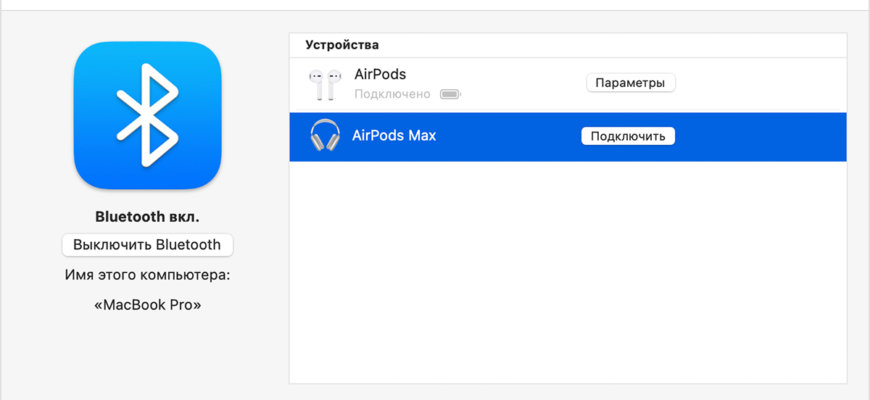
Да, вы можете подключить беспроводные наушники к MacBook через Bluetooth или Wi-Fi.
Подходят ли наушники для iPhone к MacBook?
Да, наушники для iPhone с разъёмом Lightning могут быть подключены к MacBook через адаптер Lightning to 3.5 mm или адаптер USB-C.
Можно ли подключить несколько пар наушников к MacBook одновременно?
Да, вы можете подключить несколько пар наушников к MacBook, используя специальные устройства, такие как аудио-разветвитель.
Каким образом можно изменить настройки звука на подключенных наушниках?
Вы можете изменить настройки звука на подключенных наушниках, выбрав пункт «Звук» в меню «Системные настройки» и настроив параметры звука для конкретного устройства.
Что делать, если мои наушники не работают после подключения к MacBook?
Убедитесь, что наушники правильно подключены к разъёму на MacBook, проверьте настройки звука и убедитесь, что наушники включены и заряжены. Если проблема не устраняется, попробуйте перезагрузить MacBook.
Как убедиться, что звук выводится на подключенные наушники, а не на динамики MacBook?
Выберите пункт «Звук» в меню «Системные настройки» и убедитесь, что в качестве устройства вывода звука выбраны наушники, а не встроенные динамики MacBook.
Как выбрать наушники по умолчанию для воспроизведения звука на MacBook?
Выберите пункт «Звук» в меню «Системные настройки» и выберите устройство наушников в качестве устройства вывода звука по умолчанию.
Возможно ли использовать наушники для MacBook на другом устройстве?
Да, вы можете использовать наушники для MacBook на других устройствах, поддерживающих разъём Jack 3.5.
Может ли подключение наушников к MacBook повлиять на работу других программ?
Нет, подключение наушников к MacBook не должно повлиять на работу других программ, если настройки звука правильно настроены.







