
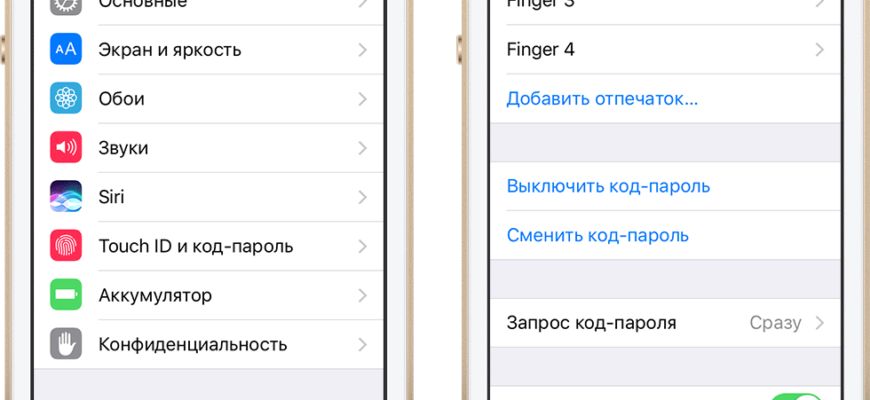
- Как сменить пароль на iPhone: подробная инструкция
- Шаг 1: Открыть меню настроек
- Шаг 2: Выбрать раздел «Touch ID и пароль»
- Шаг 3: Ввести старый пароль
- Шаг 4: Выбрать опцию «Изменить пароль»
- Шаг 5: Ввод нового пароля
- Шаг 6: Сохранение изменений
- Шаг 1: Открытие настроек телефона
- Шаг 1.1:
- Шаг 1.2:
- Шаг 1.3:
- Шаг 2: Поиск опции «Touch ID и Пароль»
- Как найти опцию «Touch ID и Пароль»
- Что можно изменить в настройках «Touch ID и Пароль»
- Шаг 3: Ввод текущего пароля
- Как ввести текущий пароль?
- Что делать, если не помню текущий пароль?
- Шаг 4: Выбор «Сменить пароль»
- Шаг 5: Ввод нового пароля и подтверждение
- Ввод нового пароля
- Подтверждение нового пароля
- Ответы на вопросы
- Как поменять пароль на айфоне?
- Можно ли поменять пароль на айфоне, если забыл старый?
- Как сменить пароль на Айфоне, если заблокирован экран?
- Можно ли установить пароль на отдельные приложения на Айфоне?
- Как изменить пароль на Айфоне, если используется Touch ID?
- Как сменить пароль на Айфоне, если используется Face ID?
- Как установить сложный пароль на Айфоне?
- Как установить пароль на Айфоне без Touch ID или Face ID?
- Можно ли установить пароль на Айфоне через iCloud?
- Как убрать пароль на Айфоне?

Айфоны — одни из самых популярных смартфонов в мире, и многие владельцы часто меняют свои пароли, чтобы уберечь свои личные данные от несанкционированного доступа. В этом статье мы расскажем, как можно изменить пароль на своем айфоне в несколько шагов.
Первый шаг для изменения пароля — зайти в настройки. Для этого нужно открыть приложение Settings (Настройки) на главном экране айфона и выбрать раздел Touch ID & Passcode (Touch ID и пароль) для тех, у кого есть сенсорный сканер пальцев или Face ID & Passcode (Face ID и пароль) для тех, у кого есть распознавание лица.
Затем нужно ввести текущий пароль своего устройства и выбрать Change Passcode (Изменить пароль). Если вы используете пароль-код, вам будет предложено ввести его еще раз. После этого нужно ввести новый пароль, а затем подтвердить его снова вводом того же пароля.
Если вы забыли свой текущий пароль и не можете войти в настройки, существует несколько способов восстановить пароль. Один из них — сброс пароля через iTunes, которое подробно описано на сайте поддержки Apple. Другой способ — использовать функцию «Забыли пароль?» в интерфейсе айфона.
Изменение пароля — это очень важная процедура для тех, кто хочет обезопасить свои данные. Для тех, кто выбрал слишком сложный пароль, мы рекомендуем использовать функцию Touch ID или Face ID, которые являются более удобными и безопасными способами защиты.
Как сменить пароль на iPhone: подробная инструкция

Шаг 1: Открыть меню настроек

Чтобы изменить пароль на iPhone, необходимо открыть меню настроек. Для этого нужно найти иконку «Настройки» на главном экране и кликнуть на неё.
Шаг 2: Выбрать раздел «Touch ID и пароль»

В меню настройки необходимо прокрутить вниз и найти раздел «Touch ID и пароль». Кликните на него, чтобы продолжить изменение пароля.
Шаг 3: Ввести старый пароль

Чтобы изменить пароль, нужно предъявить старый. Это нужно для подтверждения ваших прав на этой учетной записи. Если вы ранее не устанавливали пароль, пропустите этот шаг.
Шаг 4: Выбрать опцию «Изменить пароль»

После успешного ввода старого пароля, на экране появится несколько опций. Выберите «Изменить пароль».
Шаг 5: Ввод нового пароля
Теперь необходимо ввести новый пароль дважды для его подтверждения. Новый пароль должен состоять хотя бы из шести символов, включая буквы, цифры и символы.
Шаг 6: Сохранение изменений
После успешного ввода нового пароля, нажмите на кнопку «Готово», чтобы сохранить изменения. Ваш новый пароль теперь будет использоваться для доступа к вашему iPhone.
Шаг 1: Открытие настроек телефона
Шаг 1.1:
При помощи пальца откройте экран телефона. На главном экране найдите значок «Настройки» и нажмите на него.
Шаг 1.2:

В открывшемся меню настройки найдите раздел «Общие». Нажмите на него.
Шаг 1.3:

В разделе «Общие» вверху списка вы найдете «Пароль». Нажмите на этот пункт.
Вы можете также использовать поиск по настройкам. Для этого потяните экран вниз и введите «Пароль» в строку поиска.
Безопасность вашей информации зависит от надежности пароля. Рекомендуется использовать сложные и разнообразные пароли для защиты от несанкционированного доступа к вашему телефону.
Шаг 2: Поиск опции «Touch ID и Пароль»

Чтобы изменить пароль на вашем iPhone, вам нужно найти опцию «Touch ID и Пароль» в настройках устройства. Эта опция позволяет вам изменять не только пароль, но и настройки отпечатка пальца, которые используются для разблокировки устройства.
Как найти опцию «Touch ID и Пароль»
Чтобы найти эту опцию, откройте приложение «Настройки» и прокрутите вниз до раздела «Touch ID и Пароль». Если у вас есть iPhone с Face ID, то она будет называться «Face ID и Пароль».
Что можно изменить в настройках «Touch ID и Пароль»

В настройках «Touch ID и Пароль» вы можете изменить пароль, добавить новый отпечаток пальца, отключить Touch ID для разблокировки устройства, изменить настройки автоматической блокировки, а также настроить функцию «Ограниченный режим».
Обратите внимание, что при смене пароля вы должны подтвердить его ввод дважды. Кроме того, он должен содержать как минимум 6 символов и соответствовать другим требованиям безопасности.
Шаг 3: Ввод текущего пароля

Как ввести текущий пароль?
Для изменения пароля на айфоне необходимо ввести текущий пароль. Это одно из обязательных условий для изменения пароля. Введите ваш текущий пароль и нажмите «Продолжить».
Что делать, если не помню текущий пароль?
Если вы забыли ваш текущий пароль, то нужно восстановить его, используя вашу учетную запись Apple ID и процедуру восстановления. Для этого необходимо на главной странице «Настройки» выбрать «Пароль и безопасность» и выбрать опцию «Сбросить пароль».
Следуйте инструкциям на экране, чтобы подтвердить вашу личность и восстановить ваш пароль. После этого вы сможете изменить свой пароль на новый.
Шаг 4: Выбор «Сменить пароль»
Чтобы сменить пароль на своем iPhone, нужно выбрать в настройках раздел «Сменить пароль». Для этого:
- Зайдите в меню «Настройки».
- Выберите раздел «Touch ID и код-пароль» или «Face ID и код-пароль», в зависимости от модели вашего iPhone.
- Введите свой текущий пароль.
- Выберите «Сменить пароль».
При выборе «Сменить пароль» откроется окно с несколькими пунктами:
- «Пароль»: введите новый пароль. Запомните его или сохраните в надежном месте.
- «Подтверждение пароля»: подтвердите новый пароль, введя его еще раз.
- «Код-пароль» или «Touch ID/Face ID»: выберите, каким способом вы будете разблокировать свой iPhone.
После выбора всех пунктов нажмите кнопку «Готово» в правом верхнем углу экрана. Пароль на вашем iPhone будет изменен на новый.
Шаг 5: Ввод нового пароля и подтверждение
Ввод нового пароля

Новый пароль должен быть не менее 8 символов и содержать буквы и цифры. Чем сложнее пароль, тем больше защиты для вашего устройства. Подумайте о комбинации заглавных и прописных букв, символов и цифр, чтобы создать надежный пароль.
Для ввода нового пароля, нажмите на поле «Новый пароль», введите пароль и подтвердите его еще раз в поле «Повторите пароль».
Подтверждение нового пароля
После ввода нового пароля, вам необходимо подтвердить его, вводом второго раза в поле «Повторите пароль». Это поможет избежать ошибок при вводе нового пароля или ошибок при восстановлении доступа к устройству.
Если пароли совпадают, система подтвердит его и вы увидите сообщение о том, что пароль был успешно изменен. На этом этапе вы можете остановиться и использовать новый пароль для входа в свое устройство.
Ответы на вопросы
Как поменять пароль на айфоне?
Для того чтобы поменять пароль на Айфоне, необходимо зайти в настройки, выбрать пункт «Touch ID и пароль» (или «Face ID и пароль»), ввести старый пароль, затем выбрать «Изменить пароль» и следовать инструкциям на экране, вводя новый пароль дважды.
Можно ли поменять пароль на айфоне, если забыл старый?
Если вы забыли старый пароль на Айфоне, то единственное решение — сбросить устройство через режим восстановления. Для этого нужно подключить Айфон к компьютеру, открыть iTunes, нажать и удерживать кнопки Home и Sleep/Wake до тех пор, пока на экране не появится логотип iTunes, а затем выбрать «Восстановить iPhone». Сброс пароля удалит все данные на устройстве, поэтому необходимо предварительно создать резервную копию.
Как сменить пароль на Айфоне, если заблокирован экран?
Если экран Айфона заблокирован и вы не можете войти в настройки для смены пароля, то вы можете сделать это через iCloud. Необходимо зайти на сайт iCloud.com, войти в свой аккаунт, перейти в раздел «Найти iPhone», выбрать свое устройство и нажать на кнопку «Стереть iPhone». После этого пароль будет удален и Айфон будет перезапущен.
Можно ли установить пароль на отдельные приложения на Айфоне?
Нет, нельзя установить пароль на отдельные приложения на Айфоне, только на само устройство. Однако, вы можете использовать Touch ID или Face ID для блокировки доступа к определенным приложениям. Для этого нужно включить соответствующую опцию в настройках каждого приложения.
Как изменить пароль на Айфоне, если используется Touch ID?
Для того чтобы изменить пароль на Айфоне, если вы используете Touch ID, нужно зайти в настройки, выбрать пункт «Touch ID и пароль», ввести старый пароль, затем выбрать «Изменить пароль» и следовать инструкциям на экране, вводя новый пароль дважды. При этом Touch ID останется активным, но при каждом разблокировке устройства вам также потребуется вводить пароль.
Как сменить пароль на Айфоне, если используется Face ID?
Для того чтобы сменить пароль на Айфоне, если вы используете Face ID, нужно зайти в настройки, выбрать пункт «Face ID и пароль», ввести старый пароль, затем выбрать «Изменить пароль» и следовать инструкциям на экране, вводя новый пароль дважды. При этом Face ID останется активным, но при каждом разблокировке устройства вам также потребуется вводить пароль.
Как установить сложный пароль на Айфоне?
Для того чтобы установить сложный пароль на Айфоне, нужно зайти в настройки, выбрать пункт «Touch ID и пароль» или «Face ID и пароль», выбрать «Изменить пароль» и вместо выбора «4-значный код», выбрать «Пароль». Затем нужно ввести новый пароль дважды, включающий как минимум 8 символов, какую-то цифру и какой-то символ. Сложный пароль гораздо безопаснее, чем простой код.
Как установить пароль на Айфоне без Touch ID или Face ID?
Для того чтобы установить пароль на Айфоне без использования Touch ID или Face ID, нужно зайти в настройки, выбрать пункт «Touch ID и пароль» или «Face ID и пароль», выбрать «Изменить пароль» и вместо выбора «Touch ID/ Face ID», выбрать «Включить пароль». Затем нужно ввести новый пароль дважды. После этого устройство будет использовать пароль для разблокировки экрана и для подтверждения платежей.
Можно ли установить пароль на Айфоне через iCloud?
Нет, нельзя установить пароль на Айфоне через iCloud. Вы можете удалить пароль через iCloud, используя функцию удаления устройства, но для установки нового пароля необходимо иметь доступ к самому устройству. Установка пароля происходит только через настройки устройства.
Как убрать пароль на Айфоне?
Для того чтобы убрать пароль на Айфоне, нужно зайти в настройки, выбрать пункт «Touch ID и пароль» или «Face ID и пароль», ввести старый пароль, затем выбрать «Отключить пароль». После этого пароль будет удален и устройство перестанет запрашивать пароль при разблокировке экрана или при подтверждении платежей. Однако, мы рекомендуем использовать пароль для обеспечения безопасности вашего устройства и ваших данных.







