
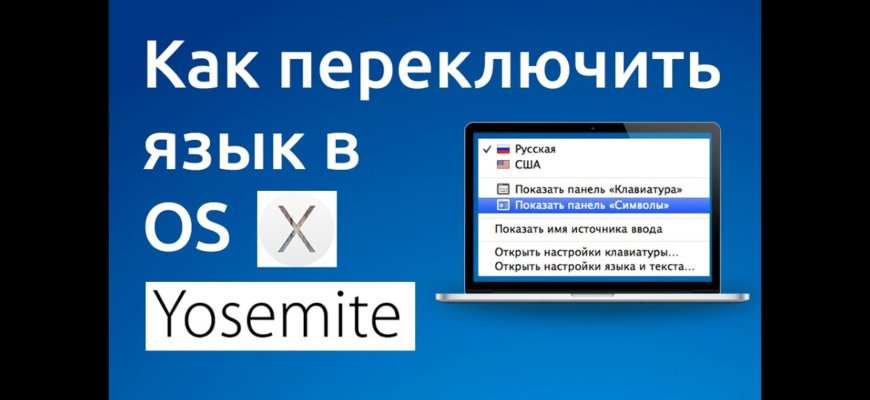
- Шаг 1: Открыть настройки
- Настройки находятся в меню «Приложения»
- Переход в меню «Язык и регион»
- Изменение языка системы
- Шаг 2: Выбрать «Язык и регион»
- Настройка языка
- Настройка региональных параметров
- Шаг 3: Удалить текущий язык
- 1. Откройте «Настройки системы».
- 2. Выберите «Язык и регион».
- 3. Удалите язык, который нужно удалить.
- Шаг 4: Добавить необходимый язык
- 1. Откройте «Настройки системы».
- 2. Выберите «Язык и регион».
- 3. Добавьте новый язык.
- Шаг 5: Перезагрузить макбук
- 1. Завершите все открытые программы
- 2. Нажмите на кнопку «Перезагрузить»
- 3. Подождите, пока макбук перезагрузится
- Ответы на вопросы
- Как поменять язык на макбук?
- Можно ли изменить язык на макбуке на нестандартный?
- Как установить русский язык на макбуке?
- Как установить свой язык на макбук?
- Можно ли изменить раскладку клавиатуры на макбуке?
- Как отключить автозамену на макбуке?
- Какие языки можно установить на макбук?
- Можно ли изменять язык в приложениях на макбуке?
- Как выбрать язык для конкретного пользователя на макбуке?
- Как установить арабский язык на макбук?

Время от времени возникает потребность изменить язык на своем макбуке. Возможно, вы приобрели ноутбук за рубежом или просто хотите использовать определенный язык для определенных задач. В любом случае, поменять язык на макбуке довольно просто.
В данной статье мы расскажем, как сделать это в несколько кликов, используя встроенные настройки операционной системы macOS.
Продолжайте чтение, чтобы узнать, как быстро и легко изменить язык на своем макбуке.
Шаг 1: Открыть настройки

Настройки находятся в меню «Приложения»

Первый шаг в процессе изменения языка на Макбук — это открыть настройки. Для этого нужно найти иконку «Приложения», которая находится на рабочем столе и открыть её. Если иконка «Приложения» не находится на рабочем столе, то можно воспользоваться специальным программным обеспечением — «Spotlight». Для этого нужно нажать сочетание клавиш «Command» + «Пробел», ввести название приложения «Настройки» и нажать «Enter».
Переход в меню «Язык и регион»

После открытия приложения «Настройки», нужно найти иконку «Язык и регион». Она может быть на видном месте или скрыта в других меню. Если иконка не найдена, то можно воспользоваться поиском в правом верхнем углу окна приложения. Для этого нужно нажать на значок лупы и ввести «Язык и регион».
Изменение языка системы

После открытия окна «Язык и регион», нужно выбрать нужный язык в выпадающем списке «Предпочитаемый язык». Он находится в верхней части окна. Кроме того, можно изменить язык для определенных приложений, выбрав нужный язык в разделе «Языки приложений». После этого изменения нужно сохранить, нажав на кнопку «Применить».
Шаг 2: Выбрать «Язык и регион»

Настройка языка

Чтобы выбрать нужный язык на вашем Mac, откройте меню «Приложения» и выберите «Настройки системы». Затем щелкните на «Язык и регион».
Во вкладке «Предпочитаемые языки» выберите язык, который вы хотите использовать. Если нужный язык отсутствует в списке, нажмите на «+» внизу списка и выберите язык из выпадающего списка.
Настройка региональных параметров

Региональные параметры могут влиять на формат даты, время, валюту и другие настройки. Чтобы выбрать нужный регион, откройте вкладку «Регион» в меню «Язык и регион».
В списке «Страна» выберите нужную страну. Если нужной страны нет в списке, нажмите на «+» внизу списка и выберите страну из выпадающего списка. Вы также можете выбрать нужный формат даты и времени в соответствующих полях.
Шаг 3: Удалить текущий язык
1. Откройте «Настройки системы».


Находится в верхнем левом углу экрана — символ «яблока» и выберите «Настройки системы».
2. Выберите «Язык и регион».

В «Настройках системы» найдите пункт «Язык и регион» и выберите его.
3. Удалите язык, который нужно удалить.
- Нажмите на язык, который нужно удалить.
- Выберите «-» на панели инструментов внизу списка языков.
- Подтвердите удаление, нажав «Удалить».
После удаления выбранного языка, новый язык автоматически станет языком по умолчанию.
Шаг 4: Добавить необходимый язык

1. Откройте «Настройки системы».
Нажмите на значок «Яблока» в левом верхнем углу экрана и выберите «Настройки системы» из выпадающего меню.
2. Выберите «Язык и регион».
В разделе «Настройки системы» найдите и выберите «Язык и регион» из списка настроек.
3. Добавьте новый язык.

Нажмите на плюс, который находится в левом нижнем углу окна, чтобы добавить новый язык. Выберите необходимый язык из списка языков и нажмите «Добавить».
После добавления языка вы можете изменить его приоритет и установить его по умолчанию.
Вы также можете добавить новый язык, используя сочетание клавиш «Control + Спейс», а затем выбирая нужный язык из списка на экране.
Поздравляем! Вы успешно добавили новый язык на свой макбук. Теперь вы можете переключаться между разными языками в любом приложении или браузере.
Шаг 5: Перезагрузить макбук
1. Завершите все открытые программы

Перед тем как перезагрузить макбук, убедитесь, что все открытые программы завершены. Для этого проверьте панель задач или используйте команду «Выход» в каждой программе.
2. Нажмите на кнопку «Перезагрузить»
Для перезагрузки макбука нажмите на кнопку «Перезагрузить» на панели задач или используйте комбинацию клавиш «Control + Command + Eject».
3. Подождите, пока макбук перезагрузится

После того, как вы нажмете на кнопку «Перезагрузить», макбук начнет перезагрузку. Подождите, пока система перезапустится и загрузится снова.
Теперь вы успешно изменили язык на макбуке и можете продолжить использование своего устройства на выбранном языке.
Ответы на вопросы
Как поменять язык на макбук?
Для того, чтобы поменять язык на макбук, необходимо перейти в меню «Настройки системы», выбрать «Язык и регион» и изменить язык на необходимый.
Можно ли изменить язык на макбуке на нестандартный?
Да, на макбуке можно изменить язык на любой другой, в том числе и нестандартный. Для этого нужно нажать на кнопку «Добавить» в меню «Язык и регион» и выбрать нужный язык.
Как установить русский язык на макбуке?
Установка русского языка на макбуке происходит следующим образом: переходим в «Настройки системы» -> «Язык и регион» -> «Добавить язык» и выбираем «Русский». После этого нажимаем кнопку «Использовать на панели меню» и выбираем «Показвать на панели меню».
Как установить свой язык на макбук?
Чтобы установить свой язык на макбук, необходимо добавить его в меню «Язык и регион». Для этого выбираем «Добавить язык» и находим нужный язык в списке.
Можно ли изменить раскладку клавиатуры на макбуке?
Да, на макбуке можно изменить раскладку клавиатуры. Для этого переходим в «Настройки системы» -> «Клавиатура» -> «Сменить раскладку клавиатуры» и выбираем нужную раскладку. Также можно использовать сочетание клавиш «Command + Пробел» для быстрого изменения раскладки.
Как отключить автозамену на макбуке?
Чтобы отключить автозамену на макбуке, нужно перейти в «Настройки системы» -> «Клавиатура» -> «Текст» и снять галочку напротив «Автозамена».
Какие языки можно установить на макбук?
На макбук можно установить широкий спектр языков, включая английский, русский, китайский, японский, испанский и другие.
Можно ли изменять язык в приложениях на макбуке?
Да, можно изменять язык в приложениях на макбуке. Для этого нужно открыть приложение, перейти в его настройки и выбрать нужный язык в меню «Язык».
Как выбрать язык для конкретного пользователя на макбуке?
Чтобы выбрать язык для конкретного пользователя на макбуке, нужно перейти в «Настройки системы» -> «Пользователи и группы» -> выбрать пользователя и изменить язык в меню «Язык и регион».
Как установить арабский язык на макбук?
Для установки арабского языка на макбук нужно перейти в меню «Язык и регион» и добавить язык «Арабский». Затем нужно выбрать его в меню «Раскладка клавиатуры». Также можно установить арабскую раскладку клавиатуры в меню «Клавиатура».







