
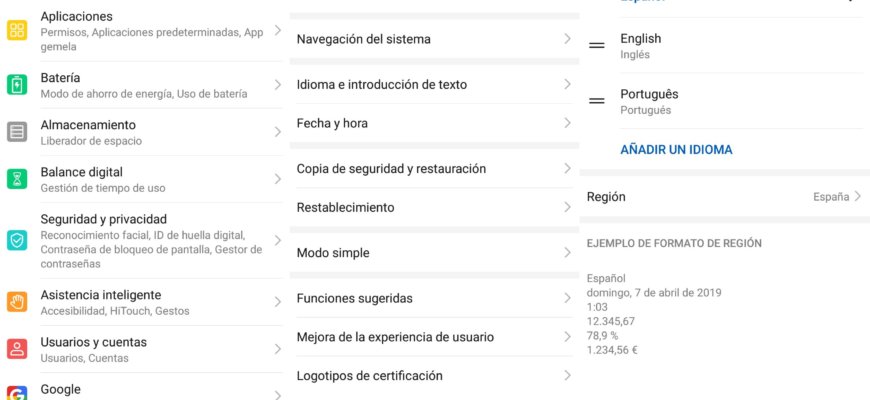
- Шаг 1. Откройте настройки приложения
- Шаг 2. Найдите раздел «Язык и регион»
- Шаг 3. Выберите нужный язык из списка
- 1. Найдите раздел настроек
- 2. Откройте раздел настроек
- 3. Выберите нужный язык из списка
- Шаг 4. Подтвердите выбор языка
- Проверьте язык приложения
- Подтверждение выбранного языка
- Шаг 5. Перезагрузите приложение
- Как перезагрузить приложение?
- Почему нужно перезагрузить приложение?
- Шаг 6. Проверьте изменения
- 1. Проверка доступных языков
- 2. Проверка языка интерфейса приложения
- 3. Проверка текстовых данных
- Шаг 7. Не получилось поменять язык? Обратитесь в службу поддержки
- Направьте обращение в службу поддержки
- Ожидайте ответа на обращение
- Вопрос-ответ:
- Как изменить язык в Android приложении?
- Как изменить язык в iOS приложении?
- Что делать, если языка, который мне нужен, нет в списке доступных языков в приложении?
- Как поменять язык в WhatsApp?
- Как изменить язык в Google Chrome?
- Как изменить язык в Photoshop?
- Как изменить язык в Windows 10?
- Как изменить язык в Microsoft Office?
- Как изменить язык в Instagram?
- Как изменить язык в Facebook?

Приложения на смартфонах и планшетах зачастую предлагают несколько языков для удобства пользователей со всего мира. Но что делать, если приложение открыто на «непонятном» языке? Можно попытаться разобраться в настройках. Мы предлагаем вам шаг за шагом руководство, которое поможет поменять язык в приложении.
Каждое приложение имеет свои особенности и различный способ смены языка. Иногда переключение языка доступно в настройках профиля, а иногда нам придется копать глубоко в настройках приложения.
Менять язык в приложении довольно просто, но, разбираясь в настройках, мы можем обнаружить много интересного и полезного. Если вы столкнулись с проблемой смены языка в приложении, то наше пошаговое руководство поможет решить эту проблему.
Шаг 1. Откройте настройки приложения
Первым шагом для изменения языка в приложении необходимо открыть настройки. Обычно доступ к настройкам можно получить при помощи иконки шестеренки, находящейся в верхнем правом углу экрана, либо в боковом меню приложения.
В разных приложениях могут быть разные варианты доступа к настройкам, так что если вы не можете найти их, обратитесь к инструкции для данного приложения. Если у вас установлено мобильное приложение, обычно настройки можно найти, нажав значок меню в верхнем левом углу экрана и затем выбрав соответствующий пункт.
Как только вы найдёте настройки, вас попросят ввести логин и пароль, если вы ещё этого не сделали. Это необходимо для сохранения настроек в вашем аккаунте.
Если приложение не требует входа в аккаунт, вы можете сразу продолжить к следующему шагу.
Шаг 2. Найдите раздел «Язык и регион»
Чтобы поменять язык в приложении, откройте настройки приложения. Обычно вы можете найти иконку шестеренки на главном экране приложения.
Когда вы открыли меню настроек, найдите раздел «Язык и регион». Это может быть различными названиями в разных приложениях, но обычно это один из первых пунктов в меню настроек.
Нажмите на раздел «Язык и регион», чтобы открыть подменю с возможностью сменить язык приложения. В зависимости от приложения, вы можете изменить язык на один из доступных языков или выбрать «Автоматический» режим. Этот режим определит ваш язык исходя из настроек устройства.
- Откройте настройки приложения;
- Найдите раздел «Язык и регион»;
- Нажмите на раздел «Язык и регион» для смены языка;
- Выберите нужный язык или включите режим «Автоматический».
Шаг 3. Выберите нужный язык из списка
1. Найдите раздел настроек
Для того, чтобы изменить язык в приложении, вам необходимо найти раздел настроек. Этот раздел обычно располагается в главном меню или на панели инструментов.
2. Откройте раздел настроек
Как только вы найдете раздел настроек, щелкните на нем, чтобы открыть список доступных опций.
3. Выберите нужный язык из списка
После того как вы открыли раздел настроек, найдите опцию, которая отвечает за язык приложения. Обычно эта опция называется «язык» или «локализация». Щелкните на этой опции, чтобы открыть список доступных языков.
- Если вы хотите выбрать язык из списка уже установленных, просто найдите его в списке и щелкните на нем.
- Если нужного языка нет в списке, проверьте доступность установки дополнительных языковых пакетов или обратитесь к разработчику приложения за помощью.
Шаг 4. Подтвердите выбор языка

Проверьте язык приложения

Перед подтверждением выбора языка, убедитесь, что выбранный язык отображается на всех экранах приложения. Проверьте, что тексты и названия на кнопках и меню отображаются на выбранном языке.
Подтверждение выбранного языка
Если выбранный язык отображается правильно, нажмите на кнопку «Подтвердить» для сохранения выбранного языка. Если вы хотите изменить выбранный язык, нажмите на кнопку «Назад» для возврата к предыдущему шагу.
- Убедитесь в правильности выбранного языка
- Нажмите на кнопку «Подтвердить»
- Если хотите изменить язык, нажмите на кнопку «Назад»
Шаг 5. Перезагрузите приложение
Как перезагрузить приложение?
Чтобы перезагрузить приложение, просто закройте его и откройте заново. Это позволит применить изменения языка, сделанные на предыдущих шагах.
Почему нужно перезагрузить приложение?
Перезагрузка приложения позволяет ему обновить настройки и применить изменения. Это особенно важно при смене языка интерфейса, так как без перезагрузки эти изменения не будут отображаться.
Обратите внимание: после перезагрузки приложения вам может потребоваться войти в него снова, если это не происходит автоматически.
Шаг 6. Проверьте изменения
1. Проверка доступных языков
После смены языка в приложении, убедитесь, что новый язык доступен в списке языков настройки. Для этого:
- Откройте настройки приложения
- Перейдите в раздел «Язык и регион»
- Проверьте наличие выбранного вами языка в списке доступных языков
Если выбранный язык отсутствует, вернитесь к шагу 4 и повторите процедуру смены языка.
2. Проверка языка интерфейса приложения
Откройте приложение и проверьте, изменился ли интерфейс на выбранный вами язык. Не забудьте проверить все элементы интерфейса, включая меню, кнопки и сообщения.
3. Проверка текстовых данных
Проверьте текстовые данные в приложении на выбранном вами языке, такие как заголовки, описания и статусы. При необходимости, отредактируйте данные под новый язык.
В случае, если вы обнаружили ошибки или проблемы с новым языком, вернитесь к шагу 4 и повторите процедуру смены языка, или свяжитесь с технической поддержкой приложения для получения дополнительной помощи.
Шаг 7. Не получилось поменять язык? Обратитесь в службу поддержки
Направьте обращение в службу поддержки
Если вы не смогли поменять язык в приложении, не паникуйте. Воспользуйтесь службой поддержки. Свяжитесь с менеджерами компании через раздел «Поддержка» на официальном сайте приложения.
Опишите свою ситуацию и укажите дополнительные детали, чтобы помочь специалистам понять проблему быстрее и предоставить вам подходящее решение. Не забудьте приложить скриншоты, если это необходимо.
Ожидайте ответа на обращение
После отправки обращения в службу поддержки, ожидайте ответа от компании. Специалисты обычно отвечают на обращения в течение 24-48 часов.
Если вам не пришел ответ, проверьте, попал ли он в папку «Спам» на почтовом сервере или свяжитесь с компанией повторно.
Важно: убедитесь, что вы сообщили все необходимые данные правильно и без ошибок, иначе специалисты не смогут помочь вам достаточно быстро.
Вопрос-ответ:
Как изменить язык в Android приложении?
Для изменения языка в Android приложении необходимо зайти в настройки, далее выбрать пункт «Язык и ввод» и выбрать нужный язык. Если нужный язык отсутствует в списке, то необходимо добавить его вручную.
Как изменить язык в iOS приложении?
Для изменения языка в iOS приложении необходимо зайти в настройки устройства, далее выбрать пункт «Общие», затем «Язык и регион» и выбрать нужный язык. Если нужный язык отсутствует в списке, то необходимо добавить его вручную.
Что делать, если языка, который мне нужен, нет в списке доступных языков в приложении?
Если нужного языка нет в списке доступных языков в приложении, то необходимо найти и скачать соответствующий языковой пакет для вашего устройства. После установки языкового пакета язык должен появиться в списке доступных языков в приложении.
Как поменять язык в WhatsApp?
В WhatsApp необходимо зайти в настройки приложения, выбрать пункт «Чаты», затем «Язык», и выбрать нужный язык. Если нужного языка нет в списке доступных языков, то необходимо добавить его вручную.
Как изменить язык в Google Chrome?
Для изменения языка в Google Chrome необходимо открыть браузер, зайти в настройки, далее выбрать пункт «Расширенные настройки», затем «Язык и ввод» и выбрать нужный язык. Если нужного языка нет в списке доступных языков, то необходимо добавить его вручную.
Как изменить язык в Photoshop?
Для изменения языка в Photoshop необходимо открыть приложение и зайти в настройки, затем выбрать пункт «Язык», и выбрать нужный язык из списка доступных языков. Если нужного языка нет в списке доступных языков, то необходимо установить соответствующий языковой пакет.
Как изменить язык в Windows 10?
Для изменения языка в Windows 10 необходимо зайти в настройки, выбрать пункт «Время и язык», затем «Регион и язык» и выбрать нужный язык из списка доступных языков. Если нужного языка нет в списке доступных языков, то необходимо добавить его вручную.
Как изменить язык в Microsoft Office?
Для изменения языка в Microsoft Office необходимо открыть любое приложение (например, Word), затем зайти в настройки, выбрать пункт «Язык» и выбрать нужный язык из списка доступных языков. Если нужного языка нет в списке доступных языков, то необходимо установить соответствующий языковой пакет.
Как изменить язык в Instagram?
В Instagram необходимо зайти в настройки профиля, выбрать пункт «Язык», и выбрать нужный язык из списка доступных языков. Если нужного языка нет в списке доступных языков, то необходимо добавить его вручную.
Как изменить язык в Facebook?
В Facebook необходимо зайти в настройки профиля, выбрать пункт «Язык и регион», затем «Язык» и выбрать нужный язык из списка доступных языков. Если нужного языка нет в списке доступных языков, то необходимо добавить его вручную.







