
- Как поставить музыку на звонок на iPhone?
- Шаг 1: Выберите музыку, которую хотите поставить на звонок
- Шаг 2: Обрежьте музыку
- Шаг 3: Перенесите мелодию на iPhone
- Шаг 4: Выберите звонок
- Откройте приложение iTunes
- Шаг 1. Запустите iTunes на компьютере
- Шаг 2. Подключите iPhone к компьютеру
- Выберите нужную музыку
- Из песен, которые есть в iTunes Store
- С помощью стороннего приложения
- С помощью iTunes на компьютере
- Обрезайте трек до нужной длины
- Шаг 1: Выберите трек и откройте его в приложении GarageBand
- Шаг 2: Нажмите на трек и выберите «Разделить»
- Шаг 3: Удалите ненужную часть
- Шаг 4: Сохраните изменения и экспортируйте трек
- Сохраните обрезанную версию на компьютере
- Выберите папку для сохранения
- Задайте имя файла
- Сохранение файла
- Импортируйте рингтон на iPhone через iTunes
- Шаг 1: Скачайте рингтон на компьютер
- Шаг 2: Подключите ваш iPhone к компьютеру
- Шаг 3: Выберите ваш iPhone в iTunes
- Шаг 4: Перетащите рингтон в iTunes
- Шаг 5: Синхронизируйте ваш iPhone
- Ответы на вопросы
- Какую музыку можно использовать в качестве рингтона?
- Как создать рингтон из MP3 на iPhone?
- Как сделать песню на звонок на iPhone?
- Можно ли использовать звук из видео в качестве рингтона на iPhone?
- Можно ли использовать музыку из Apple Music в качестве рингтона на iPhone?
- Как изменить звонок в FaceTime на iPhone?
- Как изменить звук уведомления на iPhone?
- Как устанавливать звуковой файл на контакте в iPhone?
- Как изменить звук будильника на iPhone?
- Как установить песню на будильник на iPhone?

Настройка звонков на iPhone может показаться сложной задачей для начинающих пользователей, но на самом деле это достаточно просто. Как поставить музыку на звонок на iPhone? Следуя простым инструкциям, вы сможете настроить свой собственный рингтон и добавить к нему любимые композиции.
Встроенные звонки могут стать скучными, а добавление музыки на ваш iPhone поможет разнообразить звонки и сделать их более персональными. Хотите узнать, как это сделать? Следуйте пошаговой инструкции, которая поможет вам поставить музыку на звонок на iPhone.
Первый шаг — выберите композицию, которую хотите использовать в качестве рингтона. Вы можете использовать любую песню, которая находится на вашем устройстве. Для этого выберите «Музыка» и найдите нужный аудиофайл.
Далее, нажмите на кнопку «Поделиться» и выберите «Создать рингтон» в представленном списке действий. Далее режьте песню, отмечая начало и конец нужного отрезка музыки и сохраните изменения. Теперь песня появится в списке рингтонов на вашем устройстве, и вы можете выбрать её в качестве звонка.
Следуя этой простой инструкции, вы можете добавить свою любимую музыку в качестве звонка на iPhone и наслаждаться индивидуальным звучанием при входящих звонках.
Как поставить музыку на звонок на iPhone?

Шаг 1: Выберите музыку, которую хотите поставить на звонок
Перед тем, как начать процесс установки мелодии на звонок, сначала нужно выбрать понравившуюся мелодию. Для этого можно использовать как собственную музыку, хранящуюся на iPhone, так и загрузить новую мелодию из iTunes Store или других источников.
Шаг 2: Обрежьте музыку
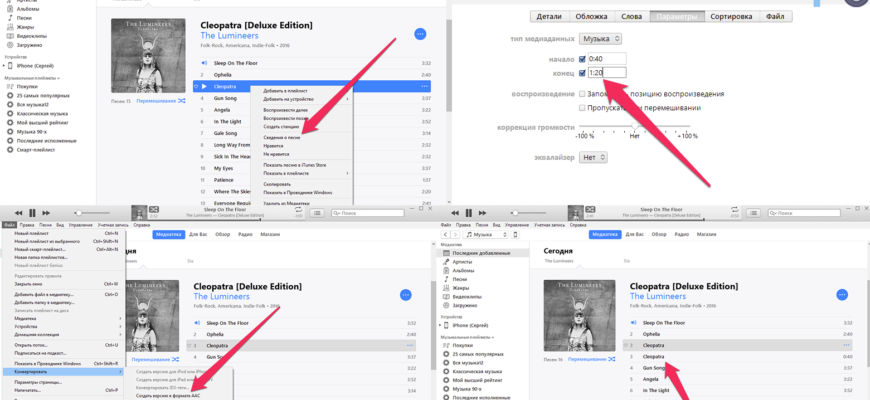
Теперь, когда вы выбрали мелодию, нужно ее обрезать, чтобы оставить только тот участок, который вы хотите использовать в качестве звонка. Для этого в iTunes есть встроенный редактор, который позволяет обрезать музыку.
Шаг 3: Перенесите мелодию на iPhone
После того, как мелодия обрезана, можно перенести ее на iPhone. Для этого нужно подключить iPhone к компьютеру, открыть iTunes, выбрать iPhone в списке устройств и перетащить мелодию на вкладку «Звуковые уведомления».
Шаг 4: Выберите звонок

Наконец, чтобы использовать выбранную мелодию в качестве звонка, нужно зайти в настройки iPhone, выбрать «Звуки и тактильные сигналы», затем «Звонки» и выбрать нужную мелодию в списке.
Откройте приложение iTunes
Перед тем как поставить музыку на звонок на iPhone, нужно открыть приложение iTunes на своем компьютере. Это приложение позволит вам добавить необходимое аудиофайлы на свой iPhone и настроить их в качестве звонка.
Шаг 1. Запустите iTunes на компьютере

Для запуска приложения iTunes необходимо двойным кликом запустить ярлык программы на рабочем столе или же воспользоваться меню «Пуск».
Шаг 2. Подключите iPhone к компьютеру
Для возможности записать выбранный файл на звонок на iPhone, его нужно подключить к компьютеру с помощью USB-кабеля, который идет в комплекте.
Разъем для подключения размещён на нижней грани вашего iPhone
- Вкладка Устройства iTunes на левой стороне программы должна автоматически отобразить подключенный iPhone.
- Если у вас появится сообщение «Недостаточно места на диске, чтобы обработать файлы,» то вам нужно освободить место на своем iPhone.
Теперь вы готовы добавить песню в iTunes и выбрать её в качестве звонка на iPhone.
Выберите нужную музыку
Из песен, которые есть в iTunes Store
Если вы хотите выбрать музыку из песен, которые уже есть в iTunes Store, вам нужно зайти в приложение iTunes на своем iPhone. В разделе «Музыка» найдите интересующий вас альбом или песню, затем нажмите на три точки возле песни и выберите опцию «Сделать звонком».
С помощью стороннего приложения

Если вы хотите использовать свою собственную музыку в качестве рингтона, то вам нужно загрузить стороннее приложение из App Store. Существует множество приложений, таких как Ringtone Maker, GarageBand или iRingg, которые позволяют создавать собственные рингтоны из вашей музыки. Установите приложение на свой iPhone, выберите нужную песню и создайте рингтон.
С помощью iTunes на компьютере

Если у вас есть компьютер с установленным iTunes, то вы можете создать рингтон из любой песни, которая есть у вас в музыкальной библиотеке. Подключите свой iPhone к компьютеру, откройте iTunes и выберите песню, которую вы хотите использовать как звонок. Затем выберите опцию «Создать версию в AAC» в меню «Файл». После этого переименуйте файл и измените его расширение на .m4r. Затем перетащите файл на ваш iPhone в разделе «Устройства» в iTunes. Откройте приложение «Настройки» на вашем iPhone, выберите пункт «Звонки» и выберите созданный ранее рингтон из списка.
Как видите, выбор нужной музыки для звонка на iPhone весьма простой процесс и не требует особой технической подготовки. Вы только должны решить, какое из доступных вам решений наиболее подойдет для вас и вашего iPhone.
Обрезайте трек до нужной длины

Шаг 1: Выберите трек и откройте его в приложении GarageBand
Чтобы обрезать трек до нужной длины, необходимо использовать приложение GarageBand, которое по умолчанию установлено на iPhone. Откройте приложение и выберите нужный музыкальный трек.
Шаг 2: Нажмите на трек и выберите «Разделить»

С помощью пальца нажмите на трек и выберите опцию «Разделить». Это поможет разделить трек на отдельные части, чтобы затем обрезать его до нужной длины.
Шаг 3: Удалите ненужную часть
Выберите ту часть трека, которую хотите удалить, и нажмите на нее. После этого выберите опцию «Обрезать», чтобы удалить ненужную часть.
Шаг 4: Сохраните изменения и экспортируйте трек

Когда вы обрежете трек до нужной длины, нажмите на кнопку «Готово» и сохраните изменения. Затем экспортируйте трек в формате M4R, который используется для мелодий звонка на iPhone.
Теперь вы можете настроить этот трек как мелодию звонка на своем iPhone и наслаждаться новой мелодией во время звонков.
Сохраните обрезанную версию на компьютере
Выберите папку для сохранения

После того, как вы создали и обрезали свою мелодию, вам необходимо сохранить ее на свой компьютер, чтобы потом загрузить на iPhone. Для этого выберите удобную для вас папку на компьютере.
Задайте имя файла

Дайте имени файла понятное имя, лучше всего подходящее к названию композиции, чтобы потом было легко отыскать ее на компьютере.
Примечание: Если вам нужно сохранить несколько мелодий, лучше всего создать отдельную папку для хранения рингтонов.
Сохранение файла
После того, как имя файла задано и выбрана папка для сохранения, нажмите кнопку «Сохранить». Обрезанная версия вашей мелодии будет сохранена на вашем компьютере в выбранной вами папке, готовая к загрузке на iPhone.
Импортируйте рингтон на iPhone через iTunes
Шаг 1: Скачайте рингтон на компьютер
Если рингтон уже установлен на вашем компьютере, то перейдите к следующему шагу. Если нет, то найдите и загрузите нужный рингтон на свой компьютер. Обычно рингтоны представлены в формате M4R.
Шаг 2: Подключите ваш iPhone к компьютеру

Откройте приложение iTunes на вашем компьютере и подключите iPhone к нему при помощи кабеля Lightning или USB. Теперь в iTunes должна появиться ваша устройство и его наименование слева в верхнем углу окна программы.
Шаг 3: Выберите ваш iPhone в iTunes
Найдите и выберите соответствующее устройство в разделе “Устройства” слева на панели управления iTunes.
Шаг 4: Перетащите рингтон в iTunes
Перетащите рингтон из папки на рабочем столе или из папки загрузок в приложении iTunes. Результат можно увидеть в разделе “Звуки” вашего iPhone в iTunes.
Шаг 5: Синхронизируйте ваш iPhone
Нажмите на кнопку “Синхронизация”, расположенную в правом нижнем углу экрана iTunes. Дождитесь окончания процесса обновления данных и быстрой проверки медиатеки вашего iPhone.
Теперь рингтон будет доступен в меню звонков и уведомлений вашего iPhone. Вы также можете выбрать этот рингтон в приложении Настройки -> Звуки -> Рингтоны. Найдите нужный рингтон в списке и нажмите на него, чтобы установить его на звонок или сообщение.
Ответы на вопросы
Какую музыку можно использовать в качестве рингтона?
Вы можете использовать любую музыку в формате M4R, который поддерживает iPhone. Вы можете создать его из файлов MP3, AAC, WAV, или преобразовать уже готовый рингтон.
Как создать рингтон из MP3 на iPhone?
Вы должны сначала преобразовать MP3 файл в формат M4R. Для этого вам потребуется стороннее ПО, такое как iTunes или приложения вроде iRingg. Затем подключите iPhone к компьютеру, выберите «Звуки» в iTunes и перетащите файл M4R на устройство. Теперь рингтон доступен в настройках звуков iPhone.
Как сделать песню на звонок на iPhone?
Сначала вы должны создать рингтон из песни в формате M4R. Это можно сделать в iTunes или используя приложения, такие как iRingg. Затем подключите iPhone к компьютеру, выберите «Звуки» в iTunes и перетащите файл M4R на устройство. Теперь рингтон доступен в настройках звуков iPhone.
Можно ли использовать звук из видео в качестве рингтона на iPhone?
Да, вы можете использовать звук из видео в качестве рингтона на iPhone. Для этого вы можете использовать программное обеспечение, такое как iRingg, чтобы вырезать нужный звуковой фрагмент и создать M4R файл. Затем перетащите файл на iPhone через iTunes, чтобы использовать его в качестве рингтона.
Можно ли использовать музыку из Apple Music в качестве рингтона на iPhone?
К сожалению, вы не можете использовать музыку из Apple Music в качестве рингтона на iPhone. Песни из Apple Music защищены авторским правом и не могут быть использованы в качестве рингтонов. Однако вы можете купить песню в магазине iTunes и использовать ее в качестве рингтона.
Как изменить звонок в FaceTime на iPhone?
Вы можете изменить звук звонка в FaceTime на iPhone, перейдя в «Настройки» > «Звуки и тактильные сигналы» > «Звонок FaceTime». Тут вы можете выбрать новый звук звонка из доступных вариантов или добавить свой собственный.
Как изменить звук уведомления на iPhone?
Чтобы изменить звук уведомления на iPhone, перейдите в «Настройки» > «Звуки и тактильные сигналы». Здесь вы можете выбрать различные звуки для разных уведомлений, таких как звук приложения, текстовое сообщение, электронная почта и т. д. Вы также можете добавить свой собственный звуковой файл в качестве уведомления.
Как устанавливать звуковой файл на контакте в iPhone?
Чтобы установить звуковой файл для контакта в iPhone, откройте контакт в приложении «Контакты» и нажмите «Изменить». Затем выберите «Рингтон» и выберите нужный звуковой файл из списка или добавьте свой собственный.
Как изменить звук будильника на iPhone?
Чтобы изменить звук будильника на iPhone, откройте приложение «Часы» и перейдите на вкладку «Будильник». Нажмите «Изменить» и выберите нужный будильник. Затем нажмите на звук и выберите новый звук из списка.
Как установить песню на будильник на iPhone?
Чтобы установить песню на будильник на iPhone, сначала создайте рингтон из песни в формате M4R с помощью iTunes или приложения, такого как iRingg. Затем выберите этот рингтон в качестве звука будильника, как описано выше.







