
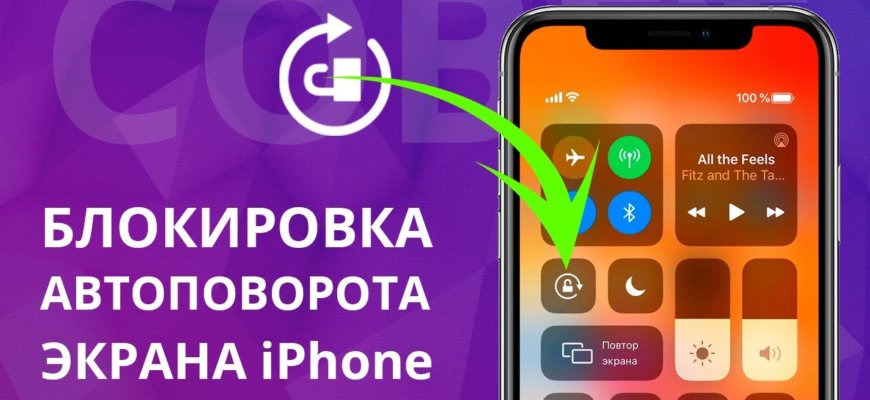
- Как повернуть экран на iPhone
- Метод 1: Повернуть экран вручную
- Метод 2: Включение функции «Ориентация экрана»
- Метод 3: Восстановление настроек iPhone
- Первый способ: используйте функцию автоповорота
- Что это за функция?
- Как включить функцию автоповорота?
- Второй способ: включите Ориентацию экрана в настройках
- Шаг 1:
- Шаг 2:
- Шаг 3:
- Шаг 4:
- Шаг 5:
- Шаг 6:
- Третий способ: поверните экран вручную
- Как повернуть экран на iPhone вручную
- Как выключить режим блокировки ориентации экрана на iPhone
- Четвертый способ: закрепите ориентацию экрана
- Шаг 1: Откройте Центр управления
- Шаг 2: Найдите иконку блокировки ориентации экрана
- Шаг 3: Отключите блокировку ориентации экрана
- Пятый способ: используйте Siri для поворота экрана
- Как использовать Siri для поворота экрана на iPhone
- Плюсы использования Siri для поворота экрана
- Минусы использования Siri для поворота экрана
- Заключение
- Ответы на вопросы
- Как повернуть экран на iPhone?
- Где находится Центр управления?
- Я провожу пальцем вниз, но не вижу Центр управления. Что делать?
- Мне нужно повернуть экран только в определенных приложениях. Это возможно?
- Какой другой способ существует для чтения книг в альбомной ориентации?
- Как включить автоматическое изменение ориентации экрана?
- Мне не нравится, что экран устройства поворачивается автоматически. Можно ли это отключить?
- Какие модели iPhone поддерживают поворот экрана?
- Приложения на моем iPhone не поворачивают экран. Что делать?
- Мне не удобно нажимать на иконку «Блокировка ориентации экрана» в Центре управления. Есть ли другой способ ее включить?

Устройства на базе iOS имеют множество функций и возможностей, позволяющих удобно и эффективно использовать смартфон. Одна из таких функций — авто поворот экрана — позволяет быстро и легко изменять ориентацию экрана в соответствии с потребностями пользователя.
Если у вас возникли затруднения с поворотом экрана на iPhone или вы не знаете, как отключить автоматический поворот, то вам необходимо изучить данную тему.
В этой статье мы расскажем вам о легком и быстром способе повернуть экран на iPhone, а также о том, как отключить автоматический поворот и использовать функцию блокировки ориентации экрана.
Как повернуть экран на iPhone
Метод 1: Повернуть экран вручную

Для поворота экрана на iPhone вручную, нужно сделать следующее:
- Удерживайте iPhone вертикально
- Поверните iPhone в горизонтальное положение
- Если экран не повернулся, проверьте, включена ли функция «Ориентация экрана»
Метод 2: Включение функции «Ориентация экрана»

Если экран не поворачивается автоматически, возможно, вы отключили функцию «Ориентация экрана». Что нужно сделать:
- Откройте «Настройки» на iPhone
- Нажмите «Экран и яркость»
- Проверьте, включена ли функция «Ориентация экрана»
Если функция выключена, то нужно ее включить, чтобы экран поворачивался автоматически.
Метод 3: Восстановление настроек iPhone
Если первые два метода не помогают, тогда стоит попробовать сбросить настройки iPhone к заводским. Это поможет исправить ошибки и проблемы с настройками..
- Откройте «Настройки» на iPhone
- Нажмите «Общие»
- Нажмите «Сбросить»
- Нажмите «Сбросить все настройки»
Этот метод может убрать все пасскоды и удалить все сохраненные настройки Wi-Fi.
Если ничего не помогает, обратитесь к технической поддержке Apple для получения дополнительной помощи.
Первый способ: используйте функцию автоповорота
Что это за функция?
Функция автоматического поворота экрана — это возможность вашего iPhone самостоятельно поворачивать экран при изменении ориентации устройства. Если вы повернете iPhone в горизонтальное положение, экран автоматически повернется в горизонтальное положение. Аналогично, если вы зажмете iPhone вертикально, экран переключится на вертикальный режим.
Как включить функцию автоповорота?
Включить функцию автоматического поворота экрана на iPhone очень просто:
- Откройте Центр управления на своем iPhone
- Найдите иконку блокировки экрана, на которой изображена круглая стрелка
- Если иконка блокировки экрана выключена, кликните на нее для включения
Теперь ваш iPhone всегда будет автоматически поворачивать экран в соответствии с ориентацией устройства.
Второй способ: включите Ориентацию экрана в настройках
Если вам необходимо, чтобы экран вашего iPhone менял ориентацию при повороте устройства, то можно включить Ориентацию экрана в настройках iOS. Этот способ прост и быстр, но может быть неудобным, если вы хотите заблокировать ориентацию экрана в определенном положении.
Шаг 1:
Сначала откройте Настройки на вашем iPhone.
Шаг 2:
Затем выберите «Экран и яркость» из списка доступных опций.
Шаг 3:
Прокрутите вниз до «Ориентация экрана» и выберите эту опцию.
Шаг 4:
Выберите «Вкл» или «Выкл», в зависимости от того, хотите вы, чтобы экран вашего iPhone поворачивался при изменении ориентации устройства.
Шаг 5:
Также вы можете выбрать, хотите ли вы, чтобы ваш iPhone поворачивал экран только в портретном или ландшафтном режиме, или же в обоих режимах.
Шаг 6:
После того, как вы выбрали нужные настройки, вы можете закрыть Настройки, и ваш iPhone будет помнить, как вы хотите, чтобы экран поворачивался, когда вы поворачиваете устройство.
Таким образом, включение Ориентации экрана в настройках является простым способом, чтобы убедиться, что экран вашего iPhone поворачивается в нужном вам направлении при изменении ориентации устройства.
Третий способ: поверните экран вручную
Как повернуть экран на iPhone вручную
Один из самых простых способов повернуть экран на iPhone — это сделать это вручную. Для того, чтобы повернуть экран на iPhone вручную, нужно:
- Открыть приложение, в котором вы хотите повернуть экран, например, Сафари.
- Взять iPhone в руку и повернуть его в нужное положение. Например, если вы хотите перевести экран с вертикальной ориентации в горизонтальную, нужно повернуть iPhone на бок.
Обратите внимание, что в некоторых случаях экран iPhone может не поворачиваться в нужное положение. Это может произойти, если у вас включен режим блокировки ориентации экрана. В этом случае, чтобы повернуть экран, нужно сначала выключить режим блокировки ориентации.
Как выключить режим блокировки ориентации экрана на iPhone
Чтобы выключить режим блокировки ориентации экрана на iPhone, нужно:
- Полностью выключить iPhone.
- Зажать кнопку «Включить» и держать ее, пока не появится логотип Apple.
- После того, как появится логотип Apple, нужно отпустить кнопку «Включить» и зажать кнопку «Громкость вниз».
- Держите кнопку «Громкость вниз» до тех пор, пока на экране не появится иконка «Режим блокировки ориентации».
- Опустите кнопку «Громкость вниз», чтобы выключить режим блокировки ориентации.
Теперь вы можете повернуть экран на iPhone вручную, используя описанный выше способ.
Четвертый способ: закрепите ориентацию экрана
Шаг 1: Откройте Центр управления

Чтобы закрепить ориентацию экрана, откройте Центр управления. Для этого, на дисплее iPhone сверху вправом углу найдите иконку поднимающегося треугольника с кругом внизу и нажмите на нее.
Шаг 2: Найдите иконку блокировки ориентации экрана
Найдите иконку блокировки ориентации экрана, она представляет собой замочек с кругом вокруг него. Нажмите на эту иконку.
Шаг 3: Отключите блокировку ориентации экрана
Для того, чтобы отключить блокировку ориентации экрана, снова нажмите на иконку блокировки ориентации экрана. Иконка должна снова поменять свое положение.
Теперь экран вашего iPhone будет ориентироваться в соответствии с положением устройства. Чтобы повторно закрепить ориентацию экрана, повторите эти шаги и нажмите на иконку блокировки ориентации экрана.
Пятый способ: используйте Siri для поворота экрана
Как использовать Siri для поворота экрана на iPhone
Если вы предпочитаете голосовой контроль, воспользуйтесь функцией Siri для поворота экрана. Siri — это голосовой помощник iOS, который может выполнять различные задачи, включая поворот экрана.
1. Запустите Siri, нажав и удерживая кнопку «Домой» или «Боковую кнопку» на своем устройстве.
2. Скажите «Повернуть экран» или что-то подобное.
3. Siri должен перевернуть экран вашего устройства.
Плюсы использования Siri для поворота экрана

Как мы уже упоминали, использование Siri для поворота экрана особенно удобно для людей, предпочитающих голосовой контроль. Этот метод также может быть удобным, если вы не хотите тратить время на поиск функции поворота экрана в меню настроек.
Минусы использования Siri для поворота экрана
Главным недостатком использования Siri для поворота экрана является ограниченный контроль. Siri может повернуть экран только в одном направлении, а также может привести к ложному распознаванию команды, не относящейся к повороту экрана.
Заключение
Использование Siri для поворота экрана представляет собой простой и быстрый способ изменить ориентацию экрана на вашем iPhone. Однако, если у вас есть определенные требования, связанные с управлением поворотом экрана, рекомендуется воспользоваться другими способами, например, использовать кнопку блокировки/разблокировки или настройки экрана.
Ответы на вопросы
Как повернуть экран на iPhone?
Чтобы повернуть экран на iPhone, нужно открыть Центр управления и нажать на иконку «Блокировка ориентации экрана». Если иконка выключена, то экран будет поворачиваться в соответствии с положением устройства.
Где находится Центр управления?
Центр управления находится в верхней части экрана, если вы проведете пальцем вниз по экрану.
Я провожу пальцем вниз, но не вижу Центр управления. Что делать?
Если вы не видите Центр управления, возможно, он был отключен. Чтобы включить его, зайдите в настройки, затем в «Центр управления» и включите переключатель «Доступ в приложениях».
Мне нужно повернуть экран только в определенных приложениях. Это возможно?
Да, возможно. В некоторых приложениях есть свой собственный способ блокировки ориентации экрана, например, в приложении YouTube. В других приложениях могут быть настройки, которые позволяют включать или отключать автоматическое поворот экрана.
Какой другой способ существует для чтения книг в альбомной ориентации?
Если вы хотите читать книги в альбомной ориентации, можете воспользоваться приложением iBooks. В нем есть свой интерфейс для чтения книг, который позволяет изменять ориентацию экрана.
Как включить автоматическое изменение ориентации экрана?
Автоматическое изменение ориентации экрана включается в настройках устройства. Зайдите в «Общие» -> «Универсальный доступ» -> «Поворот экрана» и включите переключатель.
Мне не нравится, что экран устройства поворачивается автоматически. Можно ли это отключить?
Да, можно. Чтобы отключить автоматический поворот экрана, зайдите в Центр управления и нажмите на иконку «Блокировка ориентации экрана». Если иконка включена, экран не будет поворачиваться автоматически.
Какие модели iPhone поддерживают поворот экрана?
Поворот экрана поддерживается на всех моделях iPhone, начиная с iPhone 4 и выше.
Приложения на моем iPhone не поворачивают экран. Что делать?
Если приложения на вашем iPhone не поворачивают экран, возможно, это связано с настройками приложений. Проверьте, есть ли в приложении настройки для блокировки ориентации экрана. Если проблема не устранится, попробуйте перезагрузить устройство.
Мне не удобно нажимать на иконку «Блокировка ориентации экрана» в Центре управления. Есть ли другой способ ее включить?
Да, есть. Вы можете включить функцию «Блокировка ориентации экрана» в настройках Центра управления. Для этого зайдите в настройки, затем в «Центр управления» и добавьте функцию «Блокировка ориентации экрана» в список быстрого доступа. Теперь вы сможете включать и выключать ее одним нажатием.







