
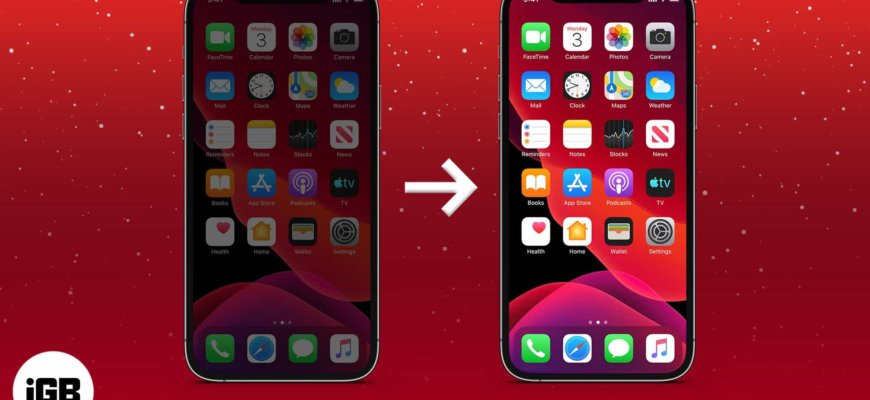
- Настройка времени потухания экрана
- Шаг 1: Открыть Настройки iPhone
- Шаг 2: Найти раздел «Дисплей и яркость»
- Шаг 3: Настроить время потухания экрана
- Использование режима «Не беспокоить»
- Что это за режим?
- Когда его следует использовать?
- Как его включить?
- Какие еще возможности режима «Не беспокоить»?
- Изменение яркости экрана
- Автоматическая настройка яркости
- Ручная настройка яркости
- Сохранение заряда батареи
- Использование функции «Автозапуск» в приложениях
- Что такое функция «Автозапуск»?
- Как использовать функцию «Автозапуск»?
- Когда нужно использовать функцию «Автозапуск»?
- Установка специальных приложений для предотвращения автоматического потухания экрана
- 1. Какие приложения могут помочь
- 2. Как установить приложение и использовать его
- Ответы на вопросы
- Почему экран iPhone автоматически погасает?
- Как отключить автоматическое погашение экрана на iPhone?
- Можно ли настроить время автоматического погашения экрана на iPhone?
- Какие проблемы могут возникнуть, если экран iPhone часто погасает?
- Может ли погашение экрана iPhone повлиять на здоровье глаз?
- Какие есть способы продлить время до автоматического погашения экрана на iPhone?
- Какие приложения могут помочь продлить время до автоматического погашения экрана на iPhone?
- Как узнать, какое время установлено на автоматическое погашение экрана на iPhone?
- Как повысить эффективность работы с iPhone, если экран часто погасает?
- Могут ли проблемы с автоматическим погашением экрана на iPhone возникнуть из-за программных ошибок?

Если вы являетесь владельцем iPhone, то вы знаете, что экран вашего устройства может автоматически затемняться и потухать через определенное время бездействия. Это может быть раздражающим, особенно если вы читаете на телефоне или смотрите видео.
Но не беспокойтесь, есть несколько простых способов предотвратить автоматическое потухание экрана на iPhone. В этой статье мы рассмотрим несколько из них. Не забывайте, что сохранение жизни батареи – это одна из основных причин использования функции автоматического потухания экрана. Таким образом, не забывайте проверять уровень заряда батареи, если вы решите отключить эту функцию.
В этой статье мы поговорим о том, как изменить время задержки, какими способами можно отключить функцию автоматического потухания экрана на iPhone, как использовать проигрывание музыки и другие методы. Давайте начнем!
Настройка времени потухания экрана

Шаг 1: Открыть Настройки iPhone

Для того чтобы настроить время потухания экрана, необходимо открыть Настройки на своем iPhone. Для этого нажмите на значок «Настройки», который обычно расположен на домашнем экране устройства.
Шаг 2: Найти раздел «Дисплей и яркость»
После того как вы открыли Настройки, перейдите в раздел «Дисплей и яркость». В этом разделе вы найдете все настройки, связанные с отображением информации на экране вашего iPhone.
Шаг 3: Настроить время потухания экрана

После того как вы перешли в раздел «Дисплей и яркость», найдите опцию «Автопотухание экрана». Нажмите на нее и выберите время, через которое экран вашего iPhone будет автоматически гаснуть (1, 2, 3, 4 или 5 минут).
Примечание: Если вы хотите отключить автопотухание экрана на iPhone, выберите опцию «Никогда». Однако, рекомендуется использовать эту опцию только в тех случаях, когда вы точно знаете, что не будете использовать свой iPhone в ближайшие несколько часов.
После того как вы выбрали необходимое время, нажмите на кнопку «Готово» в правом верхнем углу экрана. Настройки будут сохранены автоматически.
Использование режима «Не беспокоить»
Что это за режим?
Режим «Не беспокоить» на iPhone – это функция, которая позволяет временно отключить уведомления и звонки на вашем устройстве.
Когда его следует использовать?

Вы можете использовать данный режим в любой момент, когда хотите предотвратить возможное беспокойство от уведомлений или вызовов. Например, подключать его на время важной работы или когда вы находитесь в спокойном месте, где не хотите рисковать потерей концентрации.
Как его включить?

Чтобы включить режим «Не беспокоить», зайдите в настройки iPhone, затем выберите раздел «Не беспокоить». Вы можете настроить этот режим по своему усмотрению, выбрать время, на которое нужно установить его и настроить функцию Автоответчика, чтобы уведомлять ваших контактов о том, что вы временно не можете ответить.
Какие еще возможности режима «Не беспокоить»?

Кроме того, что вы можете настроить время использования режима, «Не беспокоить» также позволяет выбирать режимы использования. Например, вы можете выбрать «Не беспокоить» только во время сна, чтобы не получать уведомления на ночь. Вы также можете выбрать «Не беспокоить» для специфических периодов времени, таких как вождение.
Изменение яркости экрана

Автоматическая настройка яркости

Настройка яркости экрана на iPhone может изменяться автоматически в зависимости от освещения. Эта функция называется автоматической настройкой яркости. Если она включена, экран будет автоматически становиться темнее или светлее в зависимости от уровня окружающего освещения.
Ручная настройка яркости

Если вы не хотите, чтобы яркость экрана автоматически изменялась, вы можете переключить ее на ручную настройку. Вы можете изменить яркость экрана на iPhone, перейдя в раздел «Настройки» и выбрав «Общие» -> «Универсальный доступ» -> «Яркость и текст». Здесь вы можете переместить ползунок, чтобы увеличить или уменьшить яркость экрана вручную.
Сохранение заряда батареи

Если вы хотите сохранить заряд батареи, вы можете уменьшить яркость экрана. Более темный экран потребляет меньше энергии, поэтому, если вы находитесь в темном месте, уменьшение яркости экрана может значительно сэкономить заряд батареи вашего iPhone.
Использование функции «Автозапуск» в приложениях

Что такое функция «Автозапуск»?
Функция «Автозапуск» — это возможность приложения автоматически запуститься после того, как вы разблокировали экран устройства. Это очень удобно, когда вам нужно быстро получить доступ к какой-то информации в приложении.
Как использовать функцию «Автозапуск»?
Для того чтобы включить функцию «Автозапуск» для приложения, нужно открыть настройки своего iPhone, найти нужное приложение и включить опцию «Автозапуск».
- Откройте приложение Настройки на вашем iPhone;
- Выберите меню «Общие»;
- Выберите «Фоновое обновление программ»;
- Найдите нужное вам приложение и включите опцию «Автозапуск».
Когда нужно использовать функцию «Автозапуск»?

Функция «Автозапуск» удобна, когда вы часто используете какое-то приложение и хотите быстрый доступ к нему. Например, если вы часто используете приложение «Банк», то можно включить автозапуск этого приложения, чтобы быстро получить доступ к вашему банковскому счету.
Однако, если вы не используете какое-то приложение часто, то лучше не включать функцию «Автозапуск», чтобы не тратить заряд батареи вашего iPhone.
Установка специальных приложений для предотвращения автоматического потухания экрана

1. Какие приложения могут помочь
На AppStore можно найти несколько приложений, которые позволят избежать автоматического потухания экрана iPhone. Самые популярные из них – это Caffeine, KeepScreen и Insomnia.
С помощью данных приложений пользователь может включить режим, который на время уберет заблокированный экран и запретит ему потухать. Это удобно, например, при прослушивании музыки или просмотре видео.
2. Как установить приложение и использовать его

- Перейдите в AppStore на своем iPhone и найдите нужное приложение (например, Caffeine).
- Установите приложение на свой iPhone.
- Откройте приложение и активируйте режим работы, который не позволит экрану потухнуть.
- Для отключения режима необходимо закрыть приложение либо выключить функцию напрямую в настройках iPhone.
Обратите внимание, что постоянное использование данных приложений может сказаться на заряде батареи iPhone.
Ответы на вопросы
Почему экран iPhone автоматически погасает?
Экран iPhone автоматически погасает для экономии заряда и защиты экрана от перегрева.
Как отключить автоматическое погашение экрана на iPhone?
Чтобы отключить автоматическое погашение экрана на iPhone, нужно зайти в меню «Настройки», выбрать «Общие», «Автоблокировка» и выбрать нужный вариант (например, «Никогда»).
Можно ли настроить время автоматического погашения экрана на iPhone?
Да, время автоматического погашения экрана можно настроить в меню «Настройки», выбрав «Общие», «Автоблокировка», и выбрав один из вариантов времени.
Какие проблемы могут возникнуть, если экран iPhone часто погасает?
Частое погашение экрана iPhone может привести к неприятным последствиям, таким как утомление глаз, ухудшение видимости, а также снижение производительности и эффективности работы с устройством.
Может ли погашение экрана iPhone повлиять на здоровье глаз?
Да, частое погашение экрана iPhone может привести к утомлению глаз, снижению зрительной функции и другим проблемам со здоровьем глаз. Поэтому важно настроить автоматическое погашение экрана таким образом, чтобы оно не вызывало дискомфорта.
Какие есть способы продлить время до автоматического погашения экрана на iPhone?
Есть несколько способов продлить время до автоматического погашения экрана на iPhone: уменьшить яркость экрана, отключить фоновые обновления приложений, отключить различные визуальные эффекты, отключить пуш-уведомления.
Какие приложения могут помочь продлить время до автоматического погашения экрана на iPhone?
Существуют различные приложения, которые могут помочь продлить время до автоматического погашения экрана на iPhone, например, «Caffeine», «Insomnia», «Don’t Sleep», «Keep Awake» и другие.
Как узнать, какое время установлено на автоматическое погашение экрана на iPhone?
Чтобы узнать, какое время установлено на автоматическое погашение экрана на iPhone, нужно зайти в меню «Настройки», выбрать «Общие», «Автоблокировка» и посмотреть выбранное время в меню.
Как повысить эффективность работы с iPhone, если экран часто погасает?
Для повышения эффективности работы с iPhone, если экран часто погасает, можно использовать различные функции и приложения, такие как Siri, голосовой помощник, 3D Touch, облачные сервисы и др.
Могут ли проблемы с автоматическим погашением экрана на iPhone возникнуть из-за программных ошибок?
Да, проблемы с автоматическим погашением экрана на iPhone могут возникнуть из-за программных ошибок, например, после обновления операционной системы. В таком случае рекомендуется обратиться в сервисный центр Apple или попробовать самостоятельно устранить ошибку.







