
- Способ №1: Использование iCloud
- Что такое iCloud и как его настроить?
- Как разблокировать айфон через iCloud?
- Когда использовать данный способ?
- Способ №2: Использование iTunes
- Шаг 1: Подключение iPhone к компьютеру
- Шаг 2: Перевод iPhone в режим DFU
- Шаг 3: Восстановление iPhone через iTunes
- Способ №3: Использование фирменного сервисного центра Apple
- Преимущества обращения к сервисному центру Apple
- Как происходит разблокировка в сервисном центре Apple?
- Способ №4: Использование программного обеспечения третьих сторон
- Программное обеспечение для разблокировки iPhone
- Преимущества и недостатки программного обеспечения от третьих сторон
- Выбор программного обеспечения
- Способ №5: Использование комбинации кнопок на айфоне
- Шаг 1: Нажмите на кнопку включения/выключения
- Шаг 2: Нажмите на кнопку громкости вниз
- Шаг 3: Введите пароль (если нужно)
- Ответы на вопросы
- Я забыл пароль от айфона, что делать?
- Что делать, если электронная почта или номер телефона, указанные при первичной настройке, уже не актуальны?
- Какие возможности останутся, если я сброшу айфон к заводским настройкам?
- Сброс на заводские настройки — это единственный способ разблокировать айфон, если я забыл пароль?
- Я уже попытался разблокировать айфон при помощи iTunes, но не удачно. Что можно еще попробовать?
- Мне нужен пароль на iCloud для восстановления пароля на айфоне?
- Как мне сбросить пароль от айфона, если я не могу использовать iTunes из-за проблем с драйверами?
- Как я могу защитить свой айфон от потери пароля?
- Есть ли способ разблокировать айфон без потери всех данных?
- Можно ли разблокировать айфон, если я не помню номер своей SIM-карты?

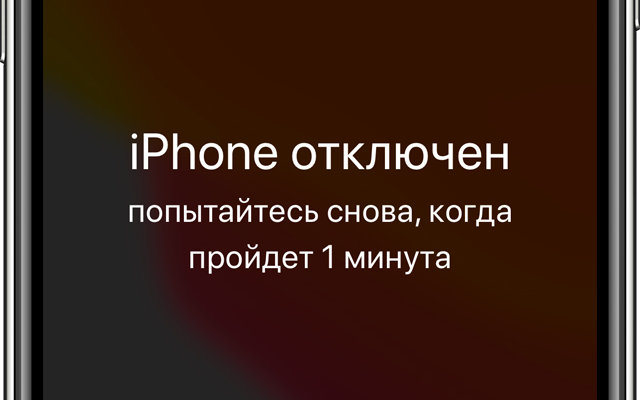
Айфон – один из самых популярных смартфонов среди пользователей. Но что делать, если вы забыли пароль от своего айфона и не можете его разблокировать?
Сразу оговорим, что разблокировать айфон без пароля нелегко и не всегда возможно. Однако, есть несколько способов, которые помогут вам восстановить доступ к вашему устройству.
В этой статье мы рассмотрим самые эффективные способы разблокировки айфона в случае, если вы забыли пароль. Найти нужное решение для вашей ситуации и избежать дополнительных проблем – это главная задача этой инструкции.
Способ №1: Использование iCloud
Что такое iCloud и как его настроить?

iCloud – это облачный сервис от Apple, который позволяет хранить данные в интернете и обмениваться ими между устройствами компании. Для того чтобы воспользоваться функцией “Найти iPhone”, вам необходимо сначала настроить iCloud на своем устройстве. Для этого откройте раздел Настройки, нажмите на свой профиль и выберите пункт iCloud. Здесь вы можете включить службы, которые вы хотите использовать, включая “Найти iPhone”.
Как разблокировать айфон через iCloud?

Если вы забыли пароль от своего айфона, вы можете воспользоваться функцией “Найти iPhone” на iCloud. Для этого перейдите на сайт iCloud.com и войдите в свой аккаунт. Затем нажмите на иконку “Найти iPhone” и выберите свое устройство из списка. В открывшейся карте вы увидите местоположение своего устройства. Нажмите на него, чтобы вызвать дополнительные настройки. Здесь вы можете удалить пароль от устройства, при этом все данные будут удалены. Вы также можете включить режим “Утеряно”, чтобы заблокировать устройство и задать новый пароль для его разблокировки.
Когда использовать данный способ?

Способ №1, использующий iCloud, подойдет в тех случаях, когда вы потеряли доступ к своему устройству и забыли пароль от него. Однако, для разблокировки устройства посредством iCloud, на нем должен быть включен режим “Найти iPhone”. Кроме того, все данные на устройстве, включая фотографии и контакты, будут удалены. Поэтому, перед использованием этого способа, убедитесь, что у вас есть резервная копия необходимых данных.
Способ №2: Использование iTunes
Шаг 1: Подключение iPhone к компьютеру

Для начала необходимо подключить заблокированный iPhone к компьютеру, на котором установлен iTunes. При подключении может появиться запрос пароля, но его следует проигнорировать и дождаться завершения процесса подключения.
Шаг 2: Перевод iPhone в режим DFU

Далее следует перевести iPhone в режим DFU (Device Firmware Update). Для этого необходимо удерживать кнопку Home и кнопку Power одновременно в течение 10 секунд, затем отпустить кнопку Power и продолжить удерживать кнопку Home еще 5 секунд. Это приведет к появлению сообщения «iTunes обнаружил iPhone в режиме восстановления».
Шаг 3: Восстановление iPhone через iTunes
После перехода iPhone в режим DFU следует запустить iTunes, где будет предложено восстановить iPhone до последней версии iOS и настроить его как новый или восстановить его из последней резервной копии. Нужно выбрать опцию «Восстановить iPhone» и следовать инструкциям на экране. Важно отметить, что процесс восстановления удалит все данные с iPhone, так что перед началом этого способа необходимо сделать резервную копию данных.
Примечание: Этот способ также может помочь если у вас отключается Touch ID, не установлена SIM-карта или если включена функция «Найти iPhone».
Способ №3: Использование фирменного сервисного центра Apple
Преимущества обращения к сервисному центру Apple
Перед тем, как рассмотреть этот способ, следует отметить, что обращение в сервисный центр Apple позволит вам получить как минимум два важных преимущества:
- Вы можете быть уверены в качестве и надежности предлагаемых услуг и используемых инструментов, так как все мастера проходят специальное обучение и работают только с оригинальными комплектующими;
- Можете рассчитывать на профессиональную помощь и консультации специалистов, что особенно полезно в случае непривычных для вас ситуаций.
Как происходит разблокировка в сервисном центре Apple?

Если вы все-таки решили обратиться в сервисный центр Apple для разблокировки своего iPhone, то вам необходимо будет выполнить следующие действия:
- Связаться с ближайшим сервисным центром Apple и озвучить проблему;
- Записаться на прием и прийти в указанное время в выбранный сервисный центр;
- Предоставить свой iPhone вместе с документом, подтверждающим легальность покупки устройства;
- Получить консультацию специалиста по возможным способам разблокировки и выбрать наиболее подходящий вариант;
- Дождаться окончания процесса разблокировки и получить свой iPhone, при этом оплатив стоимость услуги сервисного центра.
Как правило, процесс разблокировки в сервисных центрах Apple обычно проходит быстро и без лишних сложностей, но стоит учитывать, что в зависимости от сложности ситуации стоимость услуг может варьироваться.
Способ №4: Использование программного обеспечения третьих сторон
Программное обеспечение для разблокировки iPhone

Если вы не можете разблокировать свой iPhone с помощью описанных выше методов, вы можете использовать программное обеспечение от стороннего производителя. Но будьте осторожны, так как некоторые программы могут содержать вирусы и могут повредить ваш iPhone.
Преимущества и недостатки программного обеспечения от третьих сторон

Один из главных плюсов использования программного обеспечения, созданного сторонними производителями, заключается в том, что некоторые из них могут разблокировать iPhone и восстановить данные, которые вы потеряли. Кроме того, такие программы могут быть более быстрыми и менее затратными, чем обращение в сервисный центр.
Однако есть и недостатки, которые необходимо учитывать. Программное обеспечение третьих сторон может не работать на всех моделях iPhone и версиях операционной системы. Кроме того, есть вероятность, что в процессе разблокировки вы можете потерять данные на вашем iPhone.
Выбор программного обеспечения

При выборе программного обеспечения для разблокировки iPhone обязательно ознакомьтесь с рекомендациями от производителя и отзывами других пользователей. Проверьте, совместима ли программа с моделью вашего iPhone и версией операционной системы. Кроме того, убедитесь, что программа действительно безопасна и не содержит вирусы.
Если вы не уверены в своих навыках или беспокоитесь за сохранность данных на вашем iPhone, рекомендуется обратиться в сервисный центр.
Способ №5: Использование комбинации кнопок на айфоне
Шаг 1: Нажмите на кнопку включения/выключения

Для начала этого метода нужно зажать кнопку включения/выключения телефона. Таким образом, появится на экране специальный рычаг, который нужно сдвинуть вправо, чтобы телефон выключился.
Шаг 2: Нажмите на кнопку громкости вниз

Далее нужно зажать кнопку громкости вниз с левой стороны телефона. После этого нужно удерживать ее до того момента, пока телефон не загрузится.
Шаг 3: Введите пароль (если нужно)

Если на телефоне был установлен пароль, на экране появится запрос на его ввод. В этом случае нужно ввести пароль и нажать на кнопку «ОК».
Если же пароль не был установлен, то произойдет автоматическая разблокировка телефона и вы сможете продолжить использовать его.
Примечание: Если этот метод не работает, попробуйте его повторить несколько раз или воспользоваться другим способом разблокировки.
Ответы на вопросы
Я забыл пароль от айфона, что делать?
Существует несколько способов разблокировать айфон, если вы забыли пароль. Первый способ — использовать функцию восстановления пароля через электронную почту или номер телефона, указанные при первичной настройке устройства. Если это не помогло, можно воспользоваться функцией восстановления через iTunes. В случае, если все вышеперечисленные методы не работают, остается только один — сбросить айфон к заводским настройкам, удалив всю информацию и настройки.
Что делать, если электронная почта или номер телефона, указанные при первичной настройке, уже не актуальны?
В таком случае лучше обратиться в службу поддержки Apple. Они могут помочь восстановить доступ к устройству через аутентификацию по номеру серийного номера или IMEI.
Какие возможности останутся, если я сброшу айфон к заводским настройкам?
При сбросе айфона к заводским настройкам все данные и настройки будут удалены, поэтому лучше забрать все важные файлы заранее. После сброса айфон будет работать как новый устройство, нужно будет начать устанавливать приложения и настраивать снова. Однако, все требуемые функции будут доступны.
Сброс на заводские настройки — это единственный способ разблокировать айфон, если я забыл пароль?
Нет, есть несколько других вариантов разблокировки айфона без ввода пароля, например, использование специальных программ или сервисов. Однако, это может быть опасно, так как есть риск повредить устройство или установить опасный вредоносный программный код.
Я уже попытался разблокировать айфон при помощи iTunes, но не удачно. Что можно еще попробовать?
Попробуйте восстановить айфон в безопасном режиме. Для этого нужно удерживать кнопку «Home» на устройстве во время подключения его к компьютеру. Затем нужно перейти в iTunes и выполнить процедуру восстановления.
Мне нужен пароль на iCloud для восстановления пароля на айфоне?
Нет, вы можете попытаться восстановить пароль от айфона с помощью iCloud без пароля. Для этого нужно зайти на сайт icloud.com и восстановить пароль через электронную почту или с помощью ответов на контрольные вопросы.
Как мне сбросить пароль от айфона, если я не могу использовать iTunes из-за проблем с драйверами?
Попробуйте использовать другой компьютер с установленным iTunes или воспользуйтесь специальной программой для сброса пароля, которая работает через USB-кабель, например, Tenorshare 4uKey.
Как я могу защитить свой айфон от потери пароля?
Лучшим способом защитить свой айфон от потери пароля является настройка Touch ID, Face ID или пароля-графического ключа. Старайтесь использовать надежные и сложные пароли, чтобы исключить возможность взлома устройства.
Есть ли способ разблокировать айфон без потери всех данных?
К сожалению, если вы забыли пароль, то без потери данных разблокировать айфон не получится. В таком случае единственным решением будет сброс устройства к заводским настройкам.
Можно ли разблокировать айфон, если я не помню номер своей SIM-карты?
Номер SIM-карты не является обязательным для разблокировки айфона. Восстановление доступа к устройству может осуществляться через электронную почту, телефон, IMEI, серийный номер и т.д.







