
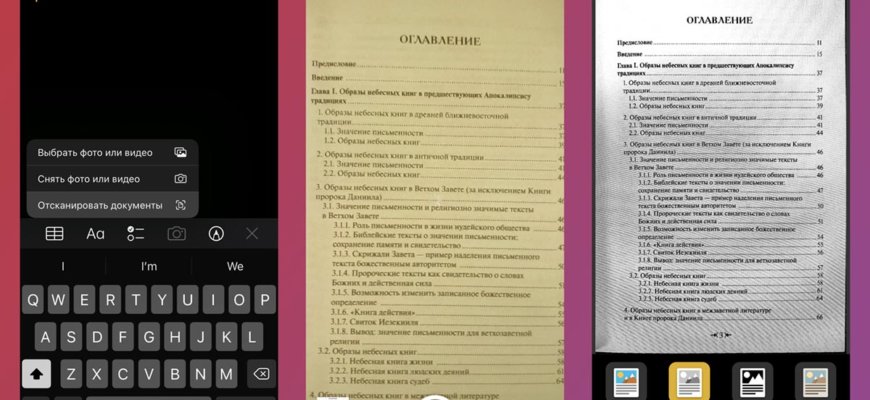
- Настройка приложения Камера
- Шаг 1: Откройте приложение Камера
- Шаг 2: Выберите режим сканирования документов
- Шаг 3: Настройте параметры сканирования
- Шаг 4: Сделайте скан
- Выбор режима Сканирование
- Одностороннее или двустороннее сканирование?
- Разрешение сканирования
- Черно-белый, серый или цветной режим?
- Выбор формата файла
- Правильное размещение документа
- Выберите подходящее место и поверхность
- Правильно разместите документ
- Используйте мобильное приложение для сканирования
- Редактирование и сохранение скана
- Редактирование
- Сохранение
- Отправка скана в PDF формате
- Отправка по электронной почте
- Отправка через мессенджеры
- Загрузка на облачное хранилище
- Отправка на печать
- Ответы на вопросы
- Какие есть встроенные приложения для сканирования документов на iPhone?
- Нужно ли оплачивать приложения для сканирования документов на iPhone?
- На сколько хорошо приложения для сканирования документов на iPhone справляются с распознаванием текста?
- Какие форматы документов могут быть сканированы в PDF на iPhone?
- Как получить на iPhone сканированную копию документа в PDF?
- Как настроить качество сканирования документа в PDF на iPhone?
- Можно ли сканировать документы на iPhone без доступа в Интернет?
- Как сканировать многостраничный документ в PDF на iPhone?
- Можно ли отправить скан документа в PDF с iPhone на электронную почту?
- Как сохранить скан документа в облако с iPhone?

В наше время многие пользователи iPhone предпочитают проводить деловые операции с помощью своих устройств. И если вам приходится работать с документами, то, скорее всего, вы уже задумывались о том, как сделать скан документа прямо на своем iPhone. Сегодня мы расскажем вам о том, как сделать это быстро и легко.
Для начала нам понадобится приложение, которое позволит нам сделать скан документа. В App Store находим приложение под названием «Scanner Pro» от компании Readdle. Это приложение стоит порядка 500 рублей, но оно полностью оправдывает свою стоимость. С его помощью вы можете легко сканировать документы в формате PDF и даже делиться ими с другими людьми.
Как только вы скачаете приложение, запустите его. Вы увидите экран, на котором вам нужно будет разрешить приложению доступ к камере и другим ресурсам вашего телефона. После этого вы можете выбрать «Camera», чтобы сделать новый скан или «Photo library», чтобы открыть уже сохраненное изображение. Если вы выбираете «Camera», то приложение попросит вас выбрать документ и сделает сканирование за вас.
Настройка приложения Камера

Шаг 1: Откройте приложение Камера
Перейдите на главный экран вашего iPhone и найдите иконку приложения «Камера». Нажмите на нее, чтобы запустить приложение.
Шаг 2: Выберите режим сканирования документов
При открытии приложения Камера вы попадете в стандартный режим фотосъемки. Для сканирования документа необходимо выбрать режим «Сканирование документа». Нажмите на иконку квадратов в правом нижнем углу экрана и выберите режим «Сканирование документа».
Шаг 3: Настройте параметры сканирования

Перед тем, как начать сканирование, вы можете настроить параметры сканирования. Нажмите на иконку «Настройки» (зубчатое колесо) в правом верхнем углу экрана, чтобы открыть меню настроек. Вы можете изменить такие параметры, как яркость, контраст, цветность и разрешение. После настройки параметров нажмите на кнопку «Готово», чтобы сохранить настройки.
Шаг 4: Сделайте скан
Поместите документ на ровную поверхность и приложите iPhone к документу так, чтобы он находился в центре кадра. Приложение автоматически определит границы документа и подсветит их зеленым цветом. Если границы не были определены правильно, вы можете редактировать их вручную, перемещая точки на границах документа. Нажмите на кнопку с зеленым флагом, чтобы сделать скан.
Выбор режима Сканирование

Одностороннее или двустороннее сканирование?
Если вам необходимо сканировать обе стороны документа, выберите режим двустороннего сканирования. Если же вы хотите сохранить только одну сторону документа, то выберите режим одностороннего сканирования.
Разрешение сканирования

Разрешение сканирования влияет на качество изображения и размер файла. Чем выше разрешение, тем более детальным будет изображение, однако размер файла будет больше. Поэтому выбор разрешения зависит от ваших потребностей. Если вам необходимо сканировать документы с текстом, то достаточно выбрать разрешение 300 dpi. Если же вам нужно сканировать документы с изображениями или фото, то выберите более высокое разрешение, например, 600 dpi.
Черно-белый, серый или цветной режим?

Выбор режима зависит от типа документа, который вы сканируете. Если это текстовый документ или черно-белая рисунок, то можно выбрать режим черно-белого или серого сканирования. Если же документ содержит цветное изображение или фото, то выберите цветной режим сканирования.
Выбор формата файла
Выберите формат файла, который наилучшим образом соответствует вашиму назначению и потребностям. PDF является оптимальным форматом для электронного архивирования документов. Он легко открывается на разных платформах и устройствах и может содержать текст, изображения, ссылки и другие элементы. Загружайте свои сканы в PDF, чтобы гарантировано сохранить форматирование и шрифты документа.
Правильное размещение документа

Выберите подходящее место и поверхность
Для получения наилучшего качества скана рекомендуется выбрать место с хорошим освещением. Не используйте поверхности со скользкой или бликовой поверхностью, такие как стеклянный стол или блестящая поверхность. Лучше всего использовать матовую поверхность, например лист бумаги или книгу.
Правильно разместите документ
Прежде чем начать сканирование, убедитесь, что документ расположен ровно на выбранной поверхности. Регулируйте угол и положение документа, чтобы он был расположен прямо перед камерой. Для документов, которые не помещаются на одном листе, необходимо убедиться в том, что все страницы документа находятся в одной линии.
Используйте мобильное приложение для сканирования
Сегодня на рынке существует множество приложений для сканирования документов на мобильных устройствах, поддерживающих работу в формате PDF. Установите такое приложение на свой iPhone, следуйте инструкциям по размещению документа и выполняйте инструкции, полученные в приложении. Мобильные приложения для сканирования документов обладают разными функциями, такими как распознавание текста, экспорт в другие форматы и т.д.
Редактирование и сохранение скана

Редактирование
После того, как вы сделали скан документа в приложении, вы можете отредактировать его перед сохранением. Для этого вам необходимо нажать на кнопку «Правка» в правом верхнем углу экрана.
Вы можете изменить яркость, контрастность и резкость скана, а также выбрать режим цветности. Также, если на скане есть какие-то надписи или рисунки, вы можете выделить их и удалить с помощью кнопки «Стёреть».
Сохранение

После того, как вы отредактировали скан, необходимо сохранить его в формате PDF. Для этого нажмите кнопку «Сохранить» в правом верхнем углу экрана. Выберите папку, в которую нужно сохранить скан, дайте ему название и нажмите «Сохранить».
Вы также можете отправить скан на электронную почту или поделиться файлом с помощью функции «Поделиться». В этом случае скан будет сохранен в папке «Файлы» на вашем iPhone и вы сможете отправить его через любое приложение, поддерживающее файлы формата PDF.
Отправка скана в PDF формате

Отправка по электронной почте
Для отправки скана в PDF формате по электронной почте, откройте приложение Mail и создайте новое письмо. Вставьте скан во вложение и отправьте на нужный адрес.
Отправка через мессенджеры
Если вы хотите отправить скан в PDF формате через мессенджеры, то откройте нужный мессенджер и создайте новый чат. Нажмите на кнопку «прикрепить файл» и выберете скан в формате PDF. Отправьте файл в чат.
Загрузка на облачное хранилище
Если вам удобнее хранить скан на облачном хранилище, то откройте соответствующее приложение, которое установлено на вашем iPhone. Загрузите скан в формате PDF на облачное хранилище по инструкции приложения.
Отправка на печать

Если вы хотите распечатать скан в PDF формате, то откройте приложение Принтер и выберете нужный принтер. Нажмите на кнопку «печать», выберите файл в формате PDF и отправьте на печать.
Ответы на вопросы
Какие есть встроенные приложения для сканирования документов на iPhone?
На iPhone есть встроенное приложение «Фотоаппарат», которое можно использовать для создания фотографий документов, но оно не поддерживает функцию распознавания текста и сохранения в формате PDF. Также есть приложения от сторонних разработчиков, например, Adobe Scan и CamScanner, которые позволяют сканировать документы и сохранять их в формате PDF.
Нужно ли оплачивать приложения для сканирования документов на iPhone?
Большинство приложений для сканирования документов на iPhone имеют бесплатные версии с ограниченным функционалом и платные версии с дополнительными возможностями. Оплата может быть как единовременной, так и подписочной. Обычно платные версии предлагают расширенный набор функций, такие как оптическое распознавание символов (OCR) для конвертации изображения в текстовый файл и возможность сканировать несколько страниц в одном документе.
На сколько хорошо приложения для сканирования документов на iPhone справляются с распознаванием текста?
Качество распознавания текста в приложениях для сканирования документов на iPhone зависит от множества факторов, включая качество изображения оригинала, угол съемки, качество оптического распознавания символов (OCR) в самом приложении и тому подобное. В целом, современные приложения для сканирования документов на iPhone имеют достаточно высокую точность распознавания текста, но всегда есть возможность ошибок.
Какие форматы документов могут быть сканированы в PDF на iPhone?
Большинство приложений для сканирования документов на iPhone поддерживают сканирование фотографий и документов в различных форматах, таких как PNG, JPEG и BMP. Кроме того, многие из них могут сохранять отсканированные документы в формате PDF с возможностью настраивать качество файла и другие параметры.
Как получить на iPhone сканированную копию документа в PDF?
Чтобы получить на iPhone сканированную копию документа в PDF, необходимо использовать приложение для сканирования, которое поддерживает сохранение документов в этот формат. После того, как вы отсканируете документ в приложении, выберите «Сохранить как PDF» или нажмите на значок PDF. Затем вы можете выбрать место сохранения файла и нажать «Сохранить».
Как настроить качество сканирования документа в PDF на iPhone?
Настройки качества сканирования документа в PDF на iPhone могут отличаться в зависимости от приложения для сканирования. Обычно вы можете настроить такие параметры, как разрешение, яркость, контрастность и цветность. Выбирая более высокое разрешение, вы получите более четкое изображение, но файл будет занимать больше места на устройстве. Настройка яркости и контрастности позволяет улучшить видимость текста на отсканированном документе.
Можно ли сканировать документы на iPhone без доступа в Интернет?
Большинство приложений для сканирования документов на iPhone позволяют сканировать документы и сохранять их в формате PDF без доступа в Интернет. Однако некоторые функции, например, оптическое распознавание символов (OCR), могут быть недоступны без Интернет-соединения.
Как сканировать многостраничный документ в PDF на iPhone?
Чтобы сканировать многостраничный документ в PDF на iPhone, вам потребуется приложение для сканирования, которое поддерживает эту функцию. Как правило, вы можете добавлять новые страницы к документу в процессе работы со сканером, нажимая на значок «+». После того, как вы завершили сканирование всех страниц, выберите «Сохранить» и выберите формат PDF для сохранения многостраничного документа.
Можно ли отправить скан документа в PDF с iPhone на электронную почту?
Да, большинство приложений для сканирования документов на iPhone имеют возможность отправки скана документа в PDF по электронной почте. Обычно вы можете выбрать опцию «Отправить» или «Делиться» после того, как отсканируете документ, а затем выбрать почтовое приложение из списка приложений и отправить файл.
Как сохранить скан документа в облако с iPhone?
Чтобы сохранить скан документа в облако с iPhone, вам нужно использовать приложение для сканирования, которое поддерживает эту функцию. В приложении вы можете выбрать опцию «Сохранить в облаке» или «Импортировать в облачное хранилище» и выбрать необходимое облачное хранилище, такое как Dropbox, OneDrive или iCloud. После этого файл будет автоматически сохранен в облачном хранилище, где вы сможете его найти и использовать на любом устройстве.







