
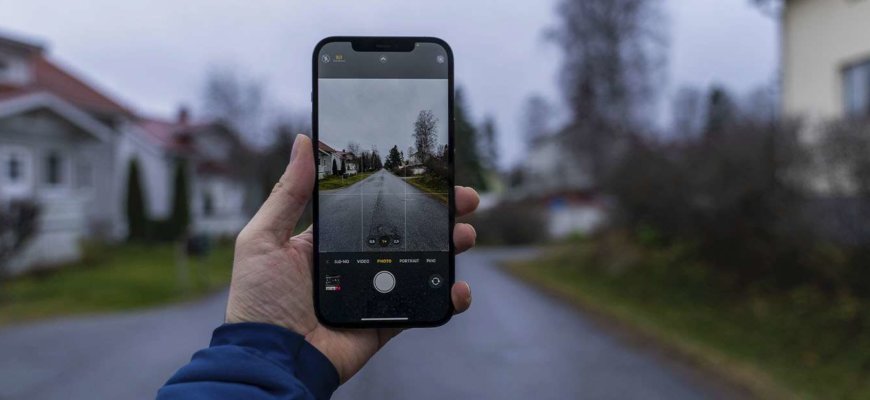
- Как сделать замедленное видео на iPhone
- Шаг 1: Откройте приложение камеры
- Шаг 2: Переключите режим записи на замедленное видео
- Шаг 3: Начните запись замедленного видео
- Шаг 4: Поместите замедленное видео в вашу фотогалерею
- Выбор подходящей камеры для замедленной съемки
- Режим замедленной съемки в iPhone
- Выбор другой камеры для замедленной съемки
- Открытие приложения камеры iPhone для замедленной съемки
- Шаг 1: Найдите приложение Камера на своем iPhone
- Шаг 2: Откройте приложение Камера
- Шаг 3: Переключитесь на режим замедленной съемки
- Шаг 4: Начните съемку
- Настройка скорости и разрешения видео
- Скорость видео
- Разрешение видео
- Основные советы для съемки замедленного видео на iPhone
- 1. Выберите подходящие условия освещения
- 2. Используйте стабилизацию камеры
- 3. Выбирайте интересные объекты для съемки
- 4. Экспериментируйте с разными скоростями воспроизведения
- 5. Не забывайте про звуковое сопровождение
- Использование сторонних приложений для замедленной съемки
- 1. SlowCam
- 2. VideoFX Live
- 3. SloPro
- Ответы на вопросы
- Как сделать замедленное видео на iPhone?
- Можно ли сделать замедленное видео на iPhone с помощью сторонних приложений?
- Как настроить скорость замедленного видео на iPhone?
- Как удалить замедленное видео на iPhone?
- Как добавить звук к замедленному видео на iPhone?
- Как отредактировать замедленное видео на iPhone?
- Что делать, если замедленное видео слишком темное или слишком светлое?
- Можно ли создать замедленное видео на iPhone XS?
- Можно ли создать замедленное видео на iPhone без использования приложения «Камера»?
- Можно ли создать замедленное видео на iPhone X?

В современном мире наши смартфоны стали незаменимым помощником. Мы снимаем наши прекрасные моменты и важные события на качественную камеру наших смартфонов и хотим, чтобы они оставались в наших памятниках занавесами лет. Как известно, бывает, что некоторые кадры слишком быстро проходят и не успевают оставить необходимый след в нашей памяти.
Просто применяйте простой секрет в вашем iPhone, чтобы замедлить видео и просмотреть детали того, что вы пытаетесь сохранить. Независимо от того, какую камеру Вы используете, Вам не придется тратить много своего времени, чтобы научиться этой простой, но эффективной технике редактирования, которая поможет сохранить важное событие на видео.
Данный способ прост в использовании и не требует дополнительных средств. Можно начинать создавать замедленные видео в любых условиях и с любыми подходящими обстоятельствами. Вот процесс, который поможет Вам превратить быстрые, неуловимые кадры в впечатляющие замедленные в считанные секунды.
Как сделать замедленное видео на iPhone
Шаг 1: Откройте приложение камеры

Первым шагом, чтобы сделать замедленное видео на iPhone, нужно открыть приложение камеры на устройстве. Оно может быть на главном экране или в папке приложений.
Шаг 2: Переключите режим записи на замедленное видео
Когда вы открыли приложение камеры, вы увидите, что по умолчанию включен режим записи видео. Чтобы переключить его на замедленное видео, нужно нажать на иконку со знаком «1x» в правом верхнем углу экрана и выбрать вариант «Замедленная запись».
Шаг 3: Начните запись замедленного видео

После того, как вы переключили режим записи на замедленное видео, вы готовы начать запись. Нажмите на кнопку «Запись» и начните снимать видео.
Шаг 4: Поместите замедленное видео в вашу фотогалерею

Как только вы закончили запись замедленного видео, оно автоматически сохранится в вашей фотогалерее. Для того чтобы найти его, нужно перейти в приложение «Фото» на вашем iPhone.
Теперь вы знаете, как сделать замедленное видео на iPhone! Это простой способ для начинающих, чтобы добавить интересные эффекты к своим видеозаписям.
Выбор подходящей камеры для замедленной съемки
Режим замедленной съемки в iPhone
Для создания замедленного видео на iPhone можно использовать встроенный режим Slow-Mo (замедленная съемка). Этот режим позволяет записывать видео со скоростью 120 или 240 кадров в секунду.
Для активации режима замедленной съемки нужно открыть камеру на iPhone и свернуть меню, нажав на стрелку вверх. Затем нужно выбрать режим Slow-Mo и нажать на кнопку записи.
Выбор другой камеры для замедленной съемки
Если у вас нет iPhone или вы хотите использовать другую камеру для замедленной съемки, обратите внимание на возможности выбранной камеры. Для создания замедленного видео камера должна иметь режим записи с высокой частотой кадров (не менее 60 кадров в секунду).
Выбирайте камеру с максимальной частотой кадров для наилучшего результата. Также обратите внимание на качество записываемого видео и наличие стабилизации изображения, что поможет избежать неожиданных дрожаний в конечном видео.
- Для замедленной съемки подходят камеры на смартфонах, GoPro, экшн-камеры и зеркальные фотоаппараты
- Выбирайте камеры с высокой частотой съемки (от 60 кадров в секунду)
- Обратите внимание на качество записываемого видео и наличие стабилизации изображения
Открытие приложения камеры iPhone для замедленной съемки

Шаг 1: Найдите приложение Камера на своем iPhone
Иконка Камеры обычно находится на главном экране iPhone. Это просто черный квадрат с изображением камеры в нижней части.
Шаг 2: Откройте приложение Камера
Чтобы открыть приложение Камера, нажмите на иконку, которую вы нашли на главном экране iPhone.
Шаг 3: Переключитесь на режим замедленной съемки

По умолчанию приложение Камера открывается в режиме съемки фотографий. Чтобы переключиться на режим замедленной съемки, нажмите на иконку с шевроном (>>) в нижнем правом углу экрана. Затем выберите вкладку «Замедленная» внизу экрана.
Шаг 4: Начните съемку

После переключения в режим замедленной съемки, просто нажмите на кнопку с кругом, расположенную в середине нижней части экрана, чтобы начать запись замедленного видео. Нажмите эту же кнопку, чтобы остановить запись.
Теперь вы знаете, как открыть приложение Камера на своем iPhone и переключиться на режим замедленной съемки. Наслаждайтесь созданием красивых замедленных видео на своем iPhone!
Настройка скорости и разрешения видео
Скорость видео

Сделать замедленное видео на iPhone можно с разной скоростью. Для этого откройте приложение «Фото» и выберите нужное видео. Нажмите на кнопку «Изменить» в правом верхнем углу экрана. Выберите опцию «Скорость». Здесь вы можете выбрать один из вариантов скорости: 0,5x, 0,25x или 0,1x. Чем меньше значение, тем медленнее будет проигрываться видео.
Разрешение видео
Настройка разрешения видео также важна для получения качественной видеозаписи. Для этого же откройте видео в приложении «Фото» и нажмите кнопку «Изменить». Выберите опцию «Кадры» и перетащите ползунок горизонтально. Чем больше значение, тем выше будет разрешение. Обратите внимание, что более высокое разрешение также требует больше памяти устройства, поэтому после обработки видео может быть нужно освободить место на iPhone.
Если опции «Скорость» или «Кадры» не встречаются в списке, проверьте, что ваше устройство работает на последней версии iOS. Эти функции могут быть недоступны на более старых версиях iOS.
Теперь вы знаете, как настроить скорость и разрешение видео на iPhone при помощи приложения «Фото». Это простой и быстрый способ получить замедленное видео высокого качества.
Основные советы для съемки замедленного видео на iPhone
1. Выберите подходящие условия освещения
Замедленное видео может получиться прекрасным, если съемка происходит в хорошем свете. При плохом освещении, кадры получаются темными и неразборчивыми. Контрастный свет обеспечивает четкость объектов и их движения на экране. При грамотной съемке красивые эффекты могут быть достигнуты даже при помощи небольших ламп на фоне темной обстановке.
2. Используйте стабилизацию камеры
Для съемки замедленного видео нужно предотвращать любые движения камеры. Современные iPhone имеют опцию оптической стабилизации, которая способна устранить любые дрожания во время съемки. Если стабилизация недоступна, можно использовать подставку или штатив, чтобы камера не съезжала во время съемки.
3. Выбирайте интересные объекты для съемки

Замедленное видео лучше всего работает с движущимися объектами. Выбирайте такие объекты, которые обладают необычной формой и которые можно снять в интересной перспективе. Важно, чтобы объекты были достаточно крупными для съемки, и находились в поле зрения камеры на всем протяжении.
4. Экспериментируйте с разными скоростями воспроизведения

Эффект замедленного видео достигается за счет увеличения времени воспроизведения кадра на экране, что позволяет увидеть каждое движение в деталях. Экспериментируйте с разными скоростями воспроизведения, чтобы создать желаемый эффект.
5. Не забывайте про звуковое сопровождение
С хорошо подобранным звуковым сопровождением замедленное видео может превратиться в настоящую художественную работу. Вы можете использовать звуки природы, материалы с библиотеки звуков, а также музыку, чтобы подчеркнуть красоту движения на экране.
Использование сторонних приложений для замедленной съемки
1. SlowCam

SlowCam — это приложение для замедленной камеры, которое позволяет записывать видео со скоростью от 1 до 120 кадров в секунду, в зависимости от вашего уровня затруднений. Она также предлагает такие функции, как настройки качества видео и многократная запись сегментов видео.
2. VideoFX Live
Video FX Live — это приложение для замедленного видео, которое позволяет вам записывать видео со скоростью от 1 до 50 кадров в секунду, и имеет возможности по применению эффектов для различных частей видео. Оно также имеет функцию для добавления музыки в ваше видео, чтобы сделать его еще более уникальным.
3. SloPro
SloPro — это еще одно приложение для замедленной съемки, которое предлагает уникальные возможности, включая продвинутый редактор для режима замедленной камеры. Оно позволяет вам записывать видео со скоростью от 60 до 1000 кадров в секунду и применять медленные эффекты для различных частей видео.
Используя эти приложения для замедленной съемки, вы можете сделать ваше видео уникальным и интересным для зрителей. Найдите приложение, которое наиболее соответствует вашим потребностям, и начните записывать замедленные кадры уже сейчас.
Ответы на вопросы
Как сделать замедленное видео на iPhone?
Для создания замедленного видео на iPhone откройте приложение «Камера» и нажмите на значок «Замедленная съемка» в правом верхнем углу. Затем нажмите на красную кнопку записи и остановите запись, когда нужно остановить замедленное действие. Сохраните видео, и оно автоматически добавится в вашу фотогалерею.
Можно ли сделать замедленное видео на iPhone с помощью сторонних приложений?
Да, на iPhone существует множество сторонних приложений для создания замедленных видео, таких как iMotion, SlowCam, Slow Motion Video FX и другие. Выберите приложение, которое подходит вам больше всего, и следуйте инструкциям по его использованию.
Как настроить скорость замедленного видео на iPhone?
Настройка скорости замедленного видео на iPhone осуществляется при его создании. Откройте приложение «Камера», нажмите на значок «Замедленная съемка», затем на значок настроек в правом верхнем углу. В меню настройки вы можете выбрать скорость замедленного видео, которая подходит вам больше всего.
Как удалить замедленное видео на iPhone?
Чтобы удалить замедленное видео на iPhone, откройте свою фотогалерею и выберите видео, которое вы хотите удалить. Нажмите на кнопку «Удалить» в правом нижнем углу экрана, затем подтвердите свой выбор, нажав на кнопку «Удалить видео».
Как добавить звук к замедленному видео на iPhone?
Добавление звука к замедленному видео на iPhone происходит так же, как и к обычному видео. После создания замедленного видео перейдите в приложение «Фото» и найдите его в своей фотогалерее. Нажмите на кнопку «Изменить» в правом верхнем углу, затем на значок «Добавить звук». Выберите аудиозапись из своей музыкальной библиотеки и добавьте ее к вашему замедленному видео.
Как отредактировать замедленное видео на iPhone?
Редактирование замедленного видео на iPhone происходит точно так же, как и обычного. После создания замедленного видео перейдите в приложение «Фото» и найдите его в своей фотогалерее. Нажмите на кнопку «Изменить» в правом верхнем углу, затем выберите инструменты редактирования видео, такие как «Обрезать» или «Повернуть».
Что делать, если замедленное видео слишком темное или слишком светлое?
Если ваше замедленное видео на iPhone слишком темное или слишком светлое, вы можете попробовать отрегулировать настройки экспозиции в приложении «Камера». Для этого нажмите на экран вашего устройства во время записи видео, чтобы выставить правильную экспозицию. Вы также можете использовать сторонние приложения для редактирования видео, чтобы исправить проблему с экспозицией.
Можно ли создать замедленное видео на iPhone XS?
Да, вы можете создавать замедленное видео на iPhone XS, так же как и на других моделях iPhone. Для этого откройте приложение «Камера», нажмите на значок «Замедленная съемка» и начните запись замедленного видео. Убедитесь, что ваша модель iPhone поддерживает функцию замедленной съемки.
Можно ли создать замедленное видео на iPhone без использования приложения «Камера»?
Нет, вы можете создавать замедленное видео только с помощью приложения «Камера» на iPhone. Вы также можете использовать сторонние приложения для создания замедленных видео, но они все равно будут использовать функции камеры вашего устройства.
Можно ли создать замедленное видео на iPhone X?
Да, вы можете создавать замедленное видео на iPhone X, так же как и на других моделях iPhone. Для этого откройте приложение «Камера», нажмите на значок «Замедленная съемка» и начните запись замедленного видео. Убедитесь, что ваша модель iPhone поддерживает функцию замедленной съемки.







