
- Вход в iCloud через браузер
- Шаг 1: Откройте браузер
- Шаг 2: Перейдите на сайт iCloud
- Шаг 3: Введите данные учетной записи
- Шаг 4: Доступ к фотографиям
- Выбор нужных фотографий
- 1. Определите, какие фотографии вам нужны
- 2. Используйте поиск и фильтры
- 3. Составьте список фотографий
- 4. Отметьте групповые фотографии
- Загрузка фото на компьютер
- Настройте iCloud на компьютере
- Скачайте фото на компьютер
- Организуйте фото на компьютере
- Синхронизация iCloud с компьютером
- Что такое iCloud?
- Как настроить синхронизацию iCloud с компьютером?
- Какие данные можно синхронизировать?
- Как связать синхронизацию iCloud и iPhone?
- Резервное копирование фото в iCloud
- Что такое резервное копирование фото?
- Почему нужно делать резервное копирование фото в iCloud?
- Как настроить резервное копирование фото в iCloud?
- Как убедиться, что резервное копирование работает?
- Как проверить свободное место в iCloud?
- Ответы на вопросы
- Как скачать фото из iCloud на компьютер?
- Можно ли скачать все фото из iCloud одним разом?
- Можно ли скачать фото из iCloud без компьютера?
- Как проверить, что все фото были скачаны из iCloud на компьютер?
- Как скачать фото из iCloud на Андроид?
- Сколько времени занимает загрузка фото из iCloud на компьютер?
- Как проверить доступность iCloud на компьютере?
- Что делать, если не удается скачать фото из iCloud на компьютер?
- Как скачать фото из iCloud на iPhone?
- Можно ли удалить фото из iCloud после их скачивания на компьютер?

iCloud — это облачное хранилище, где можно сохранять все ваши фотографии, видео, документы, контакты и прочие данные. Но что делать, когда хочется перенести свои фото на компьютер? В этой статье вы узнаете, как произвести скачивание фотографий из iCloud на компьютер.
Процесс скачивания фото из iCloud не так уж и сложен, однако, необходимо знать, куда идти и какие настройки выбирать, чтобы все прошло гладко. В статье будут рассмотрены несколько способов для тех, кто использует как Mac, так и Windows.
Но перед тем, как приступить к скачиванию фотографий, нужно убедиться, что у вас есть доступ к инструментам iCloud и что все настройки на вашем устройстве настроены правильно.
Вход в iCloud через браузер
Шаг 1: Откройте браузер

Перед входом в iCloud убедитесь, что у вас есть доступ к интернету и откройте любой браузер на вашем компьютере.
Шаг 2: Перейдите на сайт iCloud
В адресной строке браузера введите адрес www.icloud.com и нажмите Enter. Вы будете перенаправлены на страницу авторизации iCloud.
Шаг 3: Введите данные учетной записи

Введите логин и пароль от вашей учетной записи iCloud. Если вы используете двухфакторную аутентификацию, вам может понадобиться ввести специальный код, который будет отправлен на ваше доверенное устройство.
Если у вас до сих пор нет учетной записи iCloud, вы можете ее создать, нажав кнопку «Создать новую учетную запись» на странице входа.
Шаг 4: Доступ к фотографиям

После успешного входа в iCloud вы увидите список доступных сервисов, среди которых будет «Фото» (или «Photos» на английском языке). Нажмите на эту иконку, чтобы получить доступ к своим фотографиям.
Вы можете просматривать свои фотографии, а также скачивать их на свой компьютер, используя кнопки «Загрузить» и «Загрузить выбранные» в верхнем меню.
Выбор нужных фотографий
1. Определите, какие фотографии вам нужны
Прежде чем начать выбирать фотографии для загрузки на компьютер, определите, какие из них вам нужны. Можете выбрать несколько критериев, например, по дате, месту съемки, участникам на снимках и т.д.
2. Используйте поиск и фильтры

Для удобства выбора фотографий можно использовать поиск по названию, описанию, ключевым словам, например. Также можно применить фильтры по дате съемки или месту, чтобы упростить поиск нужных фотографий.
3. Составьте список фотографий
Когда вы нашли все нужные фотографии, составьте список или выберите их на странице iCloud. Это сделает процесс загрузки фотографий на компьютер проще и быстрее.
4. Отметьте групповые фотографии
Если вы выбираете групповые фотографии, не забудьте отметить людей, которые на них присутствуют, чтобы они также могли получить доступ к этим фотографиям.
Загрузка фото на компьютер

Настройте iCloud на компьютере

Первым шагом к загрузке фото на компьютер является настройка iCloud, чтобы иметь возможность получать доступ к своим фотографиям. Для этого необходимо установить приложение iCloud на компьютере и войти в свою учетную запись.
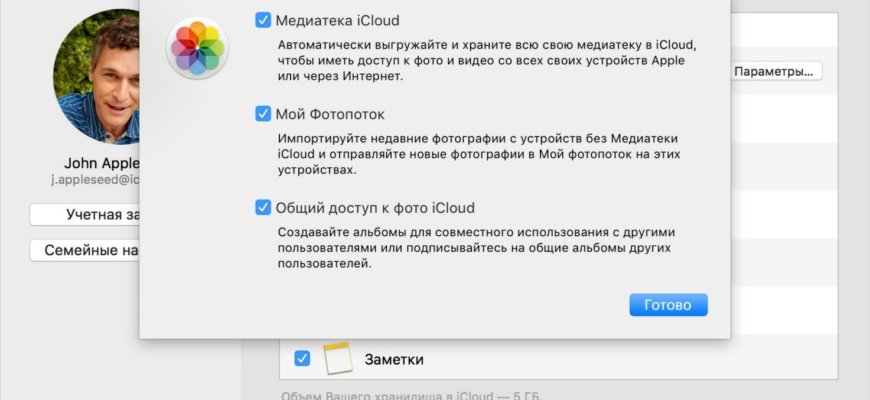
Если у вас уже установлено приложение iCloud, полезно проверить настройки и убедиться, что фотографии сохраняются на iCloud. Для этого откройте iCloud на компьютере, выберите «Настройки», затем «Fotostream» и установите галочку напротив «Мой Fotostream».
Скачайте фото на компьютер
Чтобы скачать фотографии на компьютер, необходимо перейти на iCloud.com и войти в свою учетную запись. Затем выберите «Фото», чтобы открыть свою фототеку iCloud.
Вы можете выбрать отдельные фотографии для скачивания, нажав на них правой кнопкой мыши и выбрав «Скачать». Также вы можете выбрать несколько фотографий, нажав и удерживая клавишу «Ctrl» и щелкнув на каждой фотографии. После этого просто нажмите кнопку «Скачать» в правом верхнем углу.
Организуйте фото на компьютере
Получив доступ к своим фотографиям на компьютере, вы можете организовать их в соответствии со своими потребностями. Создайте папки для различных категорий, переименуйте файлы и т.д. Сделайте все возможное, чтобы выбрать наиболее удобный для вас метод организации ваших фотографий на компьютере.
Не забывайте сделать резервную копию ваших фотографий на внешний жесткий диск или другой внешний накопитель, чтобы дополнительно защитить их.
Синхронизация iCloud с компьютером
Что такое iCloud?

iCloud – это онлайн-сервис от Apple, который позволяет хранить и синхронизировать данные между различными устройствами компании Apple.
Как настроить синхронизацию iCloud с компьютером?

Для начала необходимо установить на компьютер iCloud для Windows, которое можно скачать с официального сайта Apple. После установки необходимо ввести логин и пароль от своей учетной записи в iCloud. После установки и настройки необходимо выбрать, какие данные вы хотите синхронизировать между компьютером и iCloud.
Какие данные можно синхронизировать?
С помощью iCloud для Windows можно синхронизировать следующие данные: фотографии, контакты, календари, напоминания, загрузки, закладки, заметки и документы.
Как связать синхронизацию iCloud и iPhone?
Для того чтобы iPhone синхронизировался с iCloud, необходимо выполнить следующие действия: перейти на iPhone в Настройки → iCloud → ввести свой логин и пароль → выбрать, какие данные вы хотите синхронизировать. После этого iPhone будет автоматически синхронизироваться с iCloud.
Резервное копирование фото в iCloud
Что такое резервное копирование фото?
Резервное копирование фото — это процесс сохранения копии всех ваших фотографий из устройства на внешний сервер, чтобы в случае потери оригиналов вы могли восстановить их.
Почему нужно делать резервное копирование фото в iCloud?
iCloud — это облачный сервис, где фотографии хранятся на серверах Apple. Если у вас есть устройства Apple, то вы можете получить доступ к своим фотографиям со всех устройств, где установлен iCloud. Также в случае утери или повреждения устройства вы не потеряете свои фотографии, так как они будут сохранены на серверах iCloud.
Как настроить резервное копирование фото в iCloud?
Для настройки резервного копирования фото в iCloud сначала необходимо убедиться, что на вашем устройстве включена функция iCloud. Затем необходимо в настройках выбрать «Фото» и установить переключатель «iCloud Фото» в положение «вкл». После этого все фотографии будут автоматически сохраняться в iCloud при активном интернет-соединении.
Как убедиться, что резервное копирование работает?
Чтобы убедиться, что резервное копирование работает, вам необходимо зайти в iCloud на своем компьютере или другом устройстве. Если фотографии отображаются — значит, резервное копирование работает.
Как проверить свободное место в iCloud?

Чтобы проверить свободное место в iCloud, необходимо зайти в настройки iCloud на устройстве и найти пункт «Управление хранилищем». В этом разделе вы сможете увидеть, сколько свободного места у вас осталось и сколько места занимают ваши фотографии.
Ответы на вопросы
Как скачать фото из iCloud на компьютер?
Чтобы скачать фото из iCloud на компьютер, нужно зайти на сайт iCloud.com и ввести свои данные от Apple ID. После этого выбрать фотографии, которые нужно скачать, нажать на кнопку «Скачать» и дождаться окончания процесса.
Можно ли скачать все фото из iCloud одним разом?
Да, можно. Для этого нужно зайти на сайт iCloud.com, выбрать все фото, которые нужно скачать, нажать на кнопку «Скачать», а затем выбрать опцию «Скачать все». После этого начнется загрузка всех выбранных фото на компьютер.
Можно ли скачать фото из iCloud без компьютера?
Да, можно. Для этого нужно зайти в приложение iCloud на своем устройстве и выбрать нужные фотографии. Затем нужно нажать на кнопку «Сохранить», после чего фото сохранятся в галерее устройства.
Как проверить, что все фото были скачаны из iCloud на компьютер?
Чтобы проверить, что все фото были успешно скачаны на компьютер, нужно зайти в папку, куда они были скачаны, и убедиться, что все фото находятся там. Также можно сравнить количество фото на компьютере и в iCloud.
Как скачать фото из iCloud на Андроид?
Чтобы скачать фото из iCloud на устройстве на базе Андроид, можно воспользоваться приложением iCloud для Android. Оно позволяет просматривать и скачивать фото из iCloud на устройство с Android.
Сколько времени занимает загрузка фото из iCloud на компьютер?
Время загрузки фото из iCloud на компьютер зависит от количества фото, которые нужно загрузить, а также от скорости интернет-соединения. В среднем загрузка может занять несколько минут до нескольких часов.
Как проверить доступность iCloud на компьютере?
Чтобы проверить доступность iCloud на компьютере, нужно зайти на сайт iCloud.com и ввести свои данные от Apple ID. Если данные введены корректно и iCloud доступен, вы сможете просматривать и загружать фото с iCloud.
Что делать, если не удается скачать фото из iCloud на компьютер?
Если не удается скачать фото из iCloud на компьютер, можно попробовать следующие решения: проверить наличие интернет-подключения, перезагрузить устройство, очистить кэш браузера, проверить наличие места на жестком диске. Если проблема не устраняется, можно обратиться в службу поддержки Apple.
Как скачать фото из iCloud на iPhone?
Чтобы скачать фото из iCloud на iPhone, нужно зайти в приложение iCloud на устройстве и выбрать нужные фотографии. Затем нужно нажать на кнопку «Сохранить», после чего фото сохранятся в галерее iPhone.
Можно ли удалить фото из iCloud после их скачивания на компьютер?
Да, можно. После того, как фото были скачаны из iCloud на компьютер, их можно безопасно удалить из iCloud, при этом они сохранятся на компьютере. Для этого нужно зайти на сайт iCloud.com, выбрать фото, которые нужно удалить, и нажать на кнопку «Удалить».







