
- Как скачать и установить сторонние приложения на iPhone:
- Шаг 1: Определиться с источником загрузки
- Шаг 2: Скачивание стороннего приложения
- Шаг 3: Установка стороннего приложения
- Шаг 1: Поиск приложения в интернете
- 1.1 Выбор поисковой системы
- 1.2 Ввод запроса в поисковую строку
- 1.3 Анализ результатов поиска
- Шаг 2: Скачивание приложения на компьютер
- Шаг 2.1: Определите операционную систему своего компьютера
- Шаг 2.2: Найдите надежный источник для скачивания
- Шаг 2.3: Скачайте файл на компьютер
- Шаг 2.4: Подключите iPhone к компьютеру
- Шаг 2.5: Откройте iTunes и импортируйте скачанный файл
- Шаг 3: Подключение iPhone к компьютеру
- Шаг 1
- Шаг 2
- Шаг 3
- Шаг 4
- Шаг 5
- Шаг 4: Установка приложения на iPhone
- 1. Настройте свой iPhone
- 2. Загрузите приложение на свой iPhone
- 3. Установите приложение на свой iPhone
- Шаг 5: Запуск приложения на iPhone
- 1. Откройте приложение «Настройки»
- 2. Выберите приложение из списка «Установленные приложения»
- 3. Запустите приложение, нажмите на его иконку на домашнем экране
- 4. Наслаждайтесь использованием приложения!
- Ответы на вопросы
- Какие приложения можно скачать сторонними?
- Почему сторонние приложения нельзя загружать из App Store?
- Как я могу скачать сторонние приложения на iPhone?
- Зачем нужен Jailbreak и как его сделать?
- Какие риски существуют при установке сторонних приложений?
- Как я могу убедиться в безопасности приложения перед установкой?
- Как скачать и установить стороннее приложение из Cydia?
- Могу ли я удалить сторонние приложения после их установки?
- Что делать, если у меня возникли проблемы с установкой или работой стороннего приложения?
- Что делать, если стороннее приложение попало в список запрещенных?

Если вы владелец iPhone, то вам известно, что многие приложения можно загрузить только из App Store. Но что делать, если вам нужно установить стороннее приложение? Обычно это связано с тем, что приложение недоступно в вашем регионе или оно было удалено из App Store. Но не стоит отчаиваться, в этой статье мы расскажем вам, как скачать и установить сторонние приложения на iPhone.
Существует несколько способов загрузки сторонних приложений на iPhone: через сторонние магазины приложений, из интернета и с помощью Cydia. Мы подготовили подробную инструкцию по каждому из них, которая поможет вам скачать и установить нужное приложение на свой iPhone.
Установка сторонних приложений может быть немного сложной процедурой, но мы постарались сделать инструкцию максимально простой и доступной для понимания. Вы также можете ознакомиться со снимками экрана шага за шагом и подробным описанием, чтобы избежать ошибок и воспользоваться инструкцией на все 100%.
Как скачать и установить сторонние приложения на iPhone:
Шаг 1: Определиться с источником загрузки
Перед тем, как начать скачивание и установку стороннего приложения, необходимо выбрать источник, из которого вы хотите его скачать. Наиболее распространенными платформами являются App Store и Cydia.
Шаг 2: Скачивание стороннего приложения
Загрузка стороннего приложения осуществляется через доступные источники. Для загрузки из App Store нужно просто открыть магазин приложений, ввести название приложения в поисковой строке, выбрать нужное и нажать на кнопку «Установить». Если приложения нет в App Store, то можно скачать его из сторонних источников.
Шаг 3: Установка стороннего приложения

После завершения скачивания стороннего приложения, необходимо установить его на iPhone. В большинстве случаев, после завершения загрузки, приложение устанавливается автоматически.
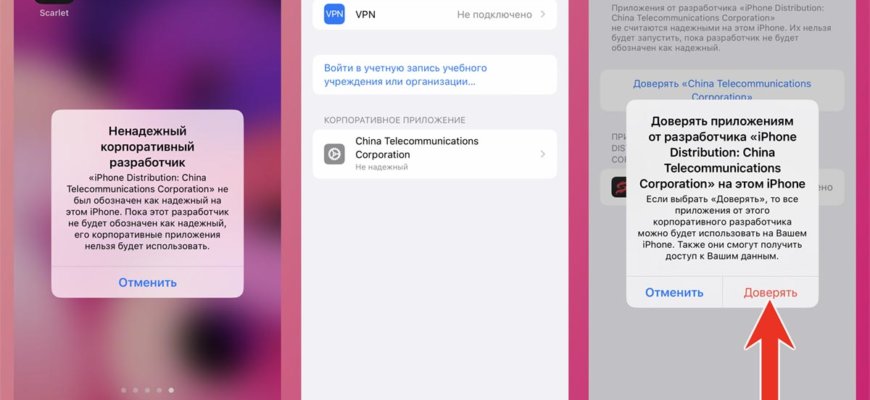
Если при появлении ошибки установки, необходимо проверить настройки безопасности на телефоне. Для этого, зайдите в меню «Настройки», затем «Общее», «Управление устройством» и добавьте доверенный сертификат.
Теперь сторонние приложения готовы к использованию на вашем iPhone!
Шаг 1: Поиск приложения в интернете

1.1 Выбор поисковой системы
Первым шагом для поиска стороннего приложения на iPhone является выбор поисковой системы. Вы можете воспользоваться такими популярными поисковиками, как Google, Яндекс или Bing. Рекомендуется использовать сервисы с высоким рейтингом и обширной базой данных для получения наиболее точных результатов поиска.
1.2 Ввод запроса в поисковую строку

Далее необходимо ввести запрос в поисковую строку выбранного поисковика. Введите название приложения или ключевые слова, связанные с его функциональностью или категорией. Для получения наиболее точных результатов, используйте точное название приложения или его версию.
1.3 Анализ результатов поиска
После ввода запроса в поисковую строку, поисковик выдаст список результатов, связанных с вашим запросом. Прежде чем загрузить и установить стороннее приложение, рекомендуется ознакомиться с общим рейтингом и отзывами других пользователей о данном приложении. Это позволит избежать загрузки приложения, которое может содержать вирусы или работать некорректно.
Итак, для поиска и загрузки стороннего приложения на iPhone необходимо выбрать поисковую систему, ввести запрос в поисковую строку, а затем анализировать результаты поиска, чтобы найти приложение, которое нужно вам.
Шаг 2: Скачивание приложения на компьютер

Шаг 2.1: Определите операционную систему своего компьютера

Перед тем, как начать скачивать приложение на свой компьютер, необходимо определить, какая операционная система установлена на вашем устройстве. Если у вас Windows, то вы можете скачивать файлы с расширением .exe. Если же у вас Mac, то подходящий формат файла будет .dmg.
Шаг 2.2: Найдите надежный источник для скачивания
Обратите внимание на источник, с которого вы скачиваете приложение. Никогда не скачивайте файлы с подозрительных или непроверенных сайтов. Желательно скачивать приложения только с официальных сайтов разработчика или из App Store.
Шаг 2.3: Скачайте файл на компьютер
Как только вы выбрали надежный источник, найдите кнопку «Скачать» и нажмите на неё. Файл начнёт загружаться на ваш компьютер.
Шаг 2.4: Подключите iPhone к компьютеру

Чтобы установить ваше новое приложение на iPhone, необходимо сначала подключить устройство к компьютеру при помощи USB-кабеля. Убедитесь, что ваш iPhone разблокирован и вы доверяете этому компьютеру.
Шаг 2.5: Откройте iTunes и импортируйте скачанный файл
Откройте iTunes и найдите в библиотеке раздел «Файлы». Нажмите на кнопку «Добавить файл в библиотеку» и выберите скачанный файл. Он автоматически добавится в библиотеку iTunes.
Теперь вы готовы к установке приложения на свой iPhone. Продолжайте проводить инструкцию.
Шаг 3: Подключение iPhone к компьютеру

Шаг 1

Для подключения iPhone к компьютеру вам необходимо наличие оригинального кабеля USB, который был поставлен в комплекте с вашим устройством.
Шаг 2

Подключите кабель USB к компьютеру и затем подключите другой конец к iPhone. Обычно этот порт находится на дне устройства.
Шаг 3
Если на вашем iPhone включена функция «Не беспокоить во время взаимодействия с компьютером», то вам нужно доверить этот компьютер. Нажмите на кнопку «Доверять», иначе ваше устройство не будет синхронизироваться с компьютером.
Шаг 4
После подключения iPhone к компьютеру автоматически запустится программное обеспечение iTunes. Если этого не произошло, то запустите iTunes вручную.
Шаг 5
Если для взаимодействия с вашим iPhone используется пароль, то вам необходимо будет ввести его на экране вашего устройства, чтобы разблокировать его для синхронизации с iTunes.
- Убедитесь, что на вашем iPhone включена функция «Синхронизация по Wi-Fi».
- Если вы подключаете iPhone впервые к данному компьютеру, то некоторое время может понадобиться для определения устройства, установки драйверов и инсталляции необходимых приложений.
- Если вы испытываете проблемы с подключением iPhone к компьютеру, попробуйте использовать другой кабель USB или другой порт USB на компьютере.
Шаг 4: Установка приложения на iPhone
1. Настройте свой iPhone
Прежде чем установить стороннее приложение на iPhone, убедитесь, что ваше устройство настроено на загрузку и установку приложений из внешних источников.
- Перейдите в настройки вашего iPhone.
- Нажмите «Touch ID и пароль» или «Face ID и пароль».
- Введите пароль своего устройства.
- Прокрутите вниз до секции «Раздел безопасности».
- Включите опцию «Загрузка приложений» и подтвердите выбор.
2. Загрузите приложение на свой iPhone

После того, как вы скачали файл .ipa или .deb на свой компьютер, необходимо передать его на свой iPhone. Для этого можно воспользоваться iTunes или сторонними приложениями для передачи файлов, такими как iMazing или iFunBox.
3. Установите приложение на свой iPhone
После того, как вы загрузили файл на свой iPhone, можно приступать к установке:
- Откройте приложение для управления файлами на вашем iPhone, например, iFile.
- Перейдите к папке, где вы сохранили файл .ipa или .deb.
- Нажмите на файл и выберите «Installer».
- Дождитесь, пока установка приложения завершится.
- После установки приложения, его иконка появится на домашнем экране вашего iPhone и вы сможете использовать приложение.
Шаг 5: Запуск приложения на iPhone
1. Откройте приложение «Настройки»
Первым шагом нужно найти и открыть приложение «Настройки» на своем iPhone. Это можно сделать, просто проскроллив домашний экран в поисках иконки с изображением серой шестеренки.
2. Выберите приложение из списка «Установленные приложения»

После того, как приложение «Настройки» было открыто, нужно прокрутить список вниз до тех пор, пока не увидите раздел «Установленные приложения». Там находится список всех установленных на iPhone приложений.
Выберите нужное приложение, которое хотите запустить, нажимая на его название.
3. Запустите приложение, нажмите на его иконку на домашнем экране

Если вы хотите запустить приложение, которое не находится на домашнем экране вашего iPhone, то вам нужно будет зайти в список приложений. Для этого, листайте свой домашний экран своими пальцами, пока не увидите красную точку с номером. Это указывает на то, что у вас есть дополнительные страницы с приложениями.
Для того, что бы запустить приложение, найдите его иконку и нажмите на нее один раз.
4. Наслаждайтесь использованием приложения!
Как только вы успешно запустили приложение, вы можете начать его использовать. Наслаждайтесь использованием приложения на своем iPhone!
Ответы на вопросы
Какие приложения можно скачать сторонними?
Сторонние приложения включают в себя любые приложения, которые не доступны в App Store, такие как мобильные клиенты для социальных сетей, браузеры с недоступными функциями, приложения для офисных задач и многое другое.
Почему сторонние приложения нельзя загружать из App Store?
Apple контролирует все приложения, доступные в App Store, чтобы обеспечить безопасность и надежность для пользователей. Компания также получает процент от продажи приложений на своей платформе.
Как я могу скачать сторонние приложения на iPhone?
Вы можете загрузить сторонние приложения используя специальные магазины приложений, такие как Cydia или скачивать их непосредственно из интернета на свой iPhone.
Зачем нужен Jailbreak и как его сделать?
Для загрузки сторонних приложений, необходимо сделать Jailbreak – это процесс удаления ограничений и блокировок Apple. Сделать Йailbreak можно использовав специальные программы, инструкции по которым можно найти в интернете.
Какие риски существуют при установке сторонних приложений?
Установка сторонних приложений может повлечь за собой ряд рисков, таких как уязвимости безопасности, некоторые приложения могут содержать вредоносный код или же привести к неправильной работе смартфона.
Как я могу убедиться в безопасности приложения перед установкой?
Перед установкой стороннего приложения, необходимо изучить отзывы пользователей, проверить рейтинг приложения, обзоры и другую информацию, чтобы понять, насколько приложение безопасно для установки на ваш iPhone.
Как скачать и установить стороннее приложение из Cydia?
Для загрузки и установки стороннего приложения из Cydia, вам необходимо войти в магазин приложений с помощью учетной записи, найти нужное приложение и следовать инструкциям на экране, чтобы установить его на ваш iPhone.
Могу ли я удалить сторонние приложения после их установки?
Да, любое стороннее приложение можно удалить так же, как и любое другое приложение, загруженное из App Store.
Что делать, если у меня возникли проблемы с установкой или работой стороннего приложения?
Если возникли проблемы с установкой или работой стороннего приложения, необходимо связаться с разработчиком приложения для получения помощи или с помощью специализированных форумов в интернете, где пользователи обмениваются опытом и советами.
Что делать, если стороннее приложение попало в список запрещенных?
Если стороннее приложение было запрещено, то его можно удалить из смартфона и больше не использовать его для избежания рисков и потенциальных проблем.







