
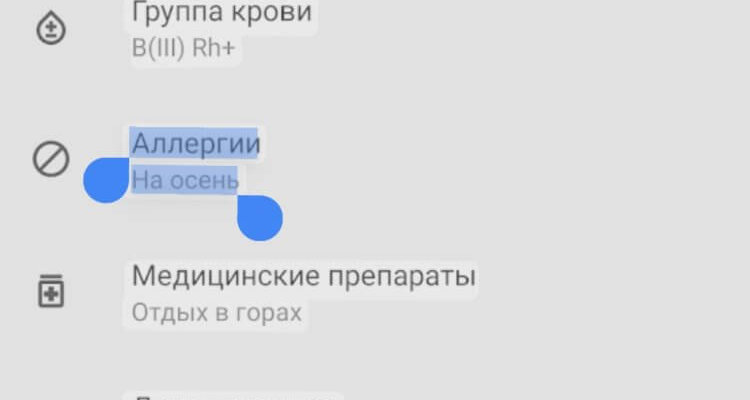
- Как скопировать текст с фотографии на iPhone
- 1. Используйте приложение Google Keep
- 2. Используйте приложение Microsoft Office Lens
- 3. Используйте встроенную функцию распознавания текста в iOS
- Что такое Optical Character Recognition
- Как работает OCR
- Применение OCR
- Как использовать встроенный OCR на iPhone для копирования текста
- Что такое OCR?
- Как включить OCR на iPhone?
- Какие языки поддерживает OCR на iPhone?
- Как использовать приложение для копирования текста с фото
- Шаг 1: Скачайте и установите приложение
- Шаг 2: Запустите приложение и выберите фото
- Шаг 3: Выделите и скопируйте нужный текст
- Шаг 4: Вставьте скопированный текст в нужное место
- Как скопировать текст из PDF-файла на iPhone
- 1. Используйте официальное приложение Adobe Acrobat
- 2. Используйте стороннее приложение PDF Reader Pro
- 3. Скопировать текст с помощью OCR (оптического распознавания символов)
- Как проверить результат и отредактировать текст
- Проверка и исправление текста
- Редактирование текста
- Ответы на вопросы
- Как скопировать текст с фотографии на iPhone?
- Как использовать Google Keep для копирования текста с фотографии?
- Как использовать Adobe Scan для копирования текста с фотографии?
- Могу ли я использовать встроенную функцию iPhone для копирования текста с фотографии?
- Какие особенности есть у приложения Google Keep?
- Какие особенности есть у приложения Adobe Scan?
- Могу ли я использовать приложение для копирования текста с фотографии без интернет-соединения?
- Какие языки поддерживаются приложениями для копирования текста с фотографии?
- Могу ли я использовать приложения для копирования текста с фотографии на других мобильных платформах?
- Могу ли я скопировать текст с фотографии, если на ней используется сложный шрифт?

Если вы владеете iPhone, то вам может быть известно, что работа с текстом в нем может быть несколько ограничена. Особенно, если речь идет о копировании текста из изображений или фотографий. Если вы столкнулись с подобной проблемой, не отчаивайтесь. Специально для вас мы подготовили подробную инструкцию о том, как скопировать текст с фотографии на iPhone.
Мы рассмотрим различные способы, с помощью которых можно скопировать текст с фотографии на iPhone, начиная от использования стандартных инструментов iOS и заканчивая установкой дополнительных приложений.
Все, что вам нужно делать — это следовать нашим инструкциям и выбрать наиболее удобный для вас способ копирования текста с фотографии на iPhone.
Как скопировать текст с фотографии на iPhone

1. Используйте приложение Google Keep

Google Keep — удобное приложение, позволяющее сканировать фотографии и извлекать из них текст. Для использования данного приложения необходимо:
- скачать и установить приложение Google Keep из App Store;
- запустить приложение и выбрать опцию «Добавить заметку»;
- выбрать фотографию, содержащую текст, из галереи устройства;
- нажать на кнопку «Сканировать текст» и дождаться обработки изображения;
- скопировать извлеченный текст и использовать его по своему усмотрению.
2. Используйте приложение Microsoft Office Lens

Microsoft Office Lens — еще одно удобное приложение, позволяющее сканировать фотографии и извлекать из них текст. Для использования данного приложения необходимо:
- скачать и установить приложение Microsoft Office Lens из App Store;
- запустить приложение и выбрать опцию «Сделать фото»;
- сфотографировать страницу с текстом;
- выбрать опцию «Оптический знак», чтобы извлечь текст с изображения;
- скопировать извлеченный текст и использовать его по своему усмотрению.
3. Используйте встроенную функцию распознавания текста в iOS

С iOS 15 и выше на iPhone появилась встроенная функция распознавания текста. Для использования данной функции необходимо:
- открыть изображение с текстом в приложении «Фото»;
- выбрать опцию «Поделиться» и выбрать «Распознать текст»;
- дождаться обработки изображения;
- скопировать извлеченный текст и использовать его по своему усмотрению.
Что такое Optical Character Recognition

Optical Character Recognition (OCR) — это технология, которая используется для распознавания текста на изображениях, сканированных документах и даже фотографиях. Используя разные алгоритмы и программы, OCR распознает символы и преобразует их в редактируемый текст, который можно сохранить в различных форматах.
Как работает OCR
Процесс распознавания символов на изображении начинается с предварительной обработки, в которой изображение очищается от мусора и повреждений. Затем, OCR алгоритм ищет образы символов и пытается сопоставить их с базой данных символов. Если есть соответствие, алгоритм идентифицирует символ и конвертирует его в редактируемый текст.
Применение OCR

OCR широко используется в различных областях, начиная от сканирования документов и заканчивая обработкой изображений на ручных сканерах. Например, OCR используется при создании электронных книг, при распознавании рукописных документов, при изучении датчиков и оборудования с помощью фотографий и т.д.
Также OCR является ключевой технологией для приложений, которые позволяют сканировать текст и переводить его на другие языки, а также для приложений распознавания голоса и естественного языка.
Как использовать встроенный OCR на iPhone для копирования текста

Что такое OCR?

OCR (Optical Character Recognition) – это технология, которая позволяет компьютеру распознавать текст на изображениях. Это особенно удобно, когда необходимо скопировать текст с фотографии на iPhone.
Как включить OCR на iPhone?

Встроенный OCR доступен на iPhone в приложении Фото. Для того, чтобы включить эту функцию, необходимо открыть фотографию с текстом и нажать на кнопку «Поделиться».
В появившемся меню нужно выбрать опцию «Сканировать документы», после чего приложение начнет сканировать фотографию и переводить текст в редактируемый формат. После этого можно выделить нужный текст и скопировать его.
Какие языки поддерживает OCR на iPhone?
Встроенный OCR на iPhone поддерживает такие языки, как английский, французский, испанский, итальянский, немецкий и многие другие. Если вы работаете с текстом на других языках, вам может понадобиться использовать дополнительные приложения или программы, которые поддерживают распознавание текста на нужном вам языке.
Как использовать приложение для копирования текста с фото

Шаг 1: Скачайте и установите приложение

Первым шагом, чтобы использовать приложение для копирования текста с фотографии на iPhone, необходимо скачать и установить нужное приложение. Например, OCR Text Scanner, ABBYY FineScanner или CamScanner.
Шаг 2: Запустите приложение и выберите фото
После установки приложения откройте его и выберите фото, с которого нужно скопировать текст. Обычно эту функцию можно найти в меню приложения.
Шаг 3: Выделите и скопируйте нужный текст
После того, как приложение распознает текст на фото, он выделится на экране вашего iPhone. Теперь вы можете выбрать нужный текст и скопировать его в буфер обмена с помощью стандартной команды «копировать».
Шаг 4: Вставьте скопированный текст в нужное место
После копирования текста, вы можете вставить его в любое удобное для вас место. Например, в текстовый редактор, почтовый клиент или браузер.
Как скопировать текст из PDF-файла на iPhone
1. Используйте официальное приложение Adobe Acrobat
Adode Acrobat – это программное обеспечение, которое позволяет открывать и редактировать документы в формате PDF. Оно поставляется с функцией копирования текста, которая использует распознавание символов для преобразования текста в изображение.
Чтобы скопировать текст из PDF-файла на iPhone, откройте файл в Adobe Acrobat и найдите текст, который вы хотите скопировать. Нажмите и удерживайте на выбранном тексте, пока не появится меню. Нажмите «Копировать» и перейдите к приложению, в котором вы хотите вставить скопированный текст.
2. Используйте стороннее приложение PDF Reader Pro

PDF Reader Pro – это приложение для чтения и редактирования PDF-файлов на iPhone. Оно имеет интегрированную функцию копирования текста, которая позволяет скопировать текст из PDF-файла и вставить его в другое приложение.
Чтобы скопировать текст из PDF-файла на iPhone с помощью PDF Reader Pro, откройте файл в приложении и найдите текст, который вы хотите скопировать. Нажмите и удерживайте на выбранном тексте, пока не появится меню. Нажмите «Копировать» и перейдите к приложению, в котором вы хотите вставить скопированный текст.
3. Скопировать текст с помощью OCR (оптического распознавания символов)

OCR – это технология, которая преобразует текст из изображения в текстовый формат. Есть много приложений для iPhone, которые используют OCR для сканирования и копирования текста из изображений, включая PDF-файлы.
Чтобы использовать OCR для копирования текста из PDF-файла на iPhone, загрузите приложение, которое предоставляет эту функцию, например, OCR Scanner или FineScanner. Откройте файл в приложении и выберите опцию сканирования или OCR. Стерегите выбранный текст и перейдите в приложении, в котором вы хотите вставить скопированный текст.
Как проверить результат и отредактировать текст
Проверка и исправление текста
После того, как вы скопировали текст, необходимо проверить его на наличие ошибок.
Стоит отметить, что результат может оставлять желать лучшего. Дело в том, что распознавание текста зависит как от качества фотографии, так и от того, насколько четкая была написана буква.
Из-за этого может происходить неверное распознавание текста и появляться опечатки. Проверьте скопированный текст заново и, если необходимо, внесите правки.
Также можно воспользоваться функцией автоматической проверки орфографии, чтобы не упустить повторяющиеся ошибки.
Редактирование текста
Если вы обнаружили ошибку в скопированном тексте, то просто нажмите на нее и отредактируйте в соответствии с правильным написанием.
Для редактирования весь текст можно скопировать и вставить в стороннее приложение, где будет более удобно совершать правку.
Кроме того, если вы обработали фотографию с текстом в одном из приложений, которые предлагают опцию «текст на фото», то в таком случае вы можете редактировать текст непосредственно в программе.
Но в любом случае не забывайте проверять текст на наличие ошибок и править его при необходимости.
Ответы на вопросы
Как скопировать текст с фотографии на iPhone?
Для копирования текста с фотографии на iPhone необходимо использовать функцию OCR (Optical Character Recognition), которая распознает текст на картинке и преобразует его в редактируемый формат. В iOS есть несколько приложений, которые предоставляют данную функцию. Например, приложение Google Keep или приложение Adobe Scan.
Как использовать Google Keep для копирования текста с фотографии?
Для использования Google Keep необходимо сначала установить приложение на свой iPhone и зарегистрироваться. Затем нажмите на значок камеры, который находится в нижнем правом углу экрана. Выберите фотографию с текстом, который вы хотите скопировать. После того, как приложение обработает фото, нажмите на значок «Распознать текст» и дождитесь, пока текст будет преобразован в редактируемый формат. Затем нажмите на кнопку «Готово», чтобы сохранить текст.
Как использовать Adobe Scan для копирования текста с фотографии?
Для использования Adobe Scan необходимо сначала установить приложение на свой iPhone и зарегистрироваться. Затем нажмите на значок камеры, который находится внизу экрана. Выберите фотографию с текстом, который вы хотите скопировать. После того, как приложение обработает фото, нажмите на значок «Текст», который находится внизу экрана, чтобы скопировать текст. Затем нажмите на кнопку «Сохранить», чтобы сохранить текст.
Могу ли я использовать встроенную функцию iPhone для копирования текста с фотографии?
К сожалению, встроенная функция iPhone не предоставляет возможность для копирования текста с фотографии. Для этого необходимо использовать стороннее приложение с поддержкой функции OCR.
Какие особенности есть у приложения Google Keep?
Одним из главных преимуществ Google Keep является его простота использования. В нем нет лишних функций, которые могут запутать пользователя. Кроме того, Google Keep автоматически синхронизирует все заметки и списки дел между устройствами, подключенными к учетной записи Google. Еще одно удобство заключается в возможности создавать голосовые заметки, рисовать или сохранять фотографии и видео.
Какие особенности есть у приложения Adobe Scan?
Одним из главных преимуществ Adobe Scan является его высокая точность распознавания текста. Кроме того, приложение позволяет производить сканирование документов в формате PDF. Еще одним удобством является возможность редактирования текста после его распознавания, что позволяет убрать ошибки, которые могут возникнуть в процессе сканирования.
Могу ли я использовать приложение для копирования текста с фотографии без интернет-соединения?
Для распознавания текста на картинке приложения используют облачные технологии, поэтому для их работы необходимо соединение с интернетом.
Какие языки поддерживаются приложениями для копирования текста с фотографии?
Google Keep и Adobe Scan поддерживают множество языков, в том числе и русский.
Могу ли я использовать приложения для копирования текста с фотографии на других мобильных платформах?
Оба приложения, Google Keep и Adobe Scan, доступны для установки на iOS и Android. Таким образом, вы можете использовать их на любой мобильной платформе.
Могу ли я скопировать текст с фотографии, если на ней используется сложный шрифт?
Функция OCR может иметь затруднения с распознаванием текста в сложных шрифтах или неровностях на фоне картинки. Однако, в целом, приложения Google Keep и Adobe Scan показывают хорошие результаты при распознавании большинства шрифтов и типов текста.







