
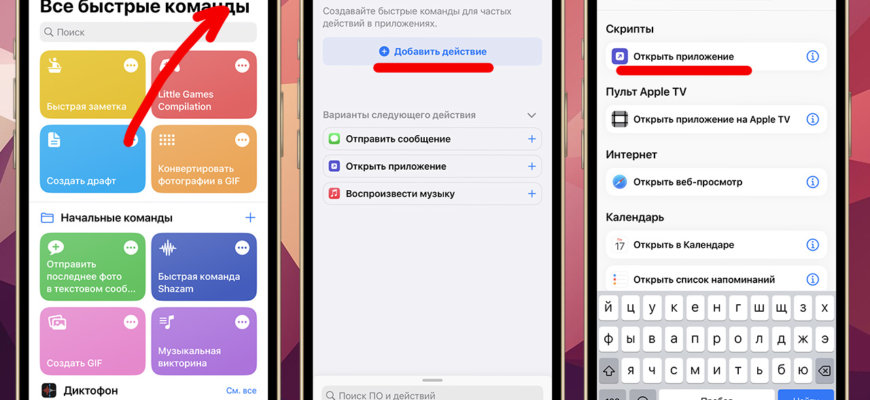
- Шаг 1: Откройте «Настройки» на iPhone
- 1.1. На главной странице нажмите на иконку «Настройки»
- 1.2. Найдите нужную опцию в настройках
- Шаг 2: Найдите «Ограничения» и введите пароль
- Найдите «Ограничения»
- Введите пароль
- Шаг 3: Выберите «Включить ограничения»
- Шаг 4: Найдите приложение, которое вы хотите скрыть
- Шаг 5: Удалите приложение из главного экрана
- Ответы на вопросы
- Какой способ скрытия приложения на iPhone самый безопасный?
- Можно ли скрыть приложение на iPhone, чтобы оно не было видно даже в списке всех приложений?
- Какие еще способы скрытия приложения на iPhone существуют?
- Как я могу узнать, скрыто ли какое-то приложение на моем iPhone?
- Что делать, если я забыл пароль от «Ограничений» и не могу разблокировать скрытое приложение?
- Как мне снова отобразить скрытое приложение?
- Могу ли я скрыть приложение от всех пользователей iPhone, кроме себя?
- Можно ли скрыть приложения только на рабочем столе iPhone?
- Как скрыть стандартные приложения на iPhone?
- Как удалить скрытое приложение на iPhone?

Владельцы iPhone, вероятно, знакомы с ситуацией, когда кто-то берет телефон в руки и начинает листать экран. Но что делать, если вы не хотите, чтобы другие видели некоторые приложения на вашем телефоне?
Скрыть нежелательные приложения на iPhone довольно просто — это можно сделать с помощью «скрытой» функции iOS. В этой статье мы расскажем о механизме скрытия приложений и как его настроить.
В настоящее время существуют различные причины почему вы бы хотели скрыть приложение на своем телефоне. Хотите обезопасить конфиденциальную информацию? Не хотите, чтобы другие видели некоторые личные фотографии или заметки? В любом случае, процесс скрытия приложения не является чем-то сложным, и вы можете легко настроить эту функцию на вашем iPhone.
Шаг 1: Откройте «Настройки» на iPhone

1.1. На главной странице нажмите на иконку «Настройки»

Первым шагом для скрытия приложения на iPhone нужно открыть раздел «Настройки». Для этого необходимо из главного меню выбрать иконку с изображением зубчатого колеса — это и есть «Настройки».
- Для быстрого поиска приложения можно воспользоваться функцией Spotlight. Для этого нужно потянуть вниз на главном экране и ввести запрос «Настройки» в строку поиска.
- Также существует возможность разместить иконку «Настройки» на главном экране в удобное для вас место для быстрого доступа.
1.2. Найдите нужную опцию в настройках

После открытия «Настроек» нужно найти нужную опцию для скрытия приложения. Это может быть «Ограничения», «Touch ID и пароль», «Скрыть приложения» или что-то подобное, в зависимости от версии iOS.
| Версия iOS | Название опции |
|---|---|
| iOS 11 и выше | Ограничения |
| iOS 10 и старше | Touch ID и пароль |
Шаг 2: Найдите «Ограничения» и введите пароль

Для того чтобы скрыть приложение на iPhone, необходимо зайти в настройки устройства. Наша инструкция продолжает свой путь к успеху вторым шагом, который поможет добиться желаемого результата.
Найдите «Ограничения»

На главном экране вашего iPhone найдите раздел «Настройки». Затем проскролльте вниз и найдите пункт «Ограничения». Перейдите в этот раздел, введя пароль, если настройки ограничений были заданы ранее.
Введите пароль

Вновь пришедшим пользователям, которые не устанавливали ограничения на своём iPhone, необходимо ввести новый пароль. Обязательно запишите его в записную книжку или воспользуйтесь менеджерами паролей. Этот пароль понадобится для последующей настройки.
Вводите пароль посимвольно и следуете дальнейшим инструкциям. Используйте символы верхнего и нижнего регистра, а также цифры, чтобы максимально защитить свои данные.
Шаг 3: Выберите «Включить ограничения»

После перехода в раздел «Ограничения» нужно выбрать настройку «Включить ограничения», а затем ввести четырехзначный пароль. Этот пароль может использоваться для редактирования настроек ограничений в будущем.
Важно помнить, что пароль должен быть надежным, чтобы предотвратить доступ к настройкам ограничения других пользователей (например, если у вас есть дети, которые могут пытаться изменять настройки).
Кроме того, при включении ограничений можно выбрать, какие функции iPhone будут доступны после ввода пароля. Например, можно запретить удаление приложений, доступ к камере, покупки в приложениях или фильмы с возрастными ограничениями.
После выбора ограничений и ввода пароля нужно сохранить настройки, чтобы изменения вступили в силу. Теперь вы можете уверенно скрыть любые приложения на iPhone и защитить свои личные данные.
Шаг 4: Найдите приложение, которое вы хотите скрыть

После того, как вы перешли в меню «Ограничения», необходимо отыскать приложение, которое вы собираетесь скрыть. Для этого найдите иконку приложения на главном экране вашего iPhone.
Если вы не видите нужного приложения на главном экране, попробуйте посмотреть в других папках. Может быть, вы изначально поместили его в какую-то из них.
Если приложение не находится на главном экране или в других папках, возможно, вы удалили его ранее. В таком случае его нужно сначала снова установить из App Store.
Когда вы нашли нужное приложение, удерживайте палец на его иконке, пока она не начнет мигать. Затем нажмите на красный крестик в углу иконки, чтобы скрыть приложение.
Шаг 5: Удалите приложение из главного экрана

Если вы хотите полностью скрыть приложение на iPhone, можете удалить его с главного экрана гаджета. Для этого выполните следующие действия:
- На главном экране найдите иконку приложения, которое вы хотите удалить.
- Удерживайте иконку, пока не начнут трястись все приложения на экране.
- Нажмите на крестик, который появится в правом верхнем углу удаляемого приложения.
- Подтвердите удаление из главного экрана, нажав кнопку «Удалить».
Теперь приложение больше не будет отображаться на главном экране. Вы можете найти его в итоговом списке приложений, который открывается при свайпе вниз с главного экрана (или через меню «Настройки» — «Общие» — «iPhone Storage»). Чтобы вернуть приложение на главный экран, просто установите его заново из App Store.
Ответы на вопросы
Какой способ скрытия приложения на iPhone самый безопасный?
Самый безопасный способ скрыть приложение на iPhone — использовать встроенную функцию «Ограничения». Причина в том, что при этом способе приложение не только скрывается, но и блокируется паролем. Таким образом, никто, кроме вас, не сможет его увидеть и запустить.
Можно ли скрыть приложение на iPhone, чтобы оно не было видно даже в списке всех приложений?
К сожалению, скрыть приложение на iPhone таким образом невозможно. Даже если вы скроете приложение с помощью «Ограничений», оно всё равно будет видно в списке всех приложений на вашем устройстве.
Какие еще способы скрытия приложения на iPhone существуют?
Кроме использования «Ограничений», существуют приложения-лаунчеры, которые помогают скрыть другие приложения. Однако, это дополнительное программное обеспечение и использование его может повысить риск утечки данных. Также можно использовать режим «Лимитированного доступа», который позволяет ограничить доступ к некоторым функциям приложения, но не скрывает само приложение.
Как я могу узнать, скрыто ли какое-то приложение на моем iPhone?
Вы можете проверить, скрыто ли какое-то приложение на вашем iPhone, перейдя в «Настройки» > «Ограничения» > «Разрешенные приложения». Если вы не можете найти приложение в списке разрешенных, то вероятно, оно скрыто.
Что делать, если я забыл пароль от «Ограничений» и не могу разблокировать скрытое приложение?
Если вы забыли пароль от «Ограничений», то единственный выход — перезагрузить устройство и сбросить все настройки. Таким образом, вы потеряете все данные на устройстве, включая сохраненные пароли, общие и личные данные, настройки Wi-Fi и т.д. Чтобы сбросить настройки, перейдите в «Настройки» > «Общие» > «Сброс» > «Сброс всех настроек».
Как мне снова отобразить скрытое приложение?
Для отображения скрытого приложения на iPhone перейдите в «Настройки» > «Ограничения» > «Разрешенные приложения» и включите переключатель для приложения, которое вы хотите отобразить.
Могу ли я скрыть приложение от всех пользователей iPhone, кроме себя?
Вы можете использовать функцию «Ограничений» для скрытия приложений от всех пользователей iPhone, на котором установлен ваш аккаунт iCloud. Однако это не защитит приложение от других пользователей, которые имеют доступ к вашему устройству.
Можно ли скрыть приложения только на рабочем столе iPhone?
iPhone не предоставляет возможности скрыть приложения только на рабочем столе. Все приложения, установленные на вашем устройстве, будут видны в списке приложений и в поисковой строке.
Как скрыть стандартные приложения на iPhone?
Скрыть стандартные приложения на iPhone нельзя. Однако, вы можете использовать функцию «Ограничений», чтобы ограничить доступ к некоторым функциям стандартных приложений.
Как удалить скрытое приложение на iPhone?
Удалить скрытое приложение на iPhone можно также, как и любое другое приложение. Нажмите и удерживайте иконку приложения, пока не начнут вибрировать все иконки, затем нажмите на крестик в правом верхнем углу и подтвердите удаление.







