
- Выбор музыки
- Используйте легальные источники
- Выберите подходящую музыку для своего видео
- Создайте свой собственный саундтрек
- Подготовка записи
- 1. Выбор музыки
- 2. Подготовка оборудования
- 3. Подбор места для съемки
- Запись видео с музыкой
- Специальные приложения
- С использованием стандартного приложения Камера
- Создание музыкального видео с помощью iMovie
- Редактирование видео
- Использование встроенного редактора
- Использование стороннего приложения
- Экспорт и шаринг
- Сохранение и публикация
- Сохранение видео с музыкой
- Публикация видео с музыкой
- Ответы на вопросы
- Как записать видео с музыкой на iPhone?
- Как добавить музыку в видео на iPhone после записи?
- Как выбрать идеальный звук для видео на iPhone?
- Как изменить громкость музыки в видео на iPhone?
- Как вырезать часть музыки из видео на iPhone?
- Как добавить спецэффекты к видео на iPhone с музыкой?
- Как экспортировать видео с музыкой на iPhone?
- Как выбрать нужное качество экспортируемого видео на iPhone?
- Как редактировать видео на iPhone с музыкой в приложении iMovie?
- Как сохранить видео с музыкой на iPhone в iCloud?

iPhone – это не только телефон, но и мощный инструмент для творчества. Камера на iPhone способна создавать потрясающие видео. Однако, чтобы сделать видео еще более интересным, можно добавить к нему музыку. Музыка придаст новый характер и эмоциональность вашему видео. Но как добавить музыку в видео на iPhone?
В этой статье мы предлагаем подробное руководство о том, как добавить музыку в видео на iPhone. Мы расскажем вам о различных способах, которые можно использовать для наложения музыки на ваше видео. Вы узнаете, как делать это с помощью стандартных инструментов iPhone и приложений сторонних разработчиков. Это руководство поможет вам создавать видео высокого качества, которые будут сопровождаться красивой музыкой.
Прочтите наши советы и рекомендации, следуйте инструкциям, и вы сможете легко добавить музыку в свои видео на iPhone.
Выбор музыки

Используйте легальные источники
Выбрав музыку для своего видео, необходимо убедиться в том, что она была получена легальным способом. Это могут быть платные сервисы, такие как Apple Music, Google Play Music или Spotify, а также бесплатные источники, поддерживающие авторские права на контент, например, сайт Free Music Archive.
Выберите подходящую музыку для своего видео

Музыка не только придает видео атмосферу и настроение, но и подчеркивает отдельные моменты в сюжете или эмоции героев. При выборе музыки следует учитывать стиль видео и его тему. Например, для видео о путешествиях подойдут легкие популярные мелодии, а для видео о спорте – динамичные хип-хоп или рок композиции.
Создайте свой собственный саундтрек
Если вы не можете найти подходящую музыку, подходящую для своего видео, попробуйте создать свой собственный саундтрек. Это может быть свободная improvisation на музыкальном инструменте или воспользоваться специализированными сервисами, которые позволяют создавать музыку без навыков профессионала, например, GarageBand.
- Выберите легальные источники для получения музыки
- Подберите музыку, соответствующую тематике видео
- Создайте свой собственный саундтрек, если не можете найти нужное в существующих источниках
Подготовка записи
1. Выбор музыки

Перед началом записи видео необходимо выбрать подходящую музыку для создания желаемого эффекта. Рассмотрите жанры музыки и настроение, которое хотите передать через видео.
Важно убедиться, что музыка подходит для использования в видео. Проверьте авторские права на использование трека. Возможно, вам понадобится лицензия на использование музыки в вашем видео. Лучше всего использовать бесплатную музыку или музыку с открытой лицензией.
2. Подготовка оборудования

Убедитесь, что у вас есть достаточно места на телефоне для сохранения видеозаписи. Также убедитесь, что ваш телефон заряжен и что вы используете качественную камеру. При необходимости протрите линзу камеры, чтобы получить чистое изображение.
3. Подбор места для съемки
Эффективность видео также зависит от места, где будет снято. Подберите место для съемки, которое соответствует настроению вашего видео и подходит для вашего конкретного стиля съемки. Убедитесь, что место не слишком шумное, и не содержит сильных или ярких источников света или различных отверстий, которые могут привести к неприятным артефактам на записи.
Не забывайте также об ориентации экрана. Если вы снимаете видео в вертикальном или горизонтальном формате, убедитесь в настройках камеры, что она действительно смотрит в нужном направлении.
Запись видео с музыкой

Специальные приложения
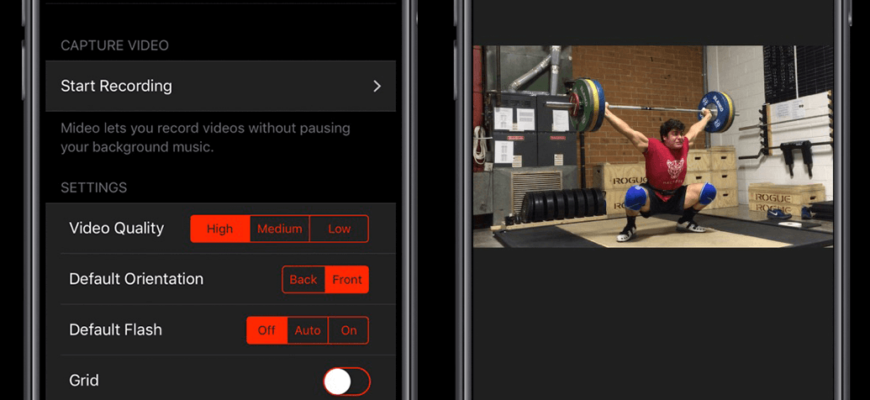
Если вам нужно записать видео с музыкой одновременно, вы можете воспользоваться специальными приложениями. Некоторые из них позволяют выбрать музыку из вашей библиотеки и синхронизировать ее с видео, а другие позволяют даже создавать собственные музыкальные композиции.
С использованием стандартного приложения Камера

Вы также можете записывать видео со звуковым сопровождением с помощью стандартного приложения Камера на вашем iPhone. Для этого вам необходимо запустить запись видео и потом начать проигрывать музыку на вашем устройстве. Камера автоматически добавит звук в финальный файл видео.
Создание музыкального видео с помощью iMovie
Если вы хотите создать более сложное видео с музыкальным сопровождением, вы можете воспользоваться приложением iMovie. Оно позволяет добавлять музыку, звуки и другие эффекты в видео, а также применять к ним различные фильтры и эффекты. С iMovie вы сможете создавать красивые и профессиональные видео с музыкой на вашем iPhone.
Редактирование видео

Использование встроенного редактора
iPhone имеет встроенный редактор видео, который позволяет выполнять базовые операции с видео, такие как: обрезание, добавление фильтров, склеивание видео и т.п.
Чтобы отредактировать видео, нужно открыть приложение «Фото» и выбрать видео, которое нужно отредактировать. Затем, по нажатию на кнопку «Изменить», можно открыть редактор и выполнить необходимые изменения.
Использование стороннего приложения
Для более продвинутых операций с видео можно использовать сторонние приложения, такие как: iMovie, Kinemaster, Adobe Premiere Rush и т.п.
С помощью таких приложений можно добавлять слои, настраивать аудиодорожки, накладывать эффекты, использовать мультикамерный режим и т.п.
- iMovie — бесплатное приложение для редактирования видео, доступное на iPhone и iPad.
- Kinemaster — платное приложение с большим набором функций для редактирования видео.
- Adobe Premiere Rush — инструмент от Adobe, который позволяет создавать и редактировать видео на мобильных устройствах.
Экспорт и шаринг
После того как видео было успешно отредактировано, его можно экспортировать и поделиться им со своими друзьями и подписчиками. Для экспорта видео нужно нажать на кнопку «Готово» в редакторе и выбрать опцию «Экспортировать».
После экспорта видео будет доступно в фотобиблиотеке iPhone и можно поделиться им в социальных сетях, мессенджерах, YouTube и других платформах.
Сохранение и публикация

Сохранение видео с музыкой
После того, как вы создали видео с музыкой на iPhone, вам нужно сохранить его. Для этого вам необходимо зайти в «Фото» на вашем iPhone и выбрать видео, которое вы хотите сохранить. Затем выберите опцию «Сохранить» и ваше видео будет сохранено в вашей галерее.
Публикация видео с музыкой
Если вы хотите поделиться своим видео с музыкой с другими людьми, то вам нужно его опубликовать. Вы можете сделать это, загрузив видео на YouTube или же в социальные сети, такие как Instagram, Facebook или TikTok.
В зависимости от того, какую социальную сеть вы выбираете, вам могут потребоваться специальные настройки или форматы видео. Кроме того, убедитесь в том, что у вас есть права на использование музыкального трека в вашем видео, иначе ваш контент может быть заблокирован или удален.
- Для YouTube вам нужно выбрать канал и нажать на кнопку «Загрузить»
- Для Instagram вы можете загрузить видео прямо из приложения или из «Фото» на вашем iPhone
- Для Facebook вы можете загрузить видео из своей галереи на страницу или в группу
- Для TikTok вы должны создать аккаунт и выбрать опцию «Создать видео»
После того, как вы загрузили видео, убедитесь в том, что оно опубликовано и доступно для просмотра. Поделитесь ссылкой на ваш контент со своими друзьями и наслаждайтесь результатом своей творческой работы!
Ответы на вопросы
Как записать видео с музыкой на iPhone?
Для записи видео с музыкой на iPhone откройте приложение Камера и нажмите на иконку музыки в правом верхнем углу экрана. Выберите песню из вашей медиатеки и начните запись видео.
Как добавить музыку в видео на iPhone после записи?
Чтобы добавить музыку в видео на iPhone после записи, откройте приложение Фото и выберите видео, к которому вы хотите добавить музыку. Нажмите на кнопку «Изменить» и выберите иконку музыки. Выберите песню из вашей медиатеки и определите, сколько времени она будет играть в вашем видео.
Как выбрать идеальный звук для видео на iPhone?
Выбор звука для видео на iPhone зависит от ваших предпочтений и настроения, которое вы хотите передать. Выбирайте музыку, которая подчеркивает тему вашего видео и создает нужное эмоциональное настроение. Не забывайте про смысловую нагрузку музыки и ее гармоничность с визуальным контентом.
Как изменить громкость музыки в видео на iPhone?
Чтобы изменить громкость музыки в видео на iPhone, откройте приложение Фото и выберите видео, которое вы хотите отредактировать. Нажмите на кнопку «Изменить» и выберите иконку музыки. Ниже песни находится регулятор громкости, который вы можете передвигать для подбора нужной громкости.
Как вырезать часть музыки из видео на iPhone?
Если вы хотите вырезать часть музыки из видео на iPhone, выберите видео в приложении Фото и нажмите на кнопку «Изменить». Выберите иконку музыки и нажмите на кнопку «Удалить», чтобы удалить нужный участок музыки из видео.
Как добавить спецэффекты к видео на iPhone с музыкой?
Чтобы добавить спецэффекты к видео на iPhone с музыкой, откройте приложение Фото и выберите видео, к которому вы хотите добавить эффекты. Нажмите на кнопку «Изменить» и выберите иконку «Фильтры», чтобы выбрать нужный эффект. Также можно создать слайд-шоу, добавив фотографии и видео с эффектами и музыкой из вашей медиатеки.
Как экспортировать видео с музыкой на iPhone?
Чтобы экспортировать видео с музыкой на iPhone, выберите видео в приложении Фото и нажмите на кнопку «Поделиться». Выберите формат экспорта и способ отправки (электронной почтой, сообщением и т.д.).
Как выбрать нужное качество экспортируемого видео на iPhone?
Выбор нужного качества экспортируемого видео на iPhone зависит от его назначения и доступности принимающего устройства. Если вы хотите отправить видео по электронной почте или сообщением, рекомендуется выбрать среднее качество. Если же вы хотите сохранить видео на компьютере, выберите максимальное качество.
Как редактировать видео на iPhone с музыкой в приложении iMovie?
Для редактирования видео на iPhone с музыкой в приложении iMovie, откройте приложение и выберите видео для редактирования. Нажмите на кнопку «Создать проект» и выберите «Фильм». Добавьте видеоролики и музыку из вашей медиатеки, режьте их и добавляйте переходы и спецэффекты. Нажмите на кнопку «Готово» и экспортируйте проект в выбранном формате.
Как сохранить видео с музыкой на iPhone в iCloud?
Чтобы сохранить видео с музыкой на iPhone в iCloud, откройте приложение Настройки и перейдите в раздел iCloud. Включите опцию «Фото» и выберите опцию «Хранить в iCloud». Все видео и фотографии, которые вы сохраните в приложении Фото, будут автоматически сохраняться в iCloud и будут доступны на всех ваших устройствах.







