- Подготовка необходимых инструментов
- 1. Загрузите образ Mac OS
- 2. Получите программу для создания загрузочной флешки
- 3. Подготовьте флешку
- Скачивание образа Mac OS
- 1. Выберите версию Mac OS, которую хотите скачать
- 2. Найдите источник для загрузки
- 3. Проверьте цифровую подпись образа
- Форматирование флешки
- Подготовка флешки к форматированию
- Выбор файловой системы
- Процесс форматирования
- Проверка флешки после форматирования
- Создание загрузочной флешки через терминал
- Шаг 1. Подключите флешку к компьютеру
- Шаг 2. Откройте терминал
- Шаг 3. Форматирование флешки
- Шаг 4. Создание загрузочной флешки
- Шаг 5. Завершение процесса
- Тестирование и использование загрузочной флешки
- Тестирование загрузочной флешки перед использованием
- Использование загрузочной флешки для установки Mac OS
- Ответы на вопросы
- Какой софт нужен для создания загрузочной флешки для Mac OS?
- Какую флешку использовать для создания загрузочной флешки?
- Как выбрать скаченный дистрибутив Mac OS для создания загрузочной флешки?
- Мне нужно форматировать флешку перед созданием загрузочной флешки для Mac OS?
- Как проверить, что загрузочная флешка создана успешно?
- Как решить проблему, если создание загрузочной флешки для Mac OS завершается неудачно?
- Я не нашел встроенную утилиту «Диск-Утилита» на моем Mac, что делать?
- Можно ли создать загрузочную флешку для старых версий Mac OS?
- Что делать, если мой Mac не загружается с созданной загрузочной флешки?
- Можно ли создать загрузочную флешку для Mac OS на Windows компьютере?

Загрузочная флешка для Mac OS может стать незаменимым инструментом в случае необходимости установки операционной системы на новый компьютер, или же при восстановлении работы старой машины. В данной статье мы расскажем, как создать загрузочную флешку для Mac OS в различных операционных системах.
Существует несколько способов создания загрузочной флешки для Mac OS. Один из самых распространенных – использование утилиты Diskmaker X. Она поддерживает все версии Mac OS, начиная с Snow Leopard и заканчивая последними релизами. Второй способ – использование командной строки. Данный метод требует знаний работы с терминалом, но имеет ряд преимуществ, таких как возможность создания загрузочной флешки с использованием различных образов, включая beta-версии операционной системы.
В этой статье мы рассмотрим оба способа создания загрузочной флешки для Mac OS. Выберите подходящий для вас метод и следуйте инструкциям – и в результате вы получите загрузочную флешку, которая поможет вам в любой ситуации.
Подготовка необходимых инструментов

1. Загрузите образ Mac OS

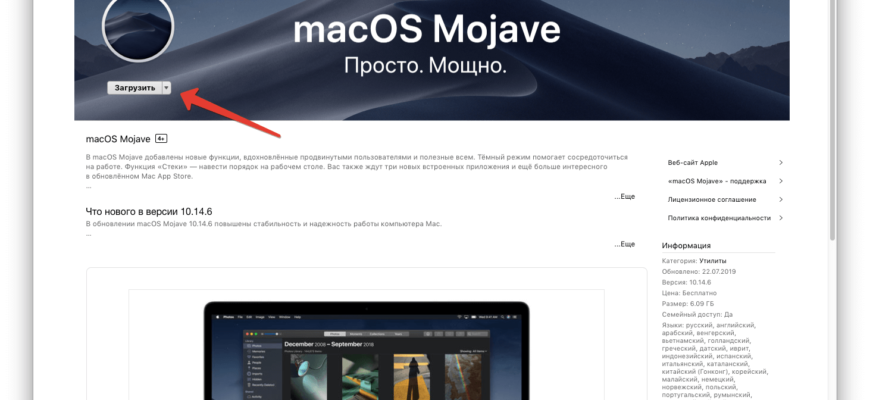
Первым шагом в создании загрузочной флешки для Mac OS является загрузка образа операционной системы с официального сайта Apple или из других источников. Не забудьте проверить цифровую подпись образа. Также нужно убедиться, что загружаемый образ совпадает с вашей архитектурой процессора — Intel или M1.
2. Получите программу для создания загрузочной флешки

Для создания загрузочной флешки нужно получить подходящую программу, например, DiskMaker X или Terminal. DiskMaker X позволяет создавать загрузочный диск, не вызывая терминала, в то время как Terminal предоставляет более гибкий подход для продвинутых пользователей.
3. Подготовьте флешку

Флешка должна быть отформатирована в формате Mac OS Extended (журналирующая файловая система) или APFS (для Mac с процессором M1). Кроме того, флешка должна иметь достаточный объем для записи образа операционной системы, который может составлять несколько гигабайт.
- Для отформатирования флешки в Mac OS Extended пройдите по этой цепочке действий: Дисковая утилита -> Выберите флешку -> Нажмите «Стереть» -> Выберите формат Mac OS Extended -> Нажмите «Стереть».
- Для отформатирования флешки в APFS пройдите по этой цепочке действий: Дисковая утилита -> Выберите флешку -> Нажмите «Стереть» -> Выберите формат APFS -> Нажмите «Стереть».
Скачивание образа Mac OS

1. Выберите версию Mac OS, которую хотите скачать
Перед тем, как скачивать образ операционной системы, необходимо определиться с ее версией. Операционные системы macOS называются по алфавитному порядку: Sierra, High Sierra, Mojave и т.д. Выберите ту версию, которая вам наиболее подходит.
2. Найдите источник для загрузки
Прежде чем скачивать образ, необходимо выбрать источник для загрузки. Лучше всего скачивать данные с официального сайта Apple – в этом случае вы защищены от возможных вирусов и несанкционированных изменений. Кроме того, скачивание с официального сайта гарантирует бесперебойную работу вашей системы.
Сами образы доступны на странице https://support.apple.com/ru-ru/HT211683. Выберите необходимую версию macOS и загрузите ее на свой компьютер. Другой вариант — скачать образ через торрент-трекеры. Однако, использование этого метода не рекомендуется, так как файлы могут содержать вирусы или шифровальные программы.
3. Проверьте цифровую подпись образа

Прежде чем загрузить образ на флешку, необходимо проверить его цифровую подпись, чтобы убедиться в том, что файл не был изменен или заражен вирусами. Для этого откройте терминал и введите следующую команду:
shasum -a256 /Путь/к/образу.dmg
Команда сравнит контрольную сумму файла с контрольной суммой, которая указана на сайте Apple. Если они совпадают, значит образ целостный.
Форматирование флешки
Подготовка флешки к форматированию

Перед тем, как начать форматирование флешки, необходимо проверить, есть ли на ней хранящиеся данные. Если флешка содержит важные файлы, необходимо предварительно скопировать их на другой носитель, так как форматирование флешки приведет к удалению всех данных на ней.
Выбор файловой системы
При форматировании флешки нужно выбрать файловую систему, которая будет использоваться на ней. Если флешку планируется использовать только на Mac OS, следует выбрать файловую систему Mac OS Extended (Journaled). Если же флешка будет использоваться и на других устройствах, необходимо выбрать файловую систему FAT32, которая поддерживается большинством операционных систем.
Процесс форматирования
Для форматирования флешки на Mac OS следует открыть программу «Диск-Утилита», выбрать флешку в списке устройств и нажать кнопку «Стереть». Далее следует выбрать нужную файловую систему и нажать кнопку «Стереть». Процесс форматирования может занять несколько минут, в зависимости от размера флешки и скорости записи данных.
Проверка флешки после форматирования

После завершения форматирования флешки желательно проверить ее на наличие ошибок. Для этого следует открыть программу «Диск-Утилита» и выбрать в меню «Файл» пункт «Проверить диск».
Создание загрузочной флешки через терминал
Шаг 1. Подключите флешку к компьютеру

Первым шагом, необходимо подключить флешку к компьютеру Mac.
Шаг 2. Откройте терминал

Для создания загрузочной флешки через терминал, необходимо открыть приложение «Терминал», которое находится в папке «Утилиты» в разделе «Программы».
Шаг 3. Форматирование флешки

Необходимо сначала отформатировать флешку, чтобы она была готова к созданию загрузочной флешки. Для форматирования необходимо выполнить следующую команду:
diskutil eraseDisk JHFS+ "Untitled" GPT disk2Примечание: «Untitled» — это имя тома, которое вы хотите использовать для своей флешки, а «disk2» — это идентификатор диска, который можно найти в Дисковой утилите (Disk Utility).
Шаг 4. Создание загрузочной флешки

Для создания загрузочной флешки необходимо выполнить следующую команду:
sudo /Applications/Install\ macOS\ Big\ Sur.app/Contents/Resources/createinstallmedia --volume /Volumes/Untitled/ --nointeractionПримечание: «Install macOS Big Sur.app» — это название установочного файла нужной версии macOS. Убедитесь, что вы указали верное название и путь к файлу. Также, замените «Untitled» на имя тома вашей флешки, которую вы отформатировали в шаге 3.
После выполнения этой команды, система начнет копирование файлов установки macOS на флешку. В процессе создания загрузочной флешки вам может потребоваться ввести пароль администратора.
Шаг 5. Завершение процесса
Когда процесс создания загрузочной флешки будет завершен, вы получите сообщение «Copy complete. Done.» Также, все файлы установки macOS будут скопированы на вашу флешку и теперь вы можете использовать ее для установки macOS на другие компьютеры.
Таким образом, вы можете создать загрузочную флешку через терминал быстро и легко, используя вышеуказанные команды.
Тестирование и использование загрузочной флешки

Тестирование загрузочной флешки перед использованием

Перед использованием загрузочной флешки на Mac OS рекомендуется провести тестирование, чтобы удостовериться в ее работоспособности. Для этого следует выполнить следующие действия:
- Подключить флешку к компьютеру.
- Перезагрузить компьютер.
- Зажать клавишу «Option» на клавиатуре во время запуска Mac OS.
- Выбрать загрузочную флешку из списка доступных дисков.
Если загрузочная флешка успешно загрузилась, то она готова к использованию. Если же по какой-то причине загрузка не произошла, то следует проверить флешку на наличие ошибок и повторить процедуру.
Использование загрузочной флешки для установки Mac OS
Загрузочная флешка для установки Mac OS используется для выполнения следующих действий:
- Установки Mac OS на компьютер.
- Восстановления Mac OS в случае необходимости.
- Запуска утилиты диагностики Mac OS.
Для установки Mac OS с помощью загрузочной флешки нужно выполнить следующие действия:
- Вставить загрузочную флешку в свободный USB-порт на компьютере.
- Перезагрузить компьютер.
- Зажать клавишу «Option» на клавиатуре после звукового сигнала.
- Выбрать загрузочную флешку из списка доступных дисков.
- Следовать инструкциям по установке Mac OS на компьютер.
После установки Mac OS флешка может быть использована для восстановления системы в случае необходимости. Для этого нужно выполнить те же шаги, что и для установки Mac OS, и выбрать опцию «Восстановление системы».
Ответы на вопросы
Какой софт нужен для создания загрузочной флешки для Mac OS?
Для создания загрузочной флешки для Mac OS потребуется Mac OS X и некоторые приложения. Например, наиболее распространенный способ — использовать встроенную утилиту «Диск-Утилита».
Какую флешку использовать для создания загрузочной флешки?
Рекомендуется использовать флешку объемом не менее 8 ГБ, которую можно найти в любом магазине электроники. Но не стоит использовать флешки с низкими показателями скорости чтения и записи, так как это может сильно замедлить процесс создания загрузочной флешки.
Как выбрать скаченный дистрибутив Mac OS для создания загрузочной флешки?
Выберите скачанный дистрибутив Mac OS и перетащите его на Рабочий стол. Дважды щелкните по значку диска, чтобы открыть окно такого диска. Оставьте это окно открытым, потому что вам понадобится содержимое диска для создания загрузочной флешки.
Мне нужно форматировать флешку перед созданием загрузочной флешки для Mac OS?
Да, флешка должна быть отформатирована, чтобы убедиться, что данные на ней не повредятся во время процесса создания загрузочной флешки. Рекомендуется использовать файловую систему «Mac OS Extended (Journaled)».
Как проверить, что загрузочная флешка создана успешно?
После создания загрузочной флешки можно проверить ее на корректность. Для этого нужно перезагрузить компьютер, зажав клавишу «Option (Alt)», и выбрать опцию «Install macOS». Если загрузка прошла успешно, вы увидите экран установки Mac OS.
Как решить проблему, если создание загрузочной флешки для Mac OS завершается неудачно?
Если процесс создания загрузочной флешки не завершается успешно, рекомендуется проверить файлы дистрибутива на наличие ошибок. Также необходимо убедиться, что вы используете поддерживаемый тип флешки с высокой скоростью записи и чтения. Если это не помогает, попробуйте использовать другой компьютер для создания загрузочной флешки.
Я не нашел встроенную утилиту «Диск-Утилита» на моем Mac, что делать?
Если встроенная утилита «Диск-Утилита» отсутствует на вашем Mac, вы можете создать загрузочную флешку с помощью других приложений, например, DiskMaker X или Terminal. Оба приложения предоставляют инструменты для создания загрузочной флешки без доступа к «Диск-Утилита».
Можно ли создать загрузочную флешку для старых версий Mac OS?
Да, вы можете создать загрузочную флешку для любой версии Mac OS (начиная с версии Snow Leopard). Однако, для создания загрузочной флешки для более ранних версий Mac OS, возможно, потребуется использовать сторонние программы.
Что делать, если мой Mac не загружается с созданной загрузочной флешки?
Если ваш Mac не загружается с созданной загрузочной флешки, попробуйте выполнить следующие действия: 1) убедитесь, что флешка правильно отформатирована и содержит корректные файлы; 2) проверьте, что вы выбрали правильный диск при создании загрузочной флешки; 3) попробуйте перезагрузиться, зажав клавишу «Shift», чтобы загрузиться в Режиме безопасности, и попытаться загрузиться с флешки снова.
Можно ли создать загрузочную флешку для Mac OS на Windows компьютере?
Да, можно создать загрузочную флешку для Mac OS на компьютере с операционной системой Windows с помощью программы TransMac. Однако, для этого потребуется наличие скачанного дистрибутива Mac OS и иметь доступ к компьютеру Mac с установленной «Диск-Утилита», чтобы отформатировать флешку в требуемый формат.