
- Настройки системы
- Общие настройки
- Параметры безопасности
- Удаление приложений через Finder
- Шаг 1: Откройте Finder
- Шаг 2: Выберите приложение для удаления
- Шаг 3: Удалите выбранное приложение
- Шаг 4: Очистите корзину
- Удаление файлов с дополнительными настройками
- 1. Определение дополнительных файлов
- 2. Поиск и удаление дополнительных файлов
- 3. Использование приложений удаления файлов
- Удаление системных приложений
- Шаг 1. Определите системные приложения
- Шаг 2. Используйте команду «sudo rm»
- Шаг 3. Берегите системные файлы
- Использование сторонних приложений для удаления
- 1. AppCleaner
- 2. CleanMyMac X
- Ответы на вопросы
- Как удалить приложение с макбука?
- Удаляются ли с приложением все связанные файлы?
- Как удалить файлы, связанные с приложением?
- Как использовать программу AppCleaner?
- Как убедиться, что приложение полностью удалено?
- Что делать, если я случайно удалил нужное мне приложение?
- Как удалить приложение, которое не удаляется из папки Applications?
- Как удалить системное приложение?
- Могут ли удалиться важные файлы, связанные с другими приложениями?
- Что делать, если я не могу удалить приложение?

Удаление программ с ПК является стандартной процедурой для пользователей компьютеров, которые не нуждаются в этой программе. Но как удалить приложение на Mac полностью? Обычное переносение программы в корзину не гарантирует полного удаления. Большинство программы оставляют на вашем компьютере следы и занимают место на жестком диске.
Эта статья расскажет, как удалить приложение на макбуке полностью. Мы покажем, какой процесс следует соблюдать, чтобы правильно удалить любую программу, используя встроенные инструменты macOS. Кроме того, мы дадим несколько советов о том, как удалить программы, которые не удалось удалить стандартными средствами.
Таким образом, если вы хотите освободить место на жестком диске и полностью удалить все программы, которые вы больше не используете, то продолжайте читать эту статью для получения подробной информации о том, как удалить приложение на Mac полностью и безопасно.
Настройки системы

Общие настройки

В разделе «Общие настройки» вы можете настроить различные параметры работы вашего макбука. Например, здесь можно изменить язык системы, настроить автоматические обновления и настроить пароль администратора.
- Язык системы: выберите язык, который вам удобен для работы;
- Автоматическое обновление: включите или отключите автоматическое обновление системы;
- Пароль администратора: измените пароль администратора для повышения безопасности ваших данных.
Параметры безопасности
В разделе «Параметры безопасности» вы можете настроить уровень безопасности вашего макбука. Здесь можно настроить параметры входа в систему, настроить пароли для защиты важных данных, а также настроить сетевые настройки.
- Параметры входа: настройте параметры входа в систему для повышения безопасности вашего компьютера;
- Пароли для защиты данных: настройте пароли для доступа к важной информации;
- Сетевые настройки: настройте сетевые параметры, чтобы защитить свои данные от несанкционированного доступа.
Удаление приложений через Finder

Шаг 1: Откройте Finder

Первым шагом для удаления приложений с макбука через Finder является открытие этой программы. Вы можете сделать это, нажав на иконку Finder в доке или в папке «Приложения».
Шаг 2: Выберите приложение для удаления
После открытия Finder найдите папку «Приложения» и перейдите в нее. Затем найдите приложение, которое вы хотите удалить, и кликните на него один раз.
Шаг 3: Удалите выбранное приложение

Чтобы удалить выбранное приложение, кликните правой кнопкой мыши и выберите «Переместить в корзину». После этого удаляемый файл исчезнет из папки «Приложения» и появится в корзине.
Шаг 4: Очистите корзину
Чтобы окончательно удалить приложение с макбука, необходимо очистить корзину. Для этого дважды кликните на значок корзины в доке, выберите «Очистить корзину» и подтвердите действие.
Важно помнить, что удаление файла из корзины является окончательным и его уже нельзя будет восстановить.
Удаление файлов с дополнительными настройками

1. Определение дополнительных файлов

Для удаления приложения полностью необходимо убедиться, что вы удаляете все файлы, связанные с ним. Некоторые приложения могут иметь дополнительные настройки или файлы, которые не удаляются, если просто перетащить их в корзину. Чтобы их найти, можно использовать приложения для поиска файлов, такие как Spotlight или Alfred.
2. Поиск и удаление дополнительных файлов

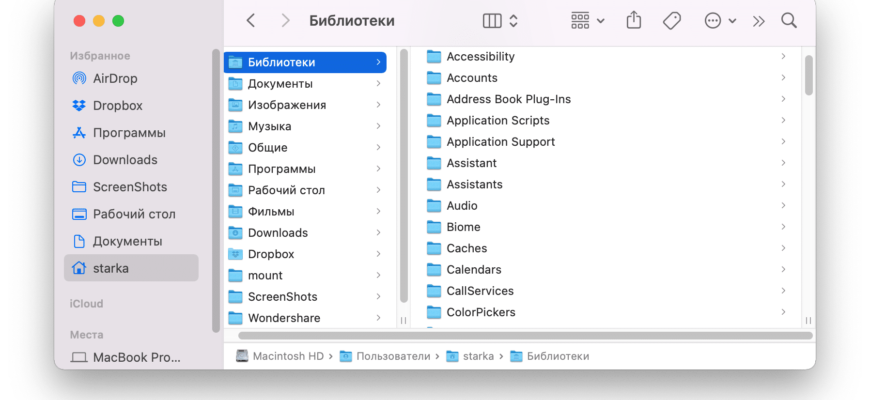
Когда вы найдете дополнительные файлы, связанные с приложением, удалите их вручную. Если эти файлы находятся в папке приложения, могут быть также и другие файлы, предназначенные для сохранения настроек или данных пользователя. Обычно эти файлы названы с префиксом «~» или скрыты, так что их не видно по умолчанию. В папке Library (Библиотека) находятся также и важные файлы, связанные с системой, такие как папка для сохранения настроек или кэша. Удаление некоторых из них может вызвать проблемы в работе вашей системы. Поэтому, будьте осторожны при удалении этих файлов.
3. Использование приложений удаления файлов
Есть также и приложения, которые помогают полностью удалить приложение и все его связанные файлы. Например, AppCleaner или CleanMyMac. Они могут помочь в удалении дополнительных файлов, а также предоставить информацию о размере файлов, связанных с приложением, чтобы вы могли точно узнать, которые файлы удалить.
Важно: перед удалением каких-либо файлов, убедитесь, что они действительно связаны с удалением приложения. Иначе вам может придется восстанавливать их в будущем.
Удаление системных приложений
Удаление системных приложений может показаться сложной задачей для пользователей новичков. Однако, это вполне возможно даже без использования дополнительных программ, если знать, как это сделать.
Шаг 1. Определите системные приложения

Вам нужно определить, какие приложения являются системными. Эти приложения могут иметь разные названия в зависимости от вашей операционной системы. Обычно они связаны с ядром системы и играют важную роль в ее работе. Некоторые примеры системных приложений могут включать в себя Terminal, Activity Monitor, Console и другие.
Шаг 2. Используйте команду «sudo rm»
Чтобы удалить системные приложения, вам нужно использовать команду «sudo rm». Прежде чем применить эту команду, убедитесь, что понимаете ее последствия и что у вас есть права администратора. Например, чтобы удалить Terminal, вам нужно выполнить следующую команду:
- sudo rm -rf /Applications/Utilities/Terminal.app
Эта команда полностью удалит приложение Terminal со всеми связанными с ним файлами.
Шаг 3. Берегите системные файлы

Удаление системных файлов может привести к нестабильности вашей системы и повреждению других приложений. Поэтому важно быть внимательным и бережно удалять только ненужные системные приложения. Если вы не уверены в том, что вы удаляете, лучше не рисковать и сохранить файлы в безопасном месте.
Надеемся, этот гайд поможет вам безопасно удалить системные приложения на вашем макбуке.
Использование сторонних приложений для удаления

1. AppCleaner
AppCleaner — это бесплатное приложение, которое помогает удалить программы с макбука со всеми связанными с ними файлами. Процесс удаления очень прост: достаточно перетащить значок приложения в окно AppCleaner и нажать на кнопку «Удалить».
AppCleaner ищет не только основные файлы приложения, но и все связанные с ним файлы в библиотеках и других каталогах системы.
Приложение также дает возможность просмотреть список файлов, которые будут удалены, прежде чем вы его запустите. Это позволяет избежать удаления важных системных файлов или пользовательских данных.
2. CleanMyMac X

CleanMyMac X — это платное приложение, которое помогает удалить не только программы, но и другие файлы, занимающие место на вашем макбуке. Это включает в себя дубликаты файлов, кэш и временные файлы.
Процесс удаления программы с CleanMyMac X также очень прост. Выберите программу, которую хотите удалить, нажмите на кнопку «Удалить» и программа удалит все связанные с ней файлы.
Однако, необходимо помнить, что CleanMyMac X является платным приложением, и его стоимость будет зависеть от выбранного вами плана.
Ответы на вопросы
Как удалить приложение с макбука?
Чтобы удалить приложение на макбуке, нужно перетащить его значок из папки Applications в корзину.
Удаляются ли с приложением все связанные файлы?
Нет, удаление приложения не означает автоматического удаления всех файлов, связанных с ним. Некоторые файлы остаются на вашем компьютере.
Как удалить файлы, связанные с приложением?
Если хотите удалить все файлы, связанные с приложением, вы можете воспользоваться специальными программами, такими как AppCleaner. Они находят все связанные файлы и удаляют их вместе с приложением.
Как использовать программу AppCleaner?
Чтобы использовать программу AppCleaner для удаления приложения с макбука, нужно запустить ее, перетащить значок приложения в ее окно, и затем нажать на кнопку «Удалить».
Как убедиться, что приложение полностью удалено?
Вы можете проверить, полностью ли удалено приложение, путем поиска его названия с помощью Spotlight. Если он не будет найден, значит приложение успешно удалено.
Что делать, если я случайно удалил нужное мне приложение?
Если случайно удалили нужное приложение, его можно снова скачать из Mac App Store или сайта разработчика.
Как удалить приложение, которое не удаляется из папки Applications?
Если приложение не удаляется из папки Applications, вы можете попробовать удалить его с помощью терминала. Откройте терминал, наберите «sudo rm -rf /Applications/название приложения.app» (без кавычек), и нажмите Enter. Затем введите пароль администратора и нажмите Enter.
Как удалить системное приложение?
Некоторые системные приложения не могут быть удалены как обычные приложения. Вы можете попробовать использовать специальные программы, такие как AppCleaner или CleanMyMac, для удаления этих приложений.
Могут ли удалиться важные файлы, связанные с другими приложениями?
Если вы используете специальные программы для удаления файлов, связанных с приложением, будьте осторожны. Некоторые файлы могут быть связаны с другими приложениями и их удаление может привести к проблемам в работе других приложений.
Что делать, если я не могу удалить приложение?
Если вы не можете удалить приложение, попробуйте перезагрузить компьютер и попробовать еще раз. Если это не помогает, вы можете обратиться за помощью к специалистам или попробовать удалить приложение в ручную, используя терминал.







