
- Откройте Finder и найдите программу
- Шаг 1: Откройте Finder
- Шаг 2: Найдите программу
- Переместите программу в корзину
- Шаг 1:
- Шаг 2:
- Шаг 3:
- Удалите все оставшиеся файлы и папки, связанные с программой
- Шаг 1. Поиск файлов и папок
- Шаг 2. Удаление файлов и папок
- Шаг 3. Использование специальной программы для удаления
- Очистите корзину
- Как найти корзину
- Как очистить корзину
- Осторожность при удалении
- Используйте специальные приложения для полного удаления программ
- Что такое специальные приложения для удаления программ
- Преимущества использования специальных приложений
- Некоторые популярные приложения для удаления программ
- Ответы на вопросы
- Как я могу удалить программу, если у меня нет доступа к учетной записи администратора?
- Я удалил программу, но она все еще появляется в списке моих приложений. Как я могу ее окончательно удалить?
- Я случайно удалил программу. Как я ее восстановлю?
- Я удалил программу, но мне все еще приходят уведомления. Как я могу их остановить?
- Я удалил программу, но запомнил ее имя с трудом. Как мне узнать, что я удалил?
- Мне нужно удалить несколько программ одновременно. Есть ли способ удалить их все одновременно?
- Я хочу удалить приложение, но не могу найти его в папке «Приложения». Как я могу найти его?
- Я удалил приложение, но не могу удалить его скриншот. Как я могу это сделать?
- Могу ли я удалить программу без перезагрузки мака?

На компьютере Mac пользователь может скачать и установить различные программы для работы и развлечения. Однако, иногда не все приложения нужны, а некоторые из них занимают место на жестком диске и могут снижать производительность устройства. В таких случаях полезно знать, как удалить программу с мака. В этой статье мы расскажем о пошаговой инструкции для начинающих.
Перед удалением программы необходимо убедиться, что она не нужна. Если вы не пользуетесь приложением, для освобождения места на жестком диске можете его удалить. Но если программа нужна вам в будущем, ее можно переместить на внешний жесткий диск или сохранить копию на облачном сервисе.
Для удаления программы с мака можно воспользоваться двумя способами: удалить приложение вручную или с помощью специальных программ. В первом случае нужно перейти в папку «Программы» и удалить приложение с помощью перетаскивания в корзину. Во втором случае можно использовать специальные приложения, например, CleanMyMacX или AppCleaner, которые удалят не только само приложение, но и все связанные с ним файлы и настройки.
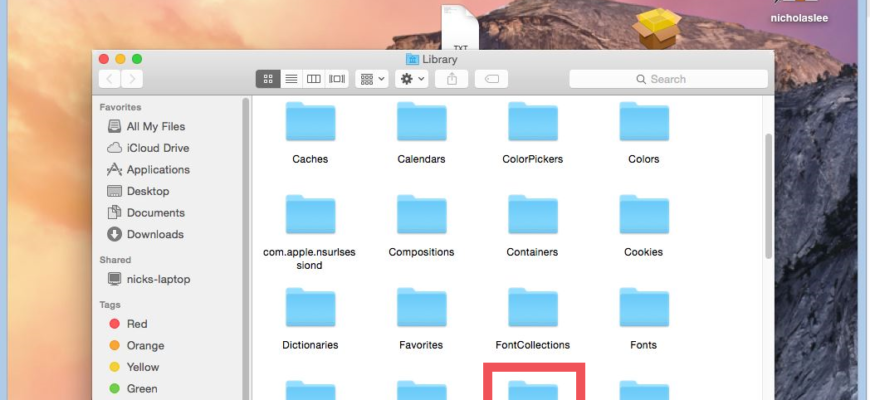
Откройте Finder и найдите программу

Шаг 1: Откройте Finder

Finder — это приложение на Mac, которое позволяет найти файлы, программы и папки на вашем компьютере. Чтобы открыть Finder, нажмите на иконку «Face» в Dock, находящейся внизу экрана.
Шаг 2: Найдите программу

Когда Finder откроется, вы можете найти нужную программу в разделе «Приложения» слева в боковой панели Finder. Нажмите на этот раздел, чтобы открыть список всех программ, установленных на вашем компьютере.
Вы можете также воспользоваться полем поиска в Finder, чтобы найти нужную программу. Нажмите на поле поиска в правом верхнем углу Finder и начните печатать название программы, которую вы хотите удалить.
Если вы не можете найти программу в списке, то возможно, ее не было установлено на вашем компьютере, и вам не нужно удалять ее.
После того как вы нашли программу, которую хотите удалить, вы можете перейти к следующему шагу.
Переместите программу в корзину

Шаг 1:
Откройте Finder и найдите программу, которую нужно удалить.
Шаг 2:
Нажмите на пиктограмму программы и удерживая, перетащите ее в корзину, на рабочем столе или в Dock.
Шаг 3:
Правый клик на корзину и выберите «Очистить корзину» или откройте корзину и в меню выберите «Очистить корзину».
Примечание: Если программа не удаляется, возможно, она использует файлы в других местах на вашем компьютере. В этом случае рекомендуется использовать специализированные программы для удаления приложений или обратиться за помощью к профессиональному технику.
Удалите все оставшиеся файлы и папки, связанные с программой

Шаг 1. Поиск файлов и папок

Перед тем как удалить программу, необходимо убедиться, что не останется ни одного файла или папки, связанных с ней на вашем компьютере. Для этого в Finder откройте папку Applications и проверьте, нет ли там остатков от удаленной программы. Также можно воспользоваться поиском Spotlight, введя название программы.
Шаг 2. Удаление файлов и папок
- Перенесите найденные файлы и папки в корзину.
- Очистите корзину, чтобы окончательно удалить файлы.
Примечание: Если вы не можете удалить файлы и папки из-за ошибки доступа, вам может потребоваться войти в Finder как администратор.
Шаг 3. Использование специальной программы для удаления

Если оставшиеся файлы и папки не удаляются вручную, можно попробовать использовать специальную программу для удаления приложений, например, AppCleaner или CleanMyMac. Они автоматически найдут все файлы, связанные с программой, и удалят их за вас.
Очистите корзину
Как найти корзину

Корзина находится на рабочем столе и имеет иконку в виде корзины для мусора. Вы также можете найти корзину внутри Finder, открыв боковую панель и выбрав «Корзина» из списка.
Как очистить корзину
Чтобы очистить корзину, просто щелкните на иконке корзины для мусора. Затем выберите «Очистить корзину» из меню, которое появится. Вы также можете нажать на клавиатуре комбинацию «Command + Shift + Delete» для быстрого доступа к этой функции.
Когда вы нажмете «Очистить корзину», macOS удалит все файлы и папки, которые находятся внутри корзины. Будьте осторожны, чтобы не удалять важные файлы, которые могут быть в корзине.
Осторожность при удалении
Перед тем, как очистить корзину, убедитесь, что вы не удаляете важные файлы. Некоторые файлы могут быть восстановлены из корзины, если вы пожелаете, но другие будут утеряны навсегда. Если вы не уверены, что это за файлы, лучше всего оставить их в корзине и продолжить поиск ненужных файлов для удаления.
Используйте специальные приложения для полного удаления программ
Что такое специальные приложения для удаления программ
Некоторые программы не удаляются полностью обычным способом, оставляя после себя неиспользуемые файлы и записи в системе. Для полного удаления таких программ можно использовать специальные приложения.
Преимущества использования специальных приложений

Используя такие приложения, вы можете быть уверены, что программа будет удалена полностью, без оставления мусора в системе. Это поможет избежать возможных проблем в будущем, например, конфликтов с другими приложениями или ошибок в работе системы.
- Специальные утилиты предлагают более глубокое сканирование системы и удаляют все связанные с приложением файлы и записи.
- Такие приложения могут определять скрытые файлы, которые обычным образом удалить нельзя.
- Использование специальных приложений для удаления программ удобно и экономит время в сравнении с ручным поиском и удалением файлов.
Некоторые популярные приложения для удаления программ

На рынке существует множество программ для удаления приложений. Некоторые из них считаются наиболее популярными и надежными. Вот некоторые из них:
| Название приложения | Описание |
|---|---|
| AppCleaner | Программа с простым интерфейсом, которая позволяет быстро удалить приложения и все связанные с ними файлы и записи. |
| CleanMyMac | Утилита для очистки и оптимизации Mac, которая также может удалять приложения полностью и безопасно. |
| AppZapper | Утилита с простым интерфейсом, которая определяет все связанные с приложением файлы и позволяет удалить их быстро и легко. |
Выберите приложение, которое наиболее подходит для вас, и удаляйте программы безопасно и полностью.
Ответы на вопросы
Как я могу удалить программу, если у меня нет доступа к учетной записи администратора?
Для удаления программы вам необходимо иметь права администратора на вашем компьютере. Если у вас нет доступа к учетной записи администратора, обратитесь к администратору или в службу поддержки компьютера. Они могут помочь вам удалить программу.
Я удалил программу, но она все еще появляется в списке моих приложений. Как я могу ее окончательно удалить?
Если программа все еще отображается в списке ваших приложений, скорее всего, вы удалили только ярлык. Чтобы окончательно удалить программу, перейдите в папку, в которой расположен файл приложения, и удалите его. Затем очистите корзину.
Я случайно удалил программу. Как я ее восстановлю?
Чтобы восстановить удаленную программу, вы можете попробовать найти ее в корзине и восстановить ее оттуда. Если она не находится в корзине, вам необходимо перезагрузить мак и заново установить программу.
Я удалил программу, но мне все еще приходят уведомления. Как я могу их остановить?
Удаление программы не обязательно остановит все связанные с ней процессы и уведомления. Чтобы остановить уведомления, откройте настройки программы и отключите все уведомления или отключите программу совсем.
Я удалил программу, но запомнил ее имя с трудом. Как мне узнать, что я удалил?
Если вы забыли название удаленной программы, вы можете использовать поиск на маке для поиска программ по ключевым словам. Попробуйте ввести ключевые слова, связанные с программой, в поисковую строку и посмотрите на результаты.
Мне нужно удалить несколько программ одновременно. Есть ли способ удалить их все одновременно?
Да, вы можете удалить несколько программ одновременно, выделив их вместе в папке «Приложения» и перенеся их в корзину. Вы также можете использовать программы для автоматизации удаления нескольких программ одновременно.
Я хочу удалить приложение, но не могу найти его в папке «Приложения». Как я могу найти его?
Если вы не можете найти приложение в папке «Приложения», то оно может быть установлено в другое место на вашем маке. Попробуйте использовать поиск на маке для поиска программ по ключевым словам или попробуйте найти приложение в папке «Загрузки». Вы также можете обратиться за помощью к службе поддержки программы.
Я удалил приложение, но не могу удалить его скриншот. Как я могу это сделать?
Если вы не можете удалить скриншот приложения, вероятно, он сохранен в другом месте на вашем маке. Попробуйте использовать поиск на маке или специальную программу для удаления файлов для поиска и удаления скриншотов и других файлов, связанных с приложением.
Могу ли я удалить программу без перезагрузки мака?
Да, вы можете удалить программу без перезагрузки мака. Просто перенесите программу в корзину и очистите ее. Однако, иногда рекомендуется перезагрузить компьютер после удаления программы.







