
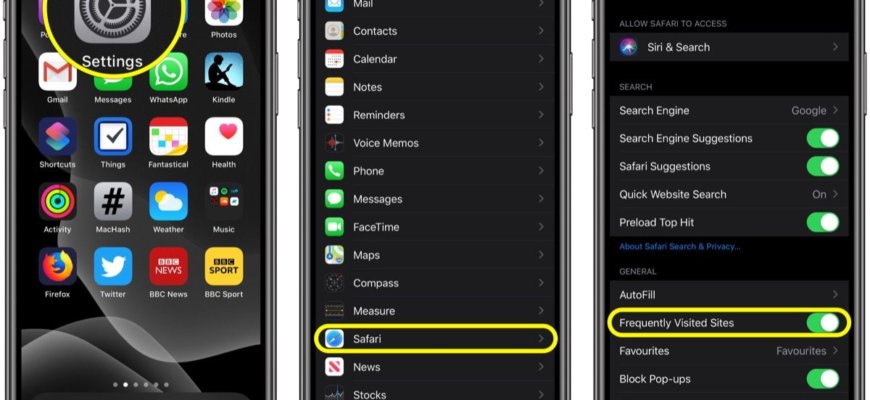
- Откройте браузер Safari на своем iPhone
- Шаг 1: Найдите иконку Safari на домашнем экране
- Шаг 2: Нажмите на иконку Safari, чтобы открыть браузер
- Шаг 3: Проверьте, что открылась главная страница
- Найдите и нажмите на иконку «Открыть новую вкладку»
- Прокрутите вниз и найдите секцию «Часто посещаемые сайты»
- Шаг 1
- Шаг 2
- Шаг 3
- Шаг 4
- Нажмите на кнопку «Изменить»
- Нажмите на красный знак минуса рядом с сайтом, который вы хотите удалить
- Ответы на вопросы
- Как удалить один сайт из списка часто посещаемых?
- Как удалить все сайты из списка часто посещаемых?
- Как скрыть список часто посещаемых сайтов на главном экране Safari?
- Как очистить историю посещений в Safari на iPhone?
- Можно ли восстановить удаленный сайт из списка часто посещаемых?
- Как отключить функцию списка часто посещаемых сайтов в Safari на iPhone?
- Как проверить, какие сайты находятся в списке часто посещаемых?
- Могу ли я изменять порядок сайтов в списке часто посещаемых?
- Что делать, если список часто посещаемых сайтов не отображается на экране Safari?
- Могу ли я частично очистить список часто посещаемых сайтов в Safari на iPhone?

Если вы являетесь пользователем iPhone, вы, вероятно, знакомы с функцией «Часто посещаемые» в Safari, которая отображает ваши наиболее посещаемые сайты в виде набора миниатюр. Но, возможно, вы захотите удалить список часто посещаемых сайтов по определенной причине — например, если вы используете общее устройство и не хотите, чтобы кто-то видел ваши часто посещаемые сайты. В данной статье мы расскажем вам, как удалить список часто посещаемых сайтов на iPhone в Safari.
Во-первых, следует отметить, что удаление списка часто посещаемых сайтов не означает удаление самих сайтов из вашей истории поиска. Он удаляет только список часто посещаемых сайтов на главной странице Safari. А теперь мы перейдем к шагам по удалению списка.
Шаг 1: Откройте Safari на своем iPhone и перейдите в главное меню.
Шаг 2: Прокрутите вниз до тех пор, пока вы не увидите список «Часто посещаемые».
Шаг 3: Нажмите и удерживайте на любой из миниатюрных сайтов в списке «Часто посещаемые», пока на экране не появится контекстное меню.
Шаг 4: Нажмите на кнопку «Удалить».
Шаг 5: Подтвердите свой выбор, нажав на кнопку «Удалить» еще раз.
После того, как вы подтвердите свой выбор, список часто посещаемых сайтов на главной странице Safari должен исчезнуть, и вы можете быть уверены, что данная информация не будет доступна другим пользователям вашего устройства.
Откройте браузер Safari на своем iPhone

Шаг 1: Найдите иконку Safari на домашнем экране

Иконка браузера Safari на iPhone обычно находится на домашнем экране. Обратите внимание на название «Safari» под иконкой, чтобы убедиться, что это именно тот браузер, который вам нужен.
Шаг 2: Нажмите на иконку Safari, чтобы открыть браузер

Чтобы открыть браузер Safari, просто коснитесь иконки на экране. Если у вас есть пароль или Touch ID, который защищает ваш iPhone, вам может потребоваться ввести его, чтобы разблокировать устройство перед тем, как открыть браузер.
Шаг 3: Проверьте, что открылась главная страница

После того, как вы открыли браузер, вы должны увидеть главную страницу Safari. Эта страница может быть пустой, если вы раньше не использовали браузер, или содержать списки часто посещаемых сайтов, если вы использовали Safari ранее.
Теперь вы готовы выполнить необходимые действия для удаления списков часто посещаемых сайтов в Safari на своем iPhone. Следуйте нашему подробному гайду, чтобы узнать, как это сделать быстро и легко.
Найдите и нажмите на иконку «Открыть новую вкладку»
Чтобы удалить списки часто посещаемых сайтов в Safari на iPhone, необходимо найти иконку «Открыть новую вкладку». Эта иконка появляется в нижней части браузера и предназначена для быстрого доступа к открытым вкладкам и новым вкладкам.
Чтобы найти эту иконку на iPhone, запустите браузер Safari и откройте любую веб-страницу. Затем посмотрите в нижней части экрана и найдите иконку, изображающую несколько квадратов, расположенных в виде сетки. Это и есть иконка «Открыть новую вкладку».
Нажмите на эту иконку, и откроется меню, в котором вы сможете увидеть все открытые вкладки. После этого нажмите на иконку с надписью «Привязки», расположенную ниже открытых вкладок.
В меню «Привязки» вы увидите список всех часто посещаемых вами сайтов. Чтобы удалить определенный сайт из списка, просто нажмите и удерживайте его палец на этом сайте. Всплывет контекстное меню, где вы сможете выбрать опцию «Удалить».
Если вы хотите удалить все сайты из списка часто посещаемых, просто нажмите на иконку «Редактировать» в правом верхнем углу экрана, затем выберите все сайты, которые вы хотите удалить, и нажмите на кнопку «Удалить» в правом верхнем углу экрана.
Прокрутите вниз и найдите секцию «Часто посещаемые сайты»

Шаг 1

Откройте приложение Safari на своем iPhone. Вы увидите начальный экран браузера.
Шаг 2

Прокрутите вниз до тех пор, пока не найдете секцию «Часто посещаемые сайты». Эта секция находится под строкой поиска и является одной из первых секций на странице.
Шаг 3
Нажмите и удерживайте палец на любом сайте в секции «Часто посещаемые сайты». В течение нескольких секунд появится всплывающее меню.
Шаг 4

Выберите «Удалить» из всплывающего меню. Сайт будет удален из списка «Часто посещаемые сайты».
Если вы хотите удалить больше сайтов, повторите Шаг 3 и Шаг 4 для каждого сайта, который вы хотите удалить.
Теперь вы знаете, как удалить список часто посещаемых сайтов в Safari на iPhone. Этот процесс очень простой и займет не более нескольких минут.
Нажмите на кнопку «Изменить»
Чтобы удалить списки часто посещаемых сайтов в Safari на iPhone, нужно нажать на кнопку «Изменить» на странице с этими списками. Она находится в верхней правой части экрана и выделена фиолетовым цветом.
После нажатия на эту кнопку появятся красные значки возле каждого сайта в списке. Чтобы удалить конкретный сайт, нужно нажать на этот значок и подтвердить удаление в появившемся окне.
Также можно удалить все списки часто посещаемых сайтов за один раз. Для этого нужно нажать на кнопку «Очистить» внизу экрана и подтвердить удаление в появившемся окне.
После удаления списков часто посещаемых сайтов на iPhone в Safari, они не будут отображаться на главной странице браузера.
Нажмите на красный знак минуса рядом с сайтом, который вы хотите удалить

Чтобы удалить сайт из списка часто посещаемых в Safari на iPhone, нужно выполнить следующие шаги:
- Откройте Safari на вашем iPhone.
- Нажмите на значок «закладки» в нижнем меню браузера.
- Выберите вкладку «Часто посещаемые».
- Найдите в списке сайт, который вы хотите удалить.
- Нажмите и удерживайте на иконке сайта до тех пор, пока не появится контекстное меню.
- Выберите «Удалить» из контекстного меню.
- Подтвердите удаление, нажав на кнопку «Удалить» еще раз.
Если вы хотите быстро удалить несколько сайтов сразу, то можно воспользоваться функцией «Очистить», которая находится в нижней части страницы со списком часто посещаемых сайтов.
Нажмите на эту кнопку и подтвердите действие. Все сайты из списка будут удалены, а список станет пустым.
Ответы на вопросы
Как удалить один сайт из списка часто посещаемых?
На главном экране Safari на iPhone необходимо нажать и удерживать на значке сайта, который нужно удалить, затем выбрать «Удалить из истории». А чтобы удалить из списка часто посещаемых, нужно перезагрузить страницу.
Как удалить все сайты из списка часто посещаемых?
Чтобы удалить все сайты из списка часто посещаемых в Safari на iPhone, нужно перейти в меню «История», затем выбрать «Удалить». После этого нужно выбрать опцию «Удалить все сайты».
Как скрыть список часто посещаемых сайтов на главном экране Safari?
Чтобы скрыть список часто посещаемых сайтов на главном экране Safari на iPhone, нужно перейти в настройки Safari, выбрать «Общее» и изменить настройки «Отображать часто посещаемые». Выберите «Никогда».
Как очистить историю посещений в Safari на iPhone?
Чтобы очистить историю посещений в Safari на iPhone, нужно перейти в меню «История», затем выбрать опцию «Очистить». Выбрать нужный промежуток времени и подтвердить действие.
Можно ли восстановить удаленный сайт из списка часто посещаемых?
Нет, восстановить удаленный сайт из списка часто посещаемых невозможно. Вам придется заново посетить сайт и он автоматически добавится в список часто посещаемых.
Как отключить функцию списка часто посещаемых сайтов в Safari на iPhone?
Чтобы отключить функцию списка часто посещаемых сайтов в Safari на iPhone, нужно перейти в настройки Safari, выбрать «Общее» и изменить настройки «Отображать часто посещаемые». Выберите «Никогда».
Как проверить, какие сайты находятся в списке часто посещаемых?
Чтобы проверить, какие сайты находятся в списке часто посещаемых в Safari на iPhone, необходимо перейти на главный экран Safari и прокрутить вниз до блока «Часто посещаемые». В этом блоке отображаются сайты, которые вы часто посещаете.
Могу ли я изменять порядок сайтов в списке часто посещаемых?
Нет, порядок сайтов в списке часто посещаемых в Safari на iPhone изменять нельзя.
Что делать, если список часто посещаемых сайтов не отображается на экране Safari?
Если список часто посещаемых сайтов не отображается на экране Safari на iPhone, нужно перейти в настройки Safari, выбрать «Общее» и изменить настройки «Отображать часто посещаемые». Выберите «Всегда» или «Последние 3 дня».
Могу ли я частично очистить список часто посещаемых сайтов в Safari на iPhone?
Нет, вы не можете частично очистить список часто посещаемых сайтов в Safari на iPhone. Вы можете только удалить весь список или удалить отдельный сайт.







