
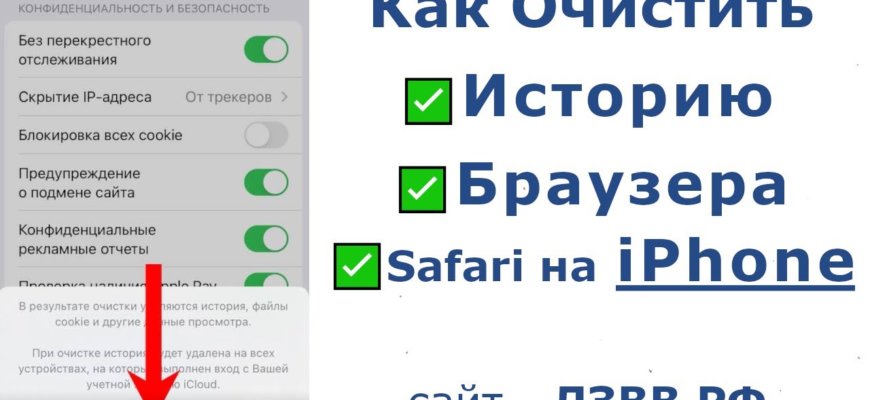
- Открыть настройки Сафари
- Шаг 1:
- Шаг 2:
- Шаг 3:
- Шаг 4:
- Выбрать расширения
- Шаг 1:
- Шаг 2:
- Шаг 3:
- Шаг 4:
- Шаг 5:
- Шаг 6:
- Найти Яндекс расширение
- Шаг 1.
- Шаг 2.
- Шаг 3.
- Шаг 4.
- Шаг 5.
- Шаг 6.
- Нажать кнопку удалить
- Шаг 1: Открыть настройки
- Шаг 2: Найти Яндекс
- Шаг 3: Удалить Яндекс
- Перезагрузить браузер
- Как правильно перезагрузить браузер
- Как очистить кэш браузера
- Как проверить обновления браузера
- Ответы на вопросы
- Почему нужно удалить Яндекс из Сафари?
- Как удалить Яндекс из Сафари?
- Я удалил Яндекс из Сафари, но он все еще отображается как поисковая система. Почему?
- Как изменить поисковую систему по умолчанию в Сафари?
- Могу ли я удалить Яндекс из Сафари без потери сохраненных данных?
- Если я удалю Яндекс из Сафари, отображение страниц в браузере изменится?
- Могу ли я установить Яндекс в качестве поисковой системы в Сафари после удаления?
- Какие еще поисковые системы доступны в Сафари?
- Я удалил Яндекс из Сафари, но он все еще отображается в адресной строке. Что делать?
- Могут ли появиться проблемы с браузером после удаления Яндекса из Сафари?

Яндекс – популярный российский поисковик, который многие пользователи используют как стартовую страницу в своих браузерах. Однако, при установке Яндекса в браузер, программа может изменить настройки по умолчанию и запускаться автоматически при старте браузера, что может вызвать неудобства. Если вы решили удалить Яндекс из своего браузера и вернуть настройки к исходному состоянию, то следуйте нашей пошаговой инструкции.
В данной статье мы расскажем, как удалить Яндекс из браузера Safari на Mac OS. Для этого необходимо выполнить несколько простых действий, которые доступны даже для неопытных пользователей. Следуйте нашей подробной инструкции и вы сможете удалить Яндекс из своего браузера без труда.
Важно отметить, что для полного удаления Яндекса из системы необходимо удалить не только расширение из браузера, но и саму программу Яндекс. Поэтому, перед тем как начать удаление, убедитесь, что у вас нет других приложений, использующих Яндекс в системе.
Открыть настройки Сафари
Шаг 1:

Откройте браузер Сафари на своем устройстве.
Шаг 2:
Выберите меню в правом верхнем углу окна браузера. Оно выглядит как три горизонтальные точки.
Шаг 3:
В появившемся выпадающем окне выберите пункт «Настройки».
Шаг 4:
Откроется новое окно с настройками браузера Сафари. Здесь вы можете изменить различные параметры, такие как домашняя страница, загрузка файлов и т.д.
Важно: Если вы хотите удалить Яндекс из поисковой строки браузера, перейдите на вкладку «Поиск» и выберите другой поисковик по умолчанию.
Выбрать расширения

Шаг 1:
Откройте браузер Сафари и выберите меню «Сафари» в верхней части экрана.
Шаг 2:
Выберите «Настройки» в выпадающем меню.
Шаг 3:
Перейдите на вкладку «Расширения».
Шаг 4:
Выберите расширение, которое вы хотите удалить из Сафари и нажмите на кнопку «Удалить».
Шаг 5:
Подтвердите удаление расширения, нажав на кнопку «Удалить» во всплывающем окне.
Шаг 6:

Повторите шаги 4 и 5 для каждого расширения, которое нужно удалить из Сафари.
Найти Яндекс расширение

Шаг 1.
Откройте браузер Сафари и нажмите на кнопку меню в верхней части экрана.
Примечание: кнопка меню выглядит как три горизонтальные полоски.
Шаг 2.
Выберите «Настройки» в выпадающем меню.
Шаг 3.
В открывшемся окне выберите вкладку «Расширения».
Шаг 4.
Пролистайте список расширений, чтобы найти Яндекс расширение.
Примечание: широко распространено расширение «Яндекс.Бар».
Шаг 5.

Если вы нашли Яндекс расширение, щелкните на нем один раз.
Шаг 6.
Нажмите на кнопку «Удалить» рядом с расширением.
Примечание: удаление может занять несколько минут.
Внимание: Если вы все еще видите Яндекс расширение после выполнения этих действий, возможно, что оно было установлено вместе с другой программой. Рекомендуется проверить список установленных программ и удалить любые связанные с Яндексом.
Нажать кнопку удалить
Шаг 1: Открыть настройки
Перед тем, как начать удаление Яндекса из Сафари, вам нужно открыть настройки браузера. Для этого следуйте инструкции:
- Запустите Сафари
- Кликните на «Сафари» в меню браузера
- Выберите «Настройки»
Шаг 2: Найти Яндекс
Чтобы удалить Яндекс из Сафари, вам нужно найти его в списке установленных расширений:
- Кликните на «Расширения» в верхней части окна настроек
- Найдите «Яндекс» в списке расширений
Шаг 3: Удалить Яндекс
Когда вы найдете Яндекс в списке расширений, понадобится всего один клик, чтобы удалить его:
- Кликните на кнопку «Удалить»
После завершения этого шага, вы больше не увидите Яндекс в расширениях Сафари.
Перезагрузить браузер

Как правильно перезагрузить браузер

Перезагрузка браузера может помочь в решении многих проблем, возникающих в работе с программой. Однако, чтобы добиться нужного результата, ее нужно правильно перезагрузить.
Для начала, следует закрыть все открытые вкладки браузера.
Затем в меню браузера необходимо выбрать пункт «Перезагрузить» или воспользоваться сочетанием клавиш: «Ctrl+R» для Windows и «Cmd+R» для Mac.
Как очистить кэш браузера

Если перезагрузка браузера не помогла решить проблему, то можно попробовать очистить кэш браузера. Это поможет избавиться от накопленных временных файлов и данных, которые могут мешать нормальной работе программы.
Для очистки кэша в Safari нужно выбрать пункт «Сафари» в верхнем меню и выбрать «Очистить историю», затем установить временной диапазон и выбрать «Очистить историю» снова.
Как проверить обновления браузера

Если проблема сохраняется и после перезагрузки и очистки кэша, то следует проверить наличие обновлений для браузера.
Для этого в верхнем меню браузера нужно выбрать «Сафари» и затем «О Safari». Откроется окно с информацией о версии браузера, а также возможность проверить наличие обновлений.
После проверки и установки обновлений, следует перезагрузить браузер и проверить его работу.
Ответы на вопросы
Почему нужно удалить Яндекс из Сафари?
Некоторые пользователи могут не захотеть использовать Яндекс как поисковую систему в браузере и удалять ее из настроек, чтобы вернуть стандартный поиск от Apple.
Как удалить Яндекс из Сафари?
Для этого нужно открыть меню Safari, выбрать пункт «Параметры», перейти на вкладку «Поиск» и выбрать другую поисковую систему, убедившись, что Яндекс не выбран.
Я удалил Яндекс из Сафари, но он все еще отображается как поисковая система. Почему?
Если вы удалили Яндекс, но он все еще отображается в настройках браузера, возможно, он был задан в качестве поисковой системы по умолчанию. Нужно изменить настройки по умолчанию и выбрать другую поисковую систему.
Как изменить поисковую систему по умолчанию в Сафари?
Нужно открыть меню Safari, выбрать пункт «Параметры», перейти на вкладку «Поиск» и выбрать желаемую поисковую систему, затем нажать на кнопку «Сделать поисковой системой по умолчанию».
Могу ли я удалить Яндекс из Сафари без потери сохраненных данных?
Да, удаление Яндекса из настроек Сафари не повлияет на сохраненные вами закладки, пароли и другие данные в браузере.
Если я удалю Яндекс из Сафари, отображение страниц в браузере изменится?
Удаление Яндекса из Сафари не должно изменить отображение страниц в браузере, так как это не связано с функциями отображения веб-страниц.
Могу ли я установить Яндекс в качестве поисковой системы в Сафари после удаления?
Да, вы можете повторно установить Яндекс в качестве поисковой системы в Сафари, перейдя на вкладку «Поиск» в настройках браузера и выбрав «Яндекс» в списке доступных поисковых систем.
Какие еще поисковые системы доступны в Сафари?
В Сафари доступны различные поисковые системы, включая Google, Bing, Yahoo! и DuckDuckGo.
Я удалил Яндекс из Сафари, но он все еще отображается в адресной строке. Что делать?
Если Яндекс все еще отображается в адресной строке, возможно, это связано с сохраненными данными поисковых запросов. Нужно очистить историю поиска и кэш браузера, чтобы удалить эти данные.
Могут ли появиться проблемы с браузером после удаления Яндекса из Сафари?
Удаление Яндекса из Сафари не должно вызывать проблем с браузером, однако если вы столкнулись с какими-либо проблемами, возможно, это связано не с удалением Яндекса, а с другими настройками и функциями браузера.







