
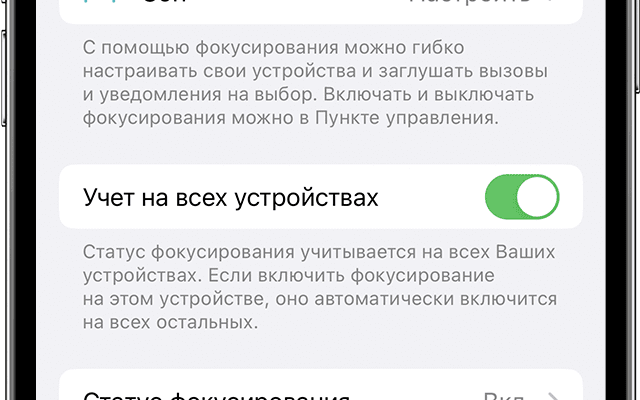
- Как включить режим «Не беспокоить» на iPhone
- Шаг 1: Открыть настройки
- Шаг 2: Найти раздел «Не беспокоить»
- Шаг 3: Включить режим «Не беспокоить»
- Дополнительная настройка
- Шаг 1. Открыть настройки телефона
- 1.1 Открываем меню настроек
- 1.2 Поиск опции «Не беспокоить»
- Шаг 2. Найти раздел «Не беспокоить»
- Шаг 2.1. Открыть настройки
- Шаг 2.2. Найти раздел «Не беспокоить»
- Шаг 2.3. Настроить режим «Не беспокоить»
- Шаг 3. Включить режим «Не беспокоить»
- Шаг 4. Настроить параметры режима
- Автоматический режим
- Ручной режим
- Шаг 5. Применить изменения
- Способ 1: Применить изменения немедленно
- Способ 2: Расписание активности
- Способ 3: Включение режима «Не беспокоить» через Siri
- Ответы на вопросы

Один из многих способов повысить продуктивность и сосредоточиться на задачах — это использование функции «Не беспокоить» на вашем iPhone. Эта функция позволяет отключить уведомления и звонки в определенное время или при определенных событиях, таких как нахождение в автомобиле. В этой статье мы рассмотрим простые шаги для включения режима «Не беспокоить» на iPhone.
Вам может понадобиться установить эту функцию, если в определенное время вы не хотите получать уведомления и звонки, а также, когда хотите сконцентрироваться на задаче. Ниже мы рассмотрим несколько шагов, которые помогут вам включить режим «Не беспокоить».
Как только вы включите эту функцию, все входящие звонки и уведомления будут скрыты, и вы не будете получать никаких сообщений. Это может быть полезно, например, во время сна или когда вы находитесь на важной встрече. Давайте рассмотрим, как включить эту функцию на iPhone.
Как включить режим «Не беспокоить» на iPhone

Шаг 1: Открыть настройки
Для того, чтобы включить режим «Не беспокоить» на iPhone, необходимо открыть раздел «Настройки» на вашем устройстве.
Шаг 2: Найти раздел «Не беспокоить»
После открытия раздела «Настройки», нужно найти пункт «Не беспокоить». Он находится в списке различных настроек сразу после пункта «iTunes Store и App Store».
Шаг 3: Включить режим «Не беспокоить»

Вам нужно нажать на переключатель напротив пункта «Не беспокоить», чтобы включить этот режим. После того, как режим будет включен, вы никак не будете уведомлены о входящих звонках, сообщениях и уведомлениях.
Дополнительная настройка
Чтобы дополнительно настроить режим «Не беспокоить», можно нажать на пункт «Режим «Не беспокоить»» и выбрать нужные настройки, такие как время действия режима, список контактов, которые могут обойти «Не беспокоить», и другие.
Включение режима «Не беспокоить» на iPhone может быть очень полезно, если вы не хотите, чтобы вас отвлекали уведомлениями и звонками. Это также может помочь вам сохранить заряд аккумулятора, так как уведомления и звонки потребляют много энергии.
Будьте внимательны и не забывайте выключать режим «Не беспокоить», когда вам не нужно находиться в тишине.
| Комбинация клавиш | Описание |
|---|---|
| Нажать и удерживать кнопку «Громкость вниз» на боковой панели. | Включение режима «Не беспокоить» на ночь или навсегда. |
| Нажать и удерживать кнопку «Выключить» на боковой панели, пока на экране не появится слайдер. | Выбрать опцию «Не беспокоить» в меню, которое появится после перемещения слайдера. |
Шаг 1. Открыть настройки телефона
1.1 Открываем меню настроек
Сначала необходимо найти на экране телефона иконку «Настройки». Обычно ее располагают на главном экране или в папке «Утилиты». Нажмите на иконку.
Можно также воспользоваться поиском по телефону, нажав на экране сверху в центре и начав вводить «Настройки» в поиск. После этого поиск выведет иконку «Настройки». Нажмите на иконку, чтобы открыть меню настроек.
1.2 Поиск опции «Не беспокоить»

В меню настроек телефона необходимо прокрутить страницу до тех пор, пока не найдется опция «Не беспокоить». Эту опцию можно также найти, воспользовавшись функцией поиска, введя «Не беспокоить» в поисковую строку на верхней части экрана и нажав на соответствующий результат.
Если вы используете iPhone с операционной системой iOS 11 и более поздней версии, возможно, придется выбрать иконку с контрольным центром на главном экране. Откройте контрольный центр, затем нажмите на иконку с лунной полумесяцем, чтобы включить «Не беспокоить».
Шаг 2. Найти раздел «Не беспокоить»
Чтобы включить режим «Не беспокоить», необходимо найти соответствующий раздел в настройках iPhone. Для этого:
Шаг 2.1. Открыть настройки

На главном экране найдите иконку «Настройки» и нажмите на нее. Это обычно синяя иконка с изображением шестеренки.
Шаг 2.2. Найти раздел «Не беспокоить»
Пролистайте список настроек вниз до тех пор, пока не увидите раздел «Не беспокоить». Обычно этот раздел расположен непосредственно под разделом «Звонки и уведомления».
Если вы используете более старую версию iOS, возможно, что раздел «Не беспокоить» будет расположен в другом месте в меню настроек.
Шаг 2.3. Настроить режим «Не беспокоить»

Как только вы найдете раздел «Не беспокоить», вы можете настроить этот режим в соответствии с вашими потребностями. Вы можете выбрать, когда вы хотите включить этот режим, настроить настройки уведомлений и телефонных звонков и т.д.
Чтобы включить режим «Не беспокоить», вам достаточно переместить переключатель рядом с этим пунктом на «включено». Этот переключатель находится в верхней части экрана в разделе «Не беспокоить».
Шаг 3. Включить режим «Не беспокоить»

После того, как вы настроили время работы режима «Не беспокоить» на своем iPhone, можно начать использовать его. Чтобы включить режим, найдите настройки на своем устройстве и нажмите на иконку «Не беспокоить».
Теперь, когда режим «Не беспокоить» включен, вы не будете получать никаких уведомлений, звонков или сообщений от всех контактов, кроме тех, кого вы добавили в свой список «Важные». Вы можете обновлять этот список по мере необходимости, нажимая на кнопку «Разрешенные звонки», расположенную на странице настроек режима.
Также вы можете настроить режим «Не беспокоить» на автоматическое включение во время сна, так чтобы ваше устройство не прерывало ваш отдых. Для этого вам нужно нажать на кнопку «Планирование» на странице настроек и установить время для режима «Не беспокоить».
Кроме того, в режиме «Не беспокоить» вы можете настроить настройки «Оповещения при повторении». Если включено данное оповещение, то в течение трех минут, после того, как вам пришло уведомление от важного контакта, вы будете получать уведомления от этого контакта, даже если режим «Не беспокоить» включен.
По завершении работы в режиме «Не беспокоить», вы можете вернуться к обычной работе вашего iPhone, нажав на иконку «Не беспокоить» в настройках и выключив режим.
Шаг 4. Настроить параметры режима

Когда вы включаете режим «Не беспокоить», вам также нужно настроить параметры, чтобы определить, когда этот режим будет активирован. Для этого перейдите в настройки «Не беспокоить».
Автоматический режим

Вы можете выбрать автоматический режим, который будет активироваться в определенное время каждый день. Нажмите на «Автоматически» и выберите время, когда вы хотите, чтобы этот режим начинался и заканчивался.
Ручной режим

Вы можете также выбрать ручной режим, который позволяет вам устанавливать параметры вручную. Выберите «Ручной» и настройте параметры режима «Не беспокоить» в соответствии с вашими потребностями. Здесь вы можете выбрать, когда режим будет активирован: всегда, только при блокировке экрана или когда вы находитесь в режиме «Не беспокоить» на другом устройстве.
Также вы можете выбрать, кто может вам звонить, если режим «Не беспокоить» включен. Вы можете разрешить звонки только от контактов из вашего списка, приоритетных контактов или всех контактов.
Кроме того, здесь вы можете указать, какие уведомления вы хотите получать, если режим «Не беспокоить» включен. Нажмите на «Разрешить уведомления» и выберите те приложения, уведомления от которых вы хотите получать. Также вы можете настроить, чтобы вам не приходили уведомления от повторяющихся звонков.
После настройки параметров вы можете перейти обратно на экран «Не беспокоить» и включить режим. Теперь вы можете спокойно заниматься своими делами, не беспокоясь о надоедливых звонках и уведомлениях.
Шаг 5. Применить изменения
Способ 1: Применить изменения немедленно

Чтобы включить режим «Не беспокоить» немедленно после настройки, вы можете нажать на переключатель «Не беспокоить» в главном меню «Настройки». После этого вы увидите, что значок «Не беспокоить» появился в верхней части экрана, что означает, что режим сейчас активен.
Способ 2: Расписание активности
Вы также можете настроить расписание для режима «Не беспокоить», чтобы он включался в определенное время. Для этого перейдите в настройки «Не беспокоить» и установите параметры в соответствии с вашими потребностями.
Вы можете выбрать время начала и окончания активности режима «Не беспокоить» или включить опцию «Включить автоматически» для того, чтобы режим был активирован на время мероприятий, указанных в календаре.
После того, как вы настроили расписание, необходимо нажать на кнопку «Готово», чтобы применить изменения.
Способ 3: Включение режима «Не беспокоить» через Siri

Наконец, вы можете использовать голосовой помощник Siri, чтобы включить режим «Не беспокоить». Для этого скажите «Эй, Siri, включи режим «Не беспокоить»». Siri включит режим и подтвердит это сообщением на экране.







