
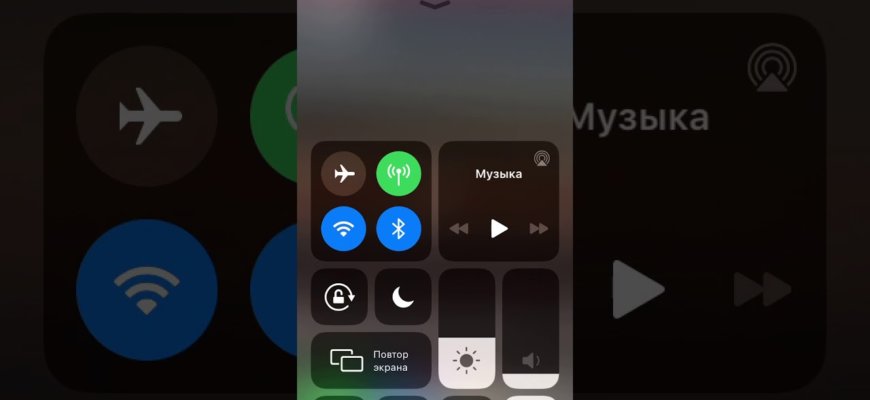
- Проверка доступности записи экрана
- 1. Проверьте настройки доступа
- 2. Проверьте свободное место на устройстве
- 3. Проверьте наличие необходимого приложения
- 4. Проверьте уровень заряда аккумулятора
- 5. Проверьте подключение к сети Wi-Fi
- Настройка экранной записи на айфоне
- Шаг 1. Настройки панели управления
- Шаг 2. Запуск экранной записи
- Шаг 3. Окончание записи
- Как начать и закончить запись экрана
- Шаг 1: Откройте контрольный центр
- Шаг 2: Найдите опцию «Запись экрана»
- Шаг 3: Запустите запись экрана
- Шаг 4: Закончите запись экрана
- Совет:
- Где хранятся записи экрана на айфоне
- Виды записей экрана
- Где находятся записи экрана в камере
- Где находятся записи экрана через функцию «Запись экрана»
- Редактирование записи экрана
- Как обрезать видео
- Как добавить текст и аннотации
- Как добавить музыку и звуковые эффекты
- Ответы на вопросы
- Какая версия iOS необходима для записи экрана на iPhone?
- Как открыть управление записью экрана на iPhone?
- Могу ли я записывать экран своего iPhone во время разговора?
- Как сохранить запись экрана на iPhone?
- Можно ли записывать звук вместе с видео при записи экрана на iPhone?
- Как настроить параметры записи экрана на iPhone?
- Как остановить запись экрана на iPhone?
- Могу ли я записывать экран своего iPad при помощи iPhone?
- Как поделиться записью экрана на iPhone с другими людьми?
- Можно ли использовать запись экрана на iPhone для создания видеоуроков?

Встроенная функция записи экрана стала доступной для пользователей начиная с версии iOS 11. Это означает, что теперь вы можете записать свой экран, чтобы делиться своими знаниями, создавать обучающие видео или сохранять какие-то интересные моменты из игр и приложений.
Чтобы начать запись экрана, перейдите в настройки своего устройства и найдите раздел ‘Управление записью’. Там вы можете добавить управление записью в Центр управления, чтобы быстро начать и остановить запись прямо из него.
Как только управление записью добавлено в Центр управления, вы можете начать запись экрана, просто свайпнув вниз от верхнего правого угла экрана и нажав на иконку записи экрана. Для остановки записи сделайте то же самое — свайпните вниз и нажмите на иконку записи экрана еще раз.
Если вы хотите настроить параметры записи экрана, то нажмите на иконку записи в Центре управления и выберите настройки. Вы можете выбрать, что записывать звук с микрофона или звук из системы на выбор, а также выбрать высокое качество записи и использовать этикетки для лучшей организации ваших записей.
Проверка доступности записи экрана
1. Проверьте настройки доступа

Перед началом записи экрана на iPhone необходимо убедиться, что данная функция доступна на вашем устройстве. Для этого перейдите в раздел «Настройки», выберите пункт «Контроль доступа» и включите опцию «Запись экрана». Если данная опция недоступна, проверьте, что у вас установлена последняя версия операционной системы iOS.
2. Проверьте свободное место на устройстве

Запись экрана может занимать достаточно много места на устройстве. Перед началом записи убедитесь, что на вашем устройстве достаточно свободного места. Для этого зайдите в раздел «Настройки», выберите пункт «Общее» и перейдите в раздел «Хранилище iPhone». Если на устройстве нет достаточного количества свободного места, удалите ненужные файлы или приложения.
3. Проверьте наличие необходимого приложения
Для записи экрана на iPhone необходимо использовать приложение, которое поддерживает данную функцию. Перед началом записи убедитесь, что вы установили одно из подходящих приложений, например, «Камера», «QuickTime» или «AZ Screen Recorder».
4. Проверьте уровень заряда аккумулятора

Запись экрана может занимать достаточно много энергии, поэтому перед началом записи убедитесь, что уровень заряда аккумулятора достаточно высок. Если уровень заряда низкий, подключите устройство к зарядному устройству или увеличьте уровень заряда перед началом записи.
5. Проверьте подключение к сети Wi-Fi
Для более стабильной записи экрана рекомендуется подключаться к беспроводной сети Wi-Fi. Перед началом записи убедитесь, что ваше устройство подключено к сети Wi-Fi с хорошим качеством сигнала. Если подключение к сети Wi-Fi отсутствует или медленное, запись экрана может быть нестабильной.
Настройка экранной записи на айфоне
Шаг 1. Настройки панели управления

Для начала нужно убедиться, что опция «Экранная запись» добавлена в панель управления. Для этого нужно открыть «Настройки», затем выбрать пункт «Панель управления» и выбрать «Настройку элементов». Если опция «Экранная запись» не видна, ее нужно добавить в список доступных опций.
Шаг 2. Запуск экранной записи
Чтобы начать запись экрана на айфоне, нужно открыть панель управления и нажать на иконку «Экранная запись». После этого на экране появится красная полоса вверху, которая свидетельствует о том, что запись включена.
Шаг 3. Окончание записи

Чтобы закончить запись экрана, нужно нажать на красную полосу и выбрать «Остановить запись». Запись автоматически сохранится в галерее Вашего айфона. Ее можно редактировать и отправлять другим людям.
Важно: перед началом записи экрана нужно убедиться, что на устройстве есть достаточно свободного места для сохранения видео-файла.
Теперь Вы знаете, как настроить и использовать экранные записи на айфоне и можете использовать эту функцию для разных целей — от создания обучающих видео до сохранения моментов из видео-игр!
Как начать и закончить запись экрана
Шаг 1: Откройте контрольный центр

Чтобы начать запись экрана на Айфон, нужно открыть контрольный центр. Выполните свайп вверх по экрану, начиная с нижней части айфона.
Шаг 2: Найдите опцию «Запись экрана»
Когда вы открываете контрольный центр, найдите опцию «Запись экрана». Это значок квадрата с круглой пиктограммой.
Шаг 3: Запустите запись экрана

Для начала записи экрана просто нажмите на кнопку «Запись экрана». Она запустит запись с небольшой задержкой.
Шаг 4: Закончите запись экрана

Для окончания записи экрана, просто нажмите на красную полоску в верхней части экрана и снова нажмите «Закончить». Это завершит запись и сохранит файл на вашем устройстве.
Совет:
- Во время записи экрана на Айфоне вы можете включить или выключить звук из микрофона нажатием на кнопку «Микрофон» в контрольном центре.
- Вы можете настроить качество записи экрана, перейдя в меню «Настройки» -> «Управление устройством» -> «Запись экрана».
Где хранятся записи экрана на айфоне
Виды записей экрана
Перед тем, как узнать, где хранятся записи экрана, стоит разобраться в их разновидностях. В iOS есть два вида записей экрана:
- Видеозаписи с помощью приложения «Камера» или стороннего приложения.
- Записи экрана непосредственно на устройстве с помощью встроенной функции «Запись экрана».
Где находятся записи экрана в камере

Если вы сделали запись экрана на айфоне с помощью приложения «Камера» или стороннего приложения, то она будет сохранена в папке «Фото» на вашем устройстве. Вы можете найти ее, открыв приложение «Фото» и выбрав соответствующий альбом. Если вы хотите перенести запись на компьютер или другое устройство, подключите айфон к нему с помощью кабеля Lightning и скопируйте нужный файл.
Где находятся записи экрана через функцию «Запись экрана»

Если вы использовали встроенную функцию «Запись экрана», то записи будет сохранены в папке «Записи экрана» на вашем устройстве. Чтобы найти ее, откройте приложение «Файлы» и выберите папку «On My iPhone». Затем откройте папку «Записи экрана», где будут храниться все ваши записи экрана.
Вы можете перенести запись на компьютер или другое устройство с помощью кабеля Lightning или активировав функцию «iCloud Drive» на айфоне и залив ее на облако.
Редактирование записи экрана

Как обрезать видео
Если вам нужно отрезать лишние кадры или записать только интересный вам участок экрана, вам понадобится функция обрезки. Для этого выполните следующие шаги:
- Откройте приложение «Photos» на своем iPhone.
- Найдите запись экрана и нажмите на нее.
- Нажмите на значок «Изменить» в правом верхнем углу экрана.
- Появится возможность обрезки видео. Следуйте указаниям на экране и выделите необходимый участок.
- Нажмите на кнопку «Готово», чтобы сохранить изменения.
Как добавить текст и аннотации
Часто обрезанные видео нуждаются в дополнительных пояснениях и комментариях. Для этого можно использовать функцию добавления текста и аннотаций. Для этого выполните следующие шаги:
- Откройте приложение «Photos» на своем iPhone.
- Найдите запись экрана и нажмите на нее.
- Нажмите на значок «Изменить» в правом верхнем углу экрана.
- Выберите функцию «Добавить текст» и введите нужный текст.
- Установите размер и цвет текста, а также его положение на экране.
- Нажмите на кнопку «Готово», чтобы сохранить изменения.
Как добавить музыку и звуковые эффекты
Чтобы запись экрана стала более интересной и выразительной, можно добавить музыку или звуковые эффекты. Для этого выполните следующие шаги:
- Откройте приложение «Photos» на своем iPhone.
- Найдите запись экрана и нажмите на нее.
- Нажмите на значок «Изменить» в правом верхнем углу экрана.
- Выберите функцию «Добавить музыку» и выберите нужный звуковой файл.
- Настройте громкость музыки или звуковых эффектов.
- Нажмите на кнопку «Готово», чтобы сохранить изменения.
Ответы на вопросы
Какая версия iOS необходима для записи экрана на iPhone?
Функция записи экрана доступна в iOS 11 и более поздних версиях.
Как открыть управление записью экрана на iPhone?
Откройте Центр управления, затем нажмите на иконку записи экрана (значок круга в квадрате с кружком в верхней части экрана).
Могу ли я записывать экран своего iPhone во время разговора?
Нет, функция записи экрана недоступна во время разговора.
Как сохранить запись экрана на iPhone?
Запись экрана сохраняется автоматически в приложение Фото.
Можно ли записывать звук вместе с видео при записи экрана на iPhone?
Да, для этого необходимо включить запись микрофона во время записи экрана.
Как настроить параметры записи экрана на iPhone?
Зайдите в Настройки -> Управление записью экрана, чтобы настроить параметры записи экрана, такие как включение записи звука, включение напоминания об записи экрана и т. д.
Как остановить запись экрана на iPhone?
Нажмите на иконку записи экрана в Центре управления или на красный значок записи в статусной строке и выберите «Остановить запись».
Могу ли я записывать экран своего iPad при помощи iPhone?
Да, для этого необходимо использовать функцию AirPlay и подключить устройства к одной Wi-Fi сети.
Как поделиться записью экрана на iPhone с другими людьми?
Выберите запись экрана в приложении Фото и нажмите на значок «Поделиться», чтобы отправить запись напрямую или через социальные сети и мессенджеры.
Можно ли использовать запись экрана на iPhone для создания видеоуроков?
Да, запись экрана может быть полезной для создания обучающих видеоуроков, демонстраций приложений или игр, и т. д.







