
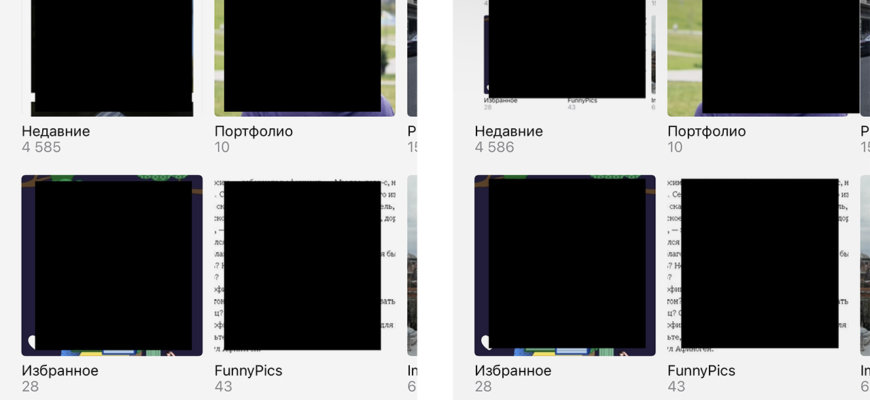
- Что такое общие альбомы в iPhone?
- Как создать общий альбом в iPhone?
- Определение
- Что такое общие альбомы в iPhone?
- Как создать общие альбомы в Фото на iOS?
- Зачем использовать общие альбомы в iPhone?
- Зачем нужны общие альбомы?
- Для совместной съемки и обмена фотографиями
- Для организации фотографий
- Для обмена идеями и вдохновениями
- Как создать общий альбом в Фото на iOS?
- Шаг 1: Откройте Приложение «Фото»
- Шаг 2: Создайте новый альбом
- Шаг 3: Сделайте альбом общим
- Шаг 4: Выберите получателей
- Шаг 5: Разместите фотографии в альбоме
- Шаг 6: Синхронизируйте альбом на всех устройствах
- Шаги создания общего альбома
- Шаг 1. Откройте приложение «Фото» на iOS
- Шаг 2. Нажмите на вкладку «Альбомы»
- Шаг 3. Создайте новый альбом
- Шаг 4. Настройте параметры общего альбома
- Шаг 5. Добавьте пользователей
- Шаг 6. Добавьте фотографии в общий альбом
- Шаг 7. Настройте доступ к фотографиям
- Шаг 8. Сохраните изменения
- Как настроить доступ к общим альбомам в Фото на iOS?
- Шаг 1: Создайте общий альбом
- Шаг 2: Настройте доступ к общему альбому
- Шаг 3: Управляйте доступом к общему альбому
- Добавление пользователей
- Шаг 1: Открытие общего альбома
- Шаг 2: Добавление нового пользователя
- Шаг 3: Подтверждение приглашения
- Удаление пользователей
- Удаление участника из общего альбома
- Удаление общего альбома
- Внимание!
- Настройка прав доступа
- Добавление участников
- Управление правами доступа
- Общий доступ через iCloud
- Ответы на вопросы
- Что такое общие альбомы в iPhone?
- Как я могу создать общий альбом в Фото на iOS?
- Могу ли я отредактировать общий альбом после его создания?
- Как я могу добавить фотографию в общий альбом?
- Могу ли я установить пароль на общий альбом?
- Могу ли я добавлять новые пользователей в общий альбом после его создания?
- Могу ли я удалить фотографию или видео из общего альбома?
- Можно ли скачать фотографии из общего альбома?
- Можно ли просматривать общие альбомы в Интернете?
- Могу ли я создавать несколько общих альбомов в Фото на iOS?

Общие альбомы в iPhone – это удобный способ совместного использования фотографий с друзьями и семьей. Если вы создадите общий альбом, то сможете пригласить других пользователей iPhone, iPad или Mac и делиться вместе с ними своими фотографиями и видео.
Создание общих альбомов в Фото на iOS очень простое. Для начала необходимо выбрать группу людей, которые будут иметь доступ к альбому. Это может быть только один друг или целая группа, в которую входят все ваши друзья или коллеги. После этого вы можете добавлять в этот альбом любые фотографии и видео, а ваши друзья смогут их просматривать, а также добавлять свои фотографии в альбом.
Кроме того, в общих альбомах можно настроить уведомления: если кто-то из участников добавит новые фото в альбом, то вы сразу же получите уведомление об этом. Также вы можете поставить лайки, комментировать фотографии и делиться ими в социальных сетях.
Что такое общие альбомы в iPhone?

Общие альбомы в iPhone – это опция, позволяющая пользователю создавать групповые альбомы, доступные для просмотра и редактирования нескольким людям одновременно. Такие альбомы могут быть созданы для совместного использования фотографий на работе, с друзьями или же для планирования мероприятий.
Как создать общий альбом в iPhone?
Чтобы создать общий альбом в iPhone, необходимо выполнить несколько простых шагов:
- Зайти в приложение Фото на своем iPhone
- Выбрать фотографии или видео, которые вы хотите добавить в общий альбом
- Нажать на кнопку «Поделиться» в правом верхнем углу
- Выбрать опцию «Создать общий альбом»
- Ввести название альбома и выбрать контакты, которым разрешен доступ к нему
- Нажать на кнопку «Создать»
После этого общий альбом появится в разделе «Альбомы» в приложении Фото, где вы можете легко просмотреть, редактировать и делиться им с участниками альбома.
Определение
Что такое общие альбомы в iPhone?
Общие альбомы в iPhone — это функция, позволяющая делиться фотографиями и видео с другими пользователями устройства. Простыми словами, это альбомы, которые могут быть просмотрены не только владельцем, но и другими людьми, которых он приглашает добавиться.
Как создать общие альбомы в Фото на iOS?
Создание общих альбомов в Фото на iOS очень просто. Необходимо выбрать фотографии или видео, которые вы хотите добавить в альбом, затем нажмите на кнопку «Создать альбом» и выберите опцию «Общий доступ». После этого можно пригласить других пользователей через AirDrop, Сообщения или электронную почту, чтобы они могли просматривать и добавлять фотографии в общий альбом.
Также можно изменить настройки альбома, чтобы регулировать уровень доступа других пользователей, например, разрешить или запретить им добавлять новые фотографии в альбом.
Зачем использовать общие альбомы в iPhone?
Использование общих альбомов в iPhone может быть полезным во многих случаях. Например, если вы хотите поделиться семейными фотографиями с бабушкой и дедушкой, которые живут в другом городе, вы можете создать общий альбом и пригласить их присоединиться. Также это может быть удобно для командной работы или для журналистов, которые работают над одной и той же историей и хотят поделиться фотографиями между собой.
- Делиться фотографиями с друзьями и семьей.
- Командная работа.
- Совместная работа журналистов
Зачем нужны общие альбомы?

Для совместной съемки и обмена фотографиями
Общие альбомы — это отличный способ для семейного и командного сотрудничества. Вы можете легко делиться с друзьями или коллегами своими фотографиями из отпуска или рабочего проекта, не нужно отправлять их каждому отдельно. Кроме того, вы можете совместно снимать фото и сразу добавлять их в общий альбом, не нужно передавать снимки по отдельности или дублировать их на каждый телефон или компьютер, что экономит ваше время и ресурсы.
Для организации фотографий
С помощью общих альбомов вы можете тщательно организовать свои фотографии, классифицируя их по определенным категориям. Например, создайте общий альбом для свадебных фотографий или для фото, сделанных во время путешествия. Также вы можете добавлять описания к фотографиям, помогая вам и вашим друзьям запомнить важные моменты или впечатления.
Для обмена идеями и вдохновениями
Общие альбомы можно использовать как площадку для обмена идеями и вдохновениями. Вы можете создать общий альбом, где каждый участник добавляет свои фото-исследования или кадры, вдохновленные фильмами и книгами. Также, если вы работаете в качестве фотографа или дизайнера, то в общих альбомах можно собирать свои лучшие работы, чтобы клиенты и коллеги могли их оценить и выбрать наиболее удачные.
Как создать общий альбом в Фото на iOS?
Шаг 1: Откройте Приложение «Фото»

Введите свой код доступа на экране устройства. Запустите приложение «Фото».
Шаг 2: Создайте новый альбом
Нажмите на кнопку «Создать альбом» внизу экрана. Дайте альбому название в соответствии с темой, о которой Вы хотите поделиться с другими пользователями.
Шаг 3: Сделайте альбом общим

Выберите созданный альбом из списка альбомов. Нажмите на кнопку «Общий доступ», расположенную в верхнем правом углу экрана.
Шаг 4: Выберите получателей

Выберите, кто будет иметь доступ к этому альбому. Вы можете выбрать до 100 человек. Если пользователь нет в списке, наберите его имя или адрес электронной почты.
Шаг 5: Разместите фотографии в альбоме

Чтобы разместить фотографии в созданном альбоме, выберите альбом, а затем выберите фотографии, которые вы хотите добавить. Вы можете добавлять любое количество фотографий и видео в альбом.
Шаг 6: Синхронизируйте альбом на всех устройствах

После того, как вы завершили создание альбома, он автоматически синхронизируется на всех устройствах, которые были добавлены в ваш список получателей. Теперь все пользователи могут просматривать фотографии в альбоме и добавлять свои снимки.
Таким образом, создание общего альбома в «Фото» на iOS довольно простое. Вы можете сделать доступ к своим фотографиям на iPhone более удобным и безопасным, используя эту функцию.
Шаги создания общего альбома
Шаг 1. Откройте приложение «Фото» на iOS
Для создания общего альбома на своем iPhone или iPad необходимо открыть приложение «Фото». Его значок вы найдете на главном экране устройства.
Шаг 2. Нажмите на вкладку «Альбомы»
Когда вы откроете приложение «Фото», вы увидите белый экран, на верхнем правом углу которого есть значок в виде окружности с вертикальными линиями внутри. Нажмите на этот значок, чтобы перейти в раздел «Альбомы».
Шаг 3. Создайте новый альбом
Чтобы создать новый общий альбом, необходимо нажать на значок «Плюс» в верхнем левом углу экрана. В открывшемся меню выберите «Новый альбом».
Шаг 4. Настройте параметры общего альбома

Введите название нового альбома и выберите опцию «Общий альбом». Это включит возможность доступа к альбому другим пользователям.
Шаг 5. Добавьте пользователей

После того, как вы создали общий альбом, вам будет предложено добавить пользователей, кому будет доступен альбом. Добавлять можно как своих друзей и знакомых, так и пользователей, которые не находятся в вашем списке контактов. Для добавления пользователя введите его адрес электронной почты.
Шаг 6. Добавьте фотографии в общий альбом
Теперь, когда вы создали общий альбом и добавили пользователей, можно начинать добавлять фотографии. Нажмите на значок «Плюс» в правом нижнем углу экрана и выберите фотографии, которые вы хотите загрузить в альбом. После выбора фотографий нажмите на кнопку «Готово».
Шаг 7. Настройте доступ к фотографиям
После добавления фотографий в общий альбом вы можете настроить доступ к ним. Например, вы можете разрешить или запретить комментирование фотографий.
Шаг 8. Сохраните изменения
Когда все настройки общего альбома готовы, необходимо сохранить изменения. Для этого нажмите на значок «Готово» в верхнем правом углу экрана.
- Важно: Все фотографии в общем альбоме будут доступны для просмотра всем его участникам.
- Совет: Общие альбомы могут быть прекрасным способом для совместного использования фотографий с друзьями и семьей.
Как настроить доступ к общим альбомам в Фото на iOS?
Шаг 1: Создайте общий альбом
Прежде чем вы сможете настроить доступ к общему альбому в Фото на iOS, необходимо создать сам альбом. Для этого:
- Откройте приложение «Фото» на своем iPhone или iPad;
- Нажмите на «+», расположенный в правом верхнем углу экрана;
- Выберите «Новый общий альбом» и задайте ему название;
- Добавьте фотографии или видео, которые хотите поделиться с другими пользователями.
Шаг 2: Настройте доступ к общему альбому
После того как вы создали общий альбом, вы можете настроить доступ к нему и выбрать, кто может просмотривать, добавлять или редактировать фотографии в этом альбоме:
- Откройте общий альбом;
- Нажмите на «Доступ» в правом верхнем углу экрана;
- Выберите «Разрешить доступ» или «Запретить доступ»;
- Выберите пользователей, которым вы хотите предоставить доступ к этому альбому;
- Выберите уровень доступа для каждого пользователя (просмотр, добавление или редактирование).
Шаг 3: Управляйте доступом к общему альбому
Вы всегда можете изменить доступ и управлять им в любой момент:
- Откройте общий альбом;
- Нажмите на «Доступ» в правом верхнем углу экрана;
- Выберите пользователя или пользователей, для которых вы хотите изменить доступ;
- Выберите новый уровень доступа для каждого пользователя.
Таким образом, настройка доступа к общим альбомам в Фото на iOS достаточно простая задача, которая позволит вам легко делиться фотографиями и видео с другими пользователями.
Добавление пользователей
Общие альбомы в приложении «Фото» на iOS позволяют добавлять нескольких пользователей, с которыми можно совместно использовать фотографии и видео. Добавление пользователей происходит в несколько простых шагов.
Шаг 1: Открытие общего альбома
Первым шагом, необходимо открыть общий альбом, к которому вы хотите добавить пользователей. Вы можете найти его на главной странице приложения «Фото» в разделе «Общие альбомы».
Шаг 2: Добавление нового пользователя

Чтобы добавить нового пользователя, нужно перейти в «Настройки» общего альбома и нажать на кнопку «Добавить пользователя».
- Если вы хотите добавить пользователя из своих контактов, вам необходимо выбрать его из списка контактов.
- Если вы хотите поделиться доступом к альбому с пользователями, которых нет в списке ваших контактов, можно ввести их адрес электронной почты.
Шаг 3: Подтверждение приглашения
После того, как вы добавили пользователя, ему придет приглашение в виде электронного письма или уведомления. Чтобы обеспечить конфиденциальность, пользователь должен подтвердить свой адрес электронной почты, перейдя по ссылке в письме.
Добавление пользователей к общим альбомам — простой и удобный способ делиться фотографиями и видео со своими друзьями и семьей, и в то же время обеспечивать полную конфиденциальность и безопасность ваших данных.
Удаление пользователей
Удаление участника из общего альбома
Для того чтобы удалить участника из общего альбома, необходимо открыть этот альбом и нажать на кнопку «Показать участников» в правом верхнем углу экрана.
Далее выберите участника, которого нужно удалить, и нажмите на крестик рядом с его именем. Появится подтверждающее окно, в котором необходимо нажать на кнопку «Удалить».
Удаление общего альбома
Если вы хотите удалить общий альбом полностью, откройте его и нажмите на кнопку «Показать участников».
В этом окне в правом верхнем углу экрана находится иконка корзины. Нажмите на нее и подтвердите удаление общего альбома в появившемся окне.
Внимание!
Удаление общего альбома приведет к удалению всех фотографий и видео, которые были загружены в этот альбом.
Также удалятся все комментарии и лайки, которые были оставлены в этом альбоме. Будьте внимательны перед удалением общего альбома и убедитесь, что все участники альбома перед этим сохранили все необходимые данные.
Настройка прав доступа
Добавление участников
Для того чтобы добавить участников в общий альбом, необходимо открыть альбом и нажать на иконку «люди» в верхнем правом углу. Далее необходимо выбрать «Добавить участников» и ввести их адреса электронной почты или имена из списка контактов. Также можно открыть доступ к альбому через ссылку, которую можно скопировать и отправить участникам альбома.
Управление правами доступа
После того, как участники будут добавлены в общий альбом, вы можете настроить их права доступа. Нажмите на иконку «люди» рядом с каждым участником, чтобы открыть настройки. В зависимости от роли участника, можно разрешить или запретить ему добавление и удаление фотографий, комментирование и просмотр фотографий. Также можно отключить доступ к общему альбому для отдельных участников.
Общий доступ через iCloud
Если вы хотите, чтобы все участники автоматически получали доступ к новым фотографиям в общем альбоме, можно включить функцию «Подписка». Для этого необходимо в меню настроек открыть «iCloud для Фото» и включить функцию «Подписка на новое содержимое». Также можно настроить обмен фотографиями с другими устройствами через iCloud.
Ответы на вопросы
Что такое общие альбомы в iPhone?
Общие альбомы — это специальные альбомы в приложении «Фото» на iOS, которые можно совместно использовать с другими пользователями iPhone или iPad. Вы можете добавлять фотографии и видео в общие альбомы, чтобы ваша семья или друзья могли просматривать их.
Как я могу создать общий альбом в Фото на iOS?
Чтобы создать общий альбом, откройте приложение «Фото», выберите «Альбомы» в нижней части экрана, затем нажмите на «+» в правом верхнем углу и выберите «Новый общий альбом». Затем выберите людей, с которыми вы хотите совместно использовать альбом и нажмите «Готово».
Могу ли я отредактировать общий альбом после его создания?
Да, вы можете отредактировать общий альбом, который вы создали. Для этого откройте общий альбом, нажмите на «Редактировать» в правом верхнем углу и внесите изменения, которые вы хотите внести. Затем нажмите «Готово», чтобы сохранить изменения.
Как я могу добавить фотографию в общий альбом?
Чтобы добавить фотографию в общий альбом, откройте альбом, выберите фотографию, которую вы хотите добавить, нажмите на значок «Поделиться» и выберите «Общий альбом». Затем выберите нужный общий альбом и нажмите «Готово». Фотография будет добавлена в общий альбом.
Могу ли я установить пароль на общий альбом?
Нет, в настоящее время нельзя установить пароль на общий альбом. Общие альбомы доступны для всех пользователей, которые имеют доступ к ним. Если вы хотите сохранить фотографии и видео в приватном режиме, рекомендуется использовать пароль на устройстве или приложении для хранения изображений в цифровом виде.
Могу ли я добавлять новые пользователей в общий альбом после его создания?
Да, вы можете добавлять новых пользователей в общий альбом после его создания. Для этого откройте общий альбом, нажмите на «Опции» в правом верхнем углу и выберите «Добавить пользователей». Затем выберите людей, которых вы хотите добавить в общий альбом, и нажмите «Готово».
Могу ли я удалить фотографию или видео из общего альбома?
Да, вы можете удалить фотографию или видео из общего альбома. Для этого откройте общий альбом, выберите фотографию или видео, которые вы хотите удалить, нажмите на значок «Удалить» и подтвердите удаление.
Можно ли скачать фотографии из общего альбома?
Да, вы можете скачать фотографии из общего альбома на ваше устройство. Для этого откройте общий альбом, выберите фотографию, которую вы хотите загрузить, нажмите на значок «Поделиться» и выберите «Сохранить изображение».
Можно ли просматривать общие альбомы в Интернете?
Нет, вы можете просматривать только общие альбомы на устройствах iOS, на которых вы создали общий альбом, или на устройствах, которые вы добавили в общий альбом. Общие альбомы недоступны для просмотра в Интернете.
Могу ли я создавать несколько общих альбомов в Фото на iOS?
Да, вы можете создавать несколько общих альбомов в «Фото» на iOS. Чтобы создать новый общий альбом, откройте приложение «Фото», выберите «Альбомы» в нижней части экрана, затем нажмите на «+» в правом верхнем углу и выберите «Новый общий альбом». Затем выберите людей, с которыми вы хотите совместно использовать альбом, и нажмите «Готово».







