
- Настройка Touch ID и Face ID
- Touch ID
- Face ID
- Авторизация в приложении через Apple ID
- Что такое Apple ID?
- Как войти в учетную запись на iPhone?
- Как настроить автоматическую авторизацию в приложении?
- Использование iCloud Keychain для автоматической авторизации
- Что такое iCloud Keychain?
- Как использовать iCloud Keychain для автоматической авторизации?
- Преимущества использования iCloud Keychain
- Вход в Wi-Fi сети с паролем через iPhone
- Шаг 1: Подключите iPhone к Wi-Fi сети
- Шаг 2: Введите пароль
- Шаг 3: Выполните авторизацию
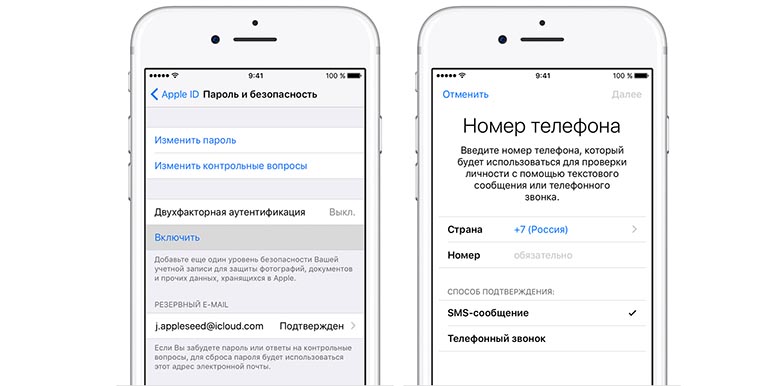
- Двухэтапная авторизация для большей безопасности
- Что такое двухэтапная авторизация?
- Как включить двухэтапную авторизацию?
- Как использовать двухэтапную авторизацию?
- Ответы на вопросы
- Как авторизоваться на iPhone?
- Можно ли авторизоваться на iPhone без использования Apple ID?
- Я забыл свой пароль от Apple ID, что мне делать?
- Можно ли создать учетную запись Apple ID на iPhone?
- Можно ли использовать одну учетную запись Apple ID на нескольких устройствах?
- Как изменить данные своей учетной записи Apple ID?
- Как добавить новое устройство к своей учетной записи Apple ID?
- Как отключить автоматическую авторизацию на iPhone?
- Что делать, если при авторизации на iPhone возникла ошибка?
- Как удалить учетную запись Apple ID с iPhone?
- Могу ли я авторизоваться на iPhone с помощью учетной записи Google?
- Как изменить страну своей учетной записи Apple ID?
- Могу ли я использовать учетную запись Apple ID для покупок в других странах?
- Как сменить пароль от учетной записи Apple ID на iPhone?
- Можно ли удалить учетную запись Apple ID без потери всех данных на iPhone?

Авторизация на iPhone – необходимая процедура для получения доступа к различным функциям и сервисам, используемым на этом устройстве. Для выполнения авторизации необходимо следовать нескольким простым шагам и настроить свои учетные данные на устройстве.
Прежде всего, необходимо иметь учетную запись Apple ID. Если вы еще не зарегистрировались на сайте apple.com, сделайте это прямо сейчас. Зарегистрировавшись, вам будет доступна огромная выборка приложений, музыки, фильмов и другой контент, которые можно загрузить на ваш iPhone.
Далее, следует перейти в настройки iPhone и выбрать пункт «iCloud». Здесь вам потребуется ввести свои учетные данные Apple ID. Система автоматически проверит вашу учетную запись и активирует ее на устройстве. Дополнительно вы можете выбрать, какие данные хранить в облачном хранилище iCloud (контакты, календари, фотографии).
Наконец, для доступа к другим сервисам Apple, таким как App Store, FaceTime и iTunes, потребуется повторно ввести свои учетные данные Apple ID. Вы можете сохранить их на устройстве, чтобы не вводить их каждый раз при покупке или загрузке приложений.
Настройка Touch ID и Face ID

Touch ID

Touch ID – это технология, позволяющая выполнить авторизацию на iPhone при помощи сканера отпечатка пальцев.
Для настройки Touch ID необходимо:
- Перейти в меню «Настройки»;
- Выбрать «Touch ID и код-пароль»;
- Нажать на кнопку «Добавить отпечаток пальца»;
- Прикоснуться к датчику Touch ID несколько раз для считывания отпечатка пальца;
- Повторить процедуру для других пальцев, если необходимо;
- Нажать на кнопку «Готово».
Теперь вы можете использовать Touch ID для выполнения авторизации на iPhone.
Face ID
Face ID – это новая технология авторизации на iPhone, основанная на распознавании лица.
Для настройки Face ID необходимо:
- Перейти в меню «Настройки»;
- Выбрать «Face ID и код-пароль»;
- Нажать на кнопку «Настроить Face ID»;
- Представить свой лицо перед камерой iPhone несколько раз;
- Нажать на кнопку «Готово».
Теперь вы можете использовать Face ID для выполнения авторизации на iPhone.
Авторизация в приложении через Apple ID

Что такое Apple ID?

Apple ID – это ваш персональный аккаунт, который позволяет вам получить доступ к различным сервисам Apple. Это может быть использовано для входа в iCloud, iTunes, Apple Store и т.д.
Как войти в учетную запись на iPhone?

Чтобы войти в учетную запись на iPhone, необходимо следовать нескольким простым шагам:
- Откройте приложение, которое нуждается в авторизации.
- Нажмите кнопку «Войти» или «Авторизоваться».
- Выберите опцию «Apple ID».
- Введите свой Apple ID и пароль, затем нажмите «Войти».
Как настроить автоматическую авторизацию в приложении?

Если вы не хотите вводить свой Apple ID каждый раз при входе в приложение, есть способ настроить автоматическую авторизацию:
- Перейдите в «Настройки» на своем iPhone.
- Найдите раздел «iTunes и App Store».
- Войдите в вашу учетную запись Apple ID.
- Включите опцию «Автоматически входить».
Примечание: Приложения, которые требуют Apple ID для авторизации, не могут быть использованы без входа в учетную запись.
Использование iCloud Keychain для автоматической авторизации

Что такое iCloud Keychain?
iCloud Keychain — это функция встроенного менеджера паролей от Apple, которая позволяет пользователям сохранять пароли и данные входа, чтобы не нужно было каждый раз вводить их вручную. Эта функция доступна на всех устройствах Apple, включая iPhone.
Как использовать iCloud Keychain для автоматической авторизации?
Чтобы использовать iCloud Keychain для автоматической авторизации, необходимо:
- Включить функцию iCloud Keychain на iPhone в настройках.
- Сохранить данные входа в iCloud Keychain при первом входе в учетную запись на iPhone.
- В следующий раз, когда пользователь попытается войти в учетную запись, данные будут автоматически заполнены из iCloud Keychain, если функция включена.
Преимущества использования iCloud Keychain
Использование iCloud Keychain для автоматической авторизации имеет несколько преимуществ:
- Экономия времени при входе в учетную запись: пользователю не нужно каждый раз вводить данные входа вручную.
- Безопасность: сохранение паролей и данных входа на iCloud Keychain защищает их от доступа посторонних лиц.
- Доступность: данные сохраняются на всех устройствах Apple, которые используют одну и ту же учетную запись iCloud.
Использование iCloud Keychain — это удобный и безопасный способ входа в учетную запись на iPhone. Если вы еще не пользовались этой функцией, рекомендуем включить ее в настройках устройства и попробовать использовать ее для автоматической авторизации.
Вход в Wi-Fi сети с паролем через iPhone

Шаг 1: Подключите iPhone к Wi-Fi сети
Для того, чтобы выполнить авторизацию на iPhone, вам необходимо подключиться к Wi-Fi сети, которую вы хотите использовать. Для этого перейдите в настройки Wi-Fi на вашем устройстве и выберите нужную сеть.
Шаг 2: Введите пароль
После подключения к Wi-Fi сети, вам может потребоваться ввести пароль. Пароль должен быть предоставлен владельцем сети либо указан на устройствах, которые подключены к сети.
Шаг 3: Выполните авторизацию

Если Wi-Fi сеть, к которой вы подключились, защищена паролем, то обычно до доступа в интернет вам необходимо выполнить авторизацию. Для этого откройте браузер на вашем iPhone и попробуйте открыть любую веб-страницу. В большинстве случаев вы увидите страницу авторизации, где следует ввести учетные данные, предоставленные владельцем сети Wi-Fi.
Если же страница авторизации не открывается автоматически, можно попробовать открыть ее самостоятельно, введя в адресной строке браузера любой URL-адрес.
- Если вы все еще не можете выполнить авторизацию, убедитесь, что вы правильно ввели учетные данные и проверьте, не заблокирован ли доступ к сети.
- Если вам нужно авторизоваться в общественной Wi-Fi сети, например, в кафе или гостинице, то могут понадобиться специальные учетные данные или пароли, которые можно получить у персонала.
Двухэтапная авторизация для большей безопасности

Что такое двухэтапная авторизация?

Двухэтапная авторизация — это метод защиты вашего аккаунта, который требует не только ввода логина и пароля, но и дополнительного подтверждения вашей личности.
В процессе выполнения авторизации на iPhone, вам может быть отправлено SMS-сообщение с одноразовым кодом или отправлено push-уведомление с запросом на подтверждение.
Как включить двухэтапную авторизацию?
Чтобы включить двухэтапную авторизацию на iPhone, вам необходимо:
- Зайти в настройки аккаунта.
- Выбрать настройки безопасности.
- Включить двухэтапную авторизацию.
Как использовать двухэтапную авторизацию?

После включения двухэтапной авторизации, при следующей попытке выполнения авторизации на iPhone, вам будет отправлено сообщение с одноразовым кодом или запрос на подтверждение в приложении.
Вводите этот код или подтверждайте запрос, чтобы успешно выполнить авторизацию на устройстве.
Таким образом, двухэтапная авторизация является важным шагом для обеспечения безопасности вашего аккаунта и защиты ваших персональных данных.
Ответы на вопросы
Как авторизоваться на iPhone?
Для авторизации на iPhone необходимо перейти в раздел «Настройки» и выбрать раздел «iTunes Store и App Store». Далее, введите данные своей учетной записи Apple ID (логин и пароль) и нажмите «Войти».
Можно ли авторизоваться на iPhone без использования Apple ID?
Нет, для авторизации на iPhone необходимо иметь учетную запись Apple ID.
Я забыл свой пароль от Apple ID, что мне делать?
Для восстановления пароля от Apple ID необходимо перейти на страницу appleid.apple.com и выбрать раздел «Забыли Apple ID или пароль?». Следуйте инструкциям на экране для восстановления пароля.
Можно ли создать учетную запись Apple ID на iPhone?
Да, для создания учетной записи Apple ID на iPhone необходимо перейти в раздел «Настройки» и выбрать раздел «iTunes Store и App Store». Далее, нажмите «Создать новый Apple ID» и следуйте инструкциям на экране.
Можно ли использовать одну учетную запись Apple ID на нескольких устройствах?
Да, вы можете использовать одну учетную запись Apple ID на нескольких устройствах, например, на iPhone и iPad.
Как изменить данные своей учетной записи Apple ID?
Для изменения данных своей учетной записи Apple ID необходимо перейти на страницу appleid.apple.com и войти в свой аккаунт. Далее, выберите раздел «Управление учетной записью» и измените необходимые данные.
Как добавить новое устройство к своей учетной записи Apple ID?
Для добавления нового устройства к своей учетной записи Apple ID необходимо перейти в раздел «Настройки» на новом устройстве и выбрать раздел «iTunes Store и App Store». Далее, введите данные своей учетной записи Apple ID (логин и пароль) и нажмите «Войти».
Как отключить автоматическую авторизацию на iPhone?
Для отключения автоматической авторизации на iPhone необходимо перейти в раздел «Настройки» и выбрать раздел «iTunes Store и App Store». Далее, отключите опцию «Автоматически входить в систему».
Что делать, если при авторизации на iPhone возникла ошибка?
Если при авторизации на iPhone возникла ошибка, попробуйте проверить правильность ввода логина и пароля. Если это не помогло, попробуйте выйти из своей учетной записи Apple ID и заново войти в нее. Если проблема не устранена, свяжитесь с технической поддержкой Apple.
Как удалить учетную запись Apple ID с iPhone?
Для удаления учетной записи Apple ID с iPhone необходимо перейти в раздел «Настройки» и выбрать раздел «iTunes Store и App Store». Далее, нажмите на свою учетную запись и выберите опцию «Выйти».
Могу ли я авторизоваться на iPhone с помощью учетной записи Google?
Нет, для авторизации на iPhone необходимо использовать учетную запись Apple ID.
Как изменить страну своей учетной записи Apple ID?
Для изменения страны своей учетной записи Apple ID необходимо перейти на страницу appleid.apple.com и войти в свой аккаунт. Далее, выберите раздел «Управление учетной записью» и измените страну в соответствующем разделе. Обратите внимание, что при изменении страны могут измениться доступные для вас приложения и контент в App Store.
Могу ли я использовать учетную запись Apple ID для покупок в других странах?
Да, вы можете использовать свою учетную запись Apple ID для покупок в других странах, но возможны некоторые ограничения, связанные с доступностью определенного контента в App Store.
Как сменить пароль от учетной записи Apple ID на iPhone?
Для смены пароля от учетной записи Apple ID на iPhone необходимо перейти в раздел «Настройки» и выбрать раздел «Apple ID, iCloud, iTunes Store». Далее, выберите раздел «Пароль и безопасность» и следуйте инструкциям на экране.
Можно ли удалить учетную запись Apple ID без потери всех данных на iPhone?
Нет, при удалении учетной записи Apple ID с iPhone все данные, связанные с этой учетной записью, будут удалены с устройства.







