
- Шаг 1: Откройте App Store
- 1.1 Найдите иконку App Store на своем устройстве
- 1.2 Откройте App Store
- 1.3 Обновление приложений
- Шаг 2: Обзор главного экрана
- 1. Док-станция
- 2. Главный экран
- 3. Отображение папок
- Шаг 3: Поиск по ключевым словам
- 1. Использование поля поиска
- 2. Фильтрация результатов
- 3. Рекомендованные похожие приложения
- Шаг 4: Браузер категорий
- Шаг 5: Ваши загрузки и обновления
- Ответы на вопросы
iPhone – это многофункциональный смартфон от компании Apple, который позволяет не только звонить и отправлять сообщения, но и использовать различные приложения для упрощения повседневных задач. В App Store, которая является официальным магазином приложений для iPhone, пользователи могут найти огромное количество приложений на любой вкус и цвет. Однако, некоторым пользователям может показаться сложным найти нужную им категорию приложений в App Store.
В данной статье мы рассмотрим подробную инструкцию, как найти библиотеку приложений на iPhone и как использовать ее для поиска нужных приложений. Вы узнаете, как просматривать различные категории приложений, как искать конкретное приложение, а также как установить его на ваше устройство или скрыть.
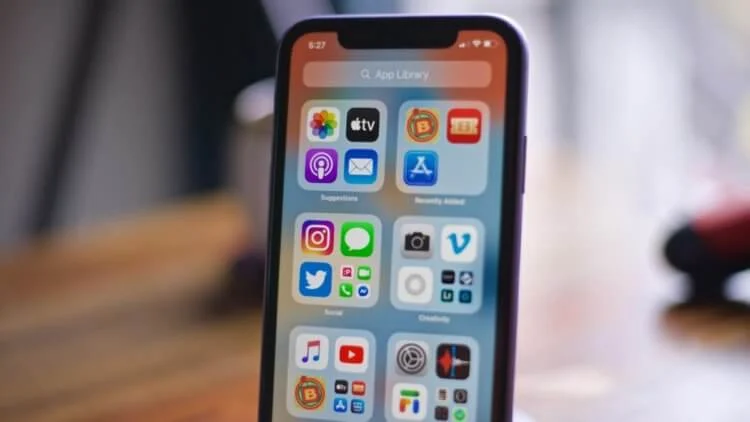
Далее мы подробно изучим каждый шаг настройки библиотеки приложений iPhone для того, чтобы вы могли максимально эффективно использовать библиотеку приложений на вашем iPhone и находить и устанавливать нужные приложения без проблем и сложностей.
Шаг 1: Откройте App Store
1.1 Найдите иконку App Store на своем устройстве
Сначала вам нужно открыть App Store (магазин приложений Apple) на вашем iPhone. Обычно иконка App Store находится на домашнем экране, но вы также можете найти ее в списке всех приложений.
1.2 Откройте App Store
Нажмите на иконку App Store, чтобы открыть приложение. Вы увидите главный экран App Store, на котором будут отображаться различные приложения, игры, фильмы, музыка и многое другое.
1.3 Обновление приложений
Если у вас уже есть установленное приложение, которое нужно обновить, вы можете быстро перейти к разделу «Обновления» в App Store. Для этого нажмите на значок вашей учетной записи в правом верхнем углу и выберите «Обновления». В этом разделе отображаются все доступные обновления для ваших приложений.
Шаг 2: Обзор главного экрана
1. Док-станция
Первым делом, на главном экране iPhone вы можете увидеть Док-станцию — нижнюю часть экрана, где расположены фавориты и наиболее часто используемые приложения. Эта часть экрана является свободной и вы можете изменить ее на свое усмотрение, добавляя или удаляя нужные приложения.
2. Главный экран
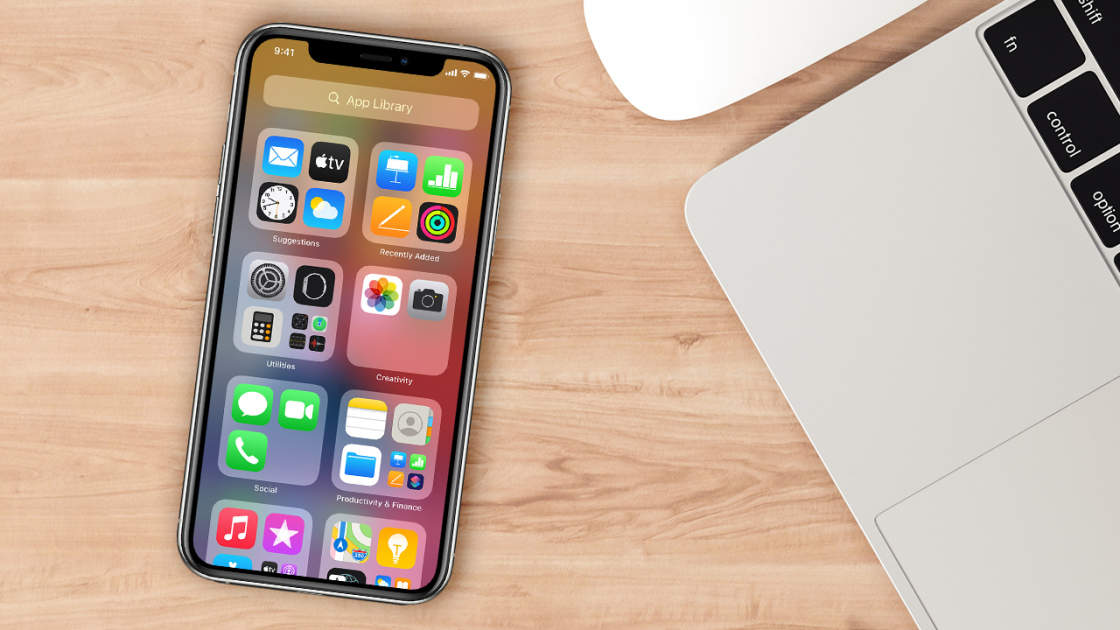
Основной экран iPhone состоит из блоков — рабочих областей, на которых расположены приложения. Каждый блок состоит из 4 строки и 5 столбцов. При этом первый столбец отведен для базовых приложений, которые устанавливаются по умолчанию и не удалить их нельзя. Все остальные строки и столбцы заполняются теми приложениями, которые вы устанавливаете самостоятельно.
3. Отображение папок
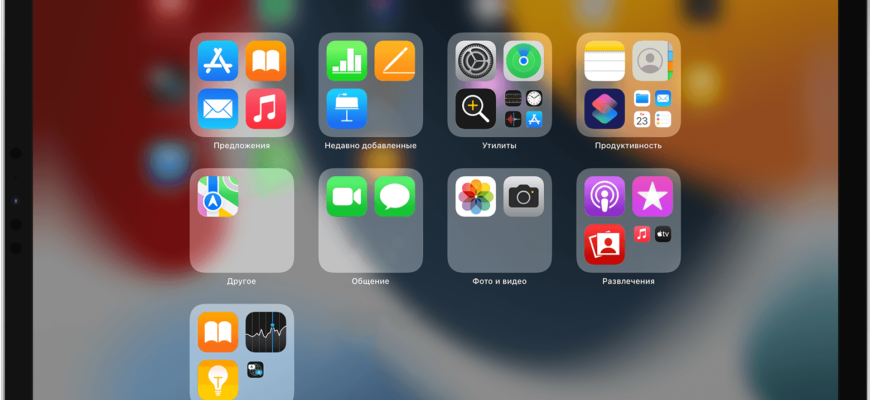
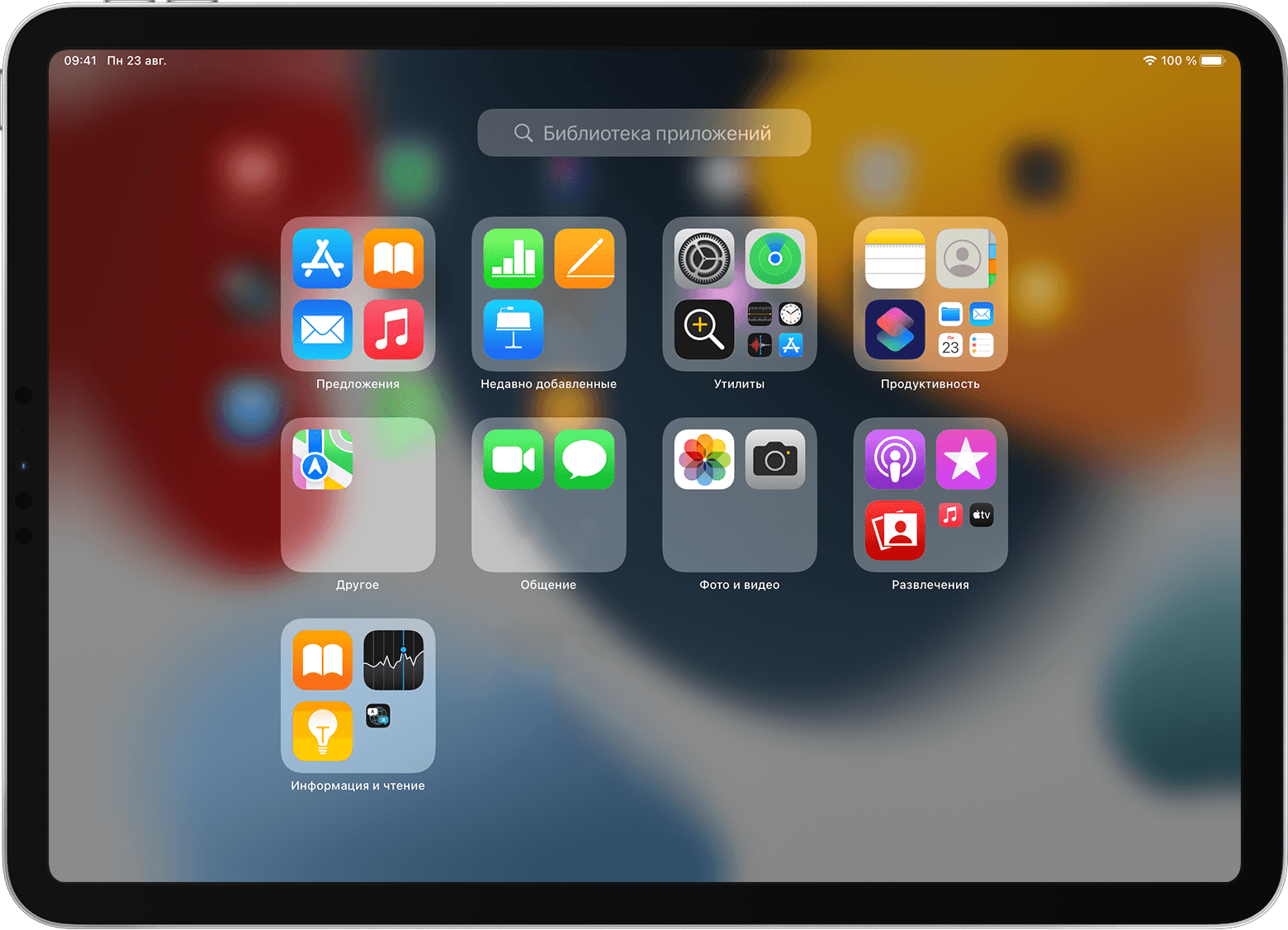
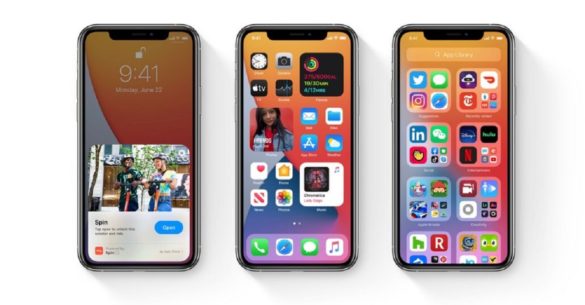
Каждое приложение на iPhone может быть помещено в свою папку, что значительно облегчит поиск и упорядочит рабочую область. Чтобы создать папку на главном экране, нужно сделать долгое нажатие на любом из приложений, после чего они начнут дрожать и появится возможность перетаскивания их на другие иконки, тем самым объединяя их в папку. Вы можете дать название папке и поместить в нее все необходимые приложения, а затем перетащить ее на главный экран.
Шаг 3: Поиск по ключевым словам
1. Использование поля поиска
На главном экране App Store находится поле поиска, в которое можно ввести ключевые слова для поиска нужного приложения. Например, если вы ищете игру, то можете ввести слово «игры» или название конкретной игры. Используйте случайные словосочетания только в том случае, если точно знаете название приложения. Подходящие результаты вы увидите на экране ниже.
2. Фильтрация результатов
Для более точного поиска приложений можно использовать фильтры. Они помогают сузить количество результатов, отображаемых в списке после ввода ключевых слов. Выберите фильтры, которые наиболее подходят для вашего запроса, например, категорию приложения или ценовой диапазон.
- Щелкните на поле «Фильтры», расположенное под строкой поиска.
- Выберите необходимый фильтр.
- Нажмите кнопку «Готово».
После этого список приложений будет отфильтрован в соответствии с выбранными параметрами.
3. Рекомендованные похожие приложения
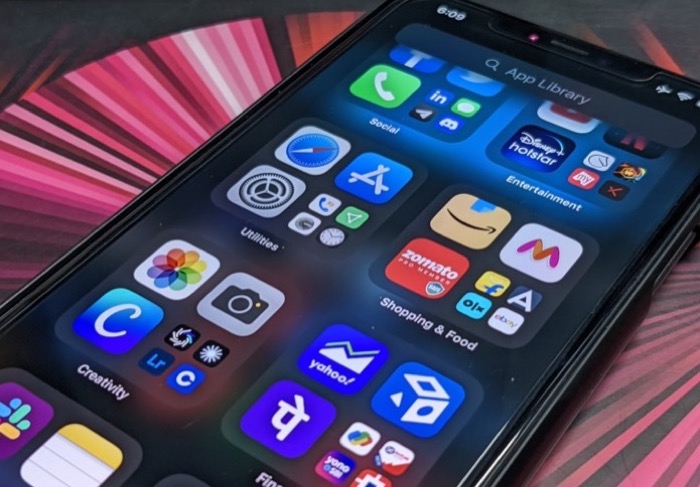
App Store предоставляет дополнительную возможность для поиска приложений, которые могут быть интересны вам на основании уже установленных на устройстве приложений. Для этого:
- Перейдите в раздел «Сегодня» в App Store.
- Пролистайте вниз, чтобы найти раздел «Рекомендуемые для вас».
- Выберите интересующее вас приложение, чтобы посмотреть его описание и установить, если сочтете нужным.
Похожие приложения также можно найти на странице продукта подраздела «Похожие приложения».
Шаг 4: Браузер категорий
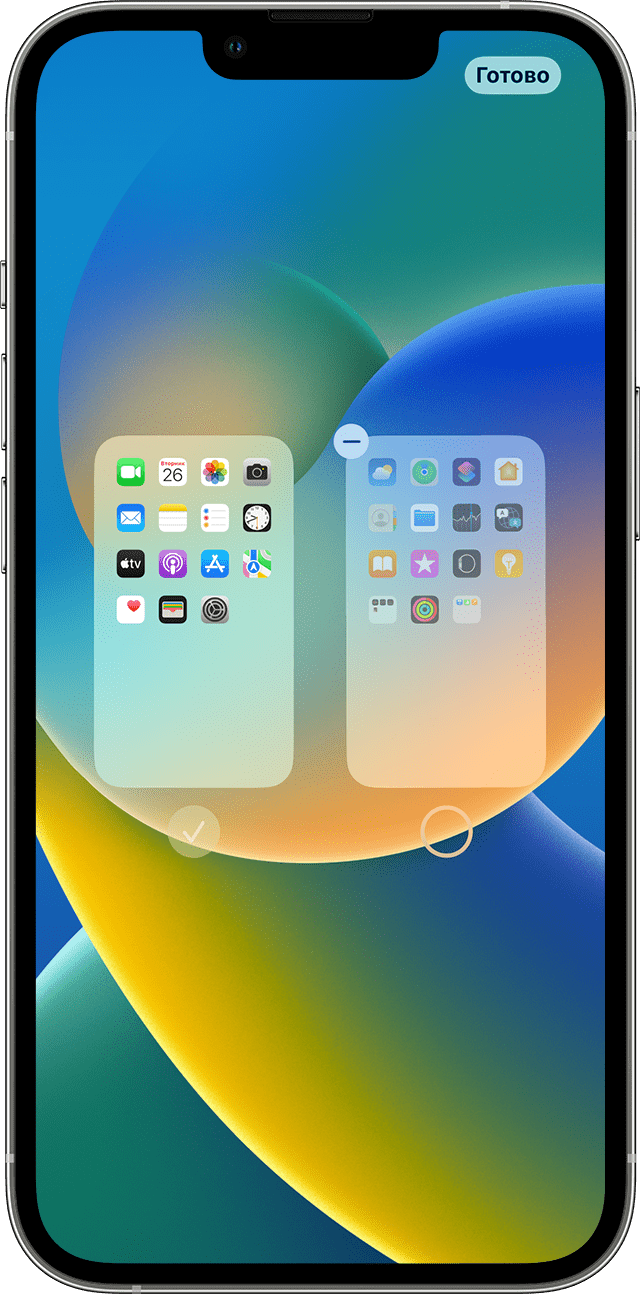
После открытия App Store на iPhone, внизу экрана можно увидеть панель навигации, которая содержит несколько категорий: Сегодня, Игры, Приложения, Вкладки, Поиск и Профиль. Для поиска интересующего приложения нужно нажать на категорию «Приложения».
После нажатия на категорию «Приложения» появится браузер категорий. Здесь пользователь может выбрать категорию, которая наиболее соответствует интересующему его приложению. Например, если пользователь ищет игру, то он может выбрать категорию «Игры». Если пользователь ищет приложение для обучения иностранным языкам, то он может выбрать категорию «Образование».
Кроме того, в браузере категорий можно выбрать и подкатегории. Например, если пользователь ищет приложение для фотографов, то он может выбрать категорию «Фото и видео», а затем подкатегорию «Фотография».
Если пользователь не уверен, в какой категории искать приложения, то может воспользоваться функцией поиска. Для этого нужно нажать на категорию «Поиск» и ввести название приложения или ключевые слова. App Store выведет на экран результаты поиска в соответствии с запросом пользователя.
Шаг 5: Ваши загрузки и обновления
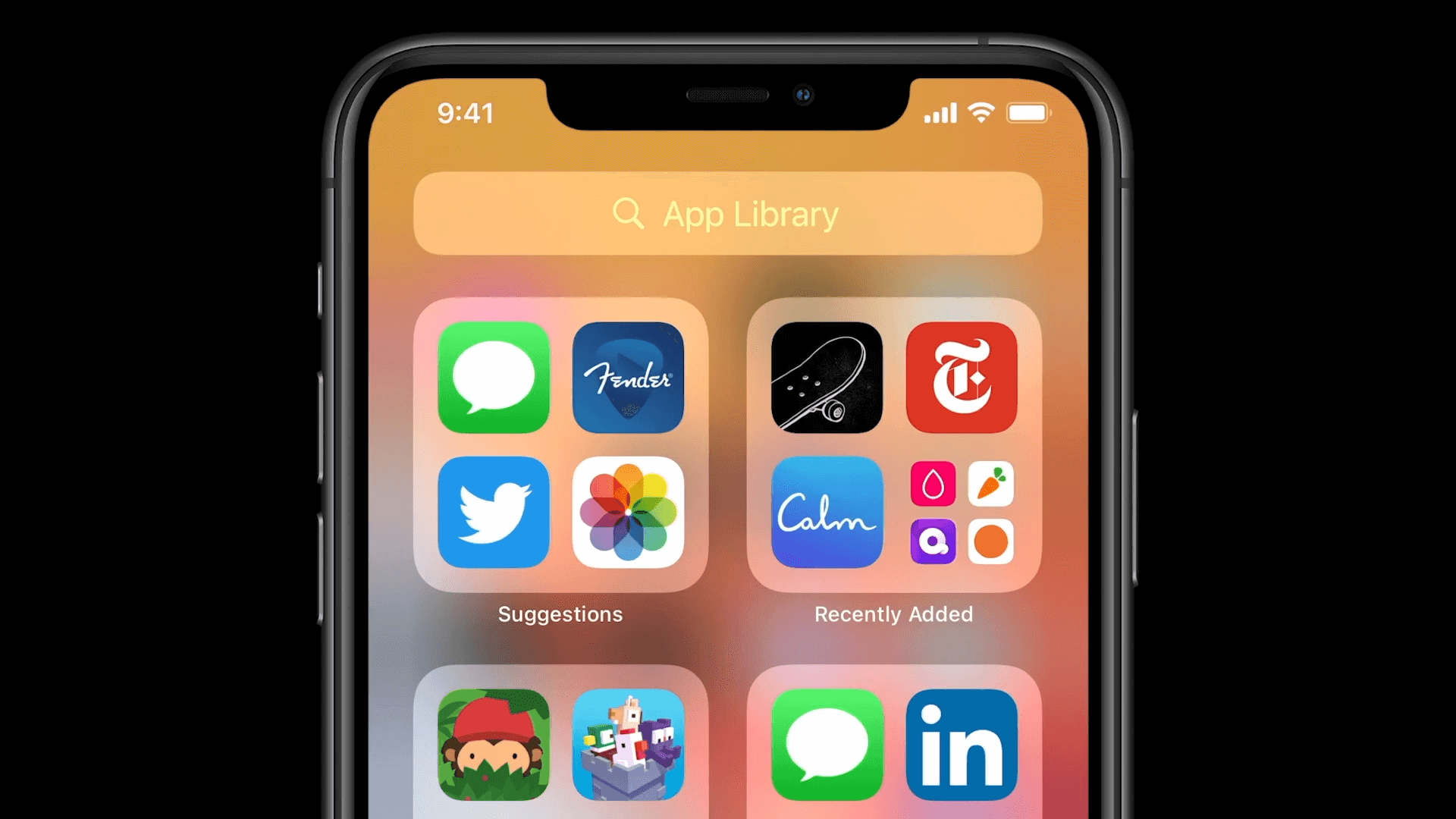
После того, как вы загрузили любимое приложение, оно автоматически появится на домашнем экране вашего iPhone. Но что если вы хотите узнать, какие приложения вы уже загрузили, и какие необходимо обновить?
Чтобы узнать, какие приложения у вас уже есть, откройте приложение App Store и перейдите на вкладку «Обновления». Здесь вы найдете список всех приложений, которые вы загрузили из App Store, а также их текущую версию.
Если какое-то из приложений требуется обновить, вы увидите кнопку «Обновить» рядом с ним. Нажмите на нее, чтобы начать загрузку и установку обновления. Также вы можете выбрать «Обновить все», чтобы обновить все приложения сразу.
Важно помнить, что приложения могут появляться в списке обновлений только в том случае, если их разработчики выпустили новую версию. Если вы не видите каких-либо обновлений, значит, все ваши приложения уже обновлены до последней версии.







