
- Спрятать приложения на главном экране
- 1. Используйте функцию «Ограничения»
- 2. Создайте папку с названием пробела
- 3. Используйте Siri для скрытия приложений
- Управление музыкой в одно касание
- Прослушивание музыки на iPhone
- Быстрые команды для управления музыкой
- Активация голосового помощника Siri
- Быстрый доступ к настройкам Wi-Fi и Bluetooth
- Настройки Wi-Fi
- Настройки Bluetooth
- Открытие приложения камеры с заблокированного экрана
- Шаг 1: Активируйте функцию «Быстрый доступ»
- Шаг 2: Запустите камеру на заблокированном экране
- Установка персональных ярлыков для быстрого запуска приложений
- Шаг 1. Настройка ярлыков
- Шаг 2. Добавление ярлыков
- Шаг 3. Использование ярлыков
- Ответы на вопросы
- Как можно активировать Быстрые команды на iPhone?
- Можно ли создавать свои команды в Быстрых командах?
- Какие действия можно выполнять с помощью Быстрых команд?
- Можно ли настроить Быстрые команды для нескольких пользователей?
- Могут ли Быстрые команды повлиять на производительность телефона?
- Могу ли я удалить или изменить уже настроенные Быстрые команды?
- Могут ли Быстрые команды работать в фоновом режиме?
- Могу ли я настроить Быстрые команды для Android-устройств?
- Какие главные особенности Быстрых команд для iPhone?
- Как мне узнать, какие команды Быстрых команд доступны на моем iPhone?

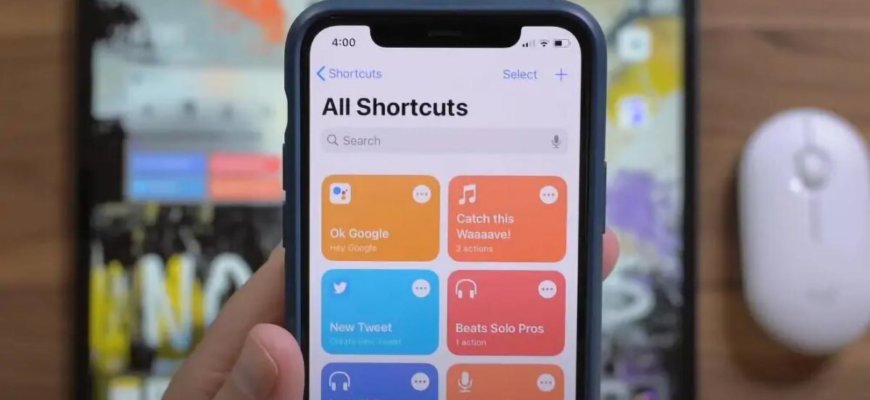
Новые технологии делают нашу жизнь проще и удобнее. Сегодня телефон стал не только средством связи, но и незаменимым помощником в повседневных делах. Однако, постоянное использование телефона может стать неудобным, когда приходится каждый раз искать нужное приложение или функцию. Решением этой проблемы являются быстрые команды для iPhone, которые помогут Вам управлять телефоном одним касанием.
Быстрые команды для iPhone – это функция, которая позволяет пользователю настроить краткие команды для выполнения более сложных задач. Они могут включать в себя запуск приложений, отправку сообщений или электронных писем, выполнение определенных действий и многое другое.
Создать быстрые команды для iPhone легко и просто. Вам нужно лишь перейти в настройки телефона, выбрать пункт «Сири и Поиск», затем «Быстрые команды». Далее выбираете нужную команду и настраиваете ее на свое усмотрение.
Спрятать приложения на главном экране

1. Используйте функцию «Ограничения»

Одним из способов скрыть приложения на главном экране является использование функции «Ограничения». Для этого, перейдите в настройки iPhone и выберите «Ограничения». Затем, введите пароль, если он установлен, и выберите «Дополнительные ограничения». Найдите приложение, которое вы хотите скрыть, и выключите его. Приложение исчезнет с главного экрана, но останется доступно через поиск приложений.
2. Создайте папку с названием пробела

Если вы хотите скрыть приложения на главном экране, вы можете создать папку со смайликом пробела в качестве названия. Для создания такой папки нажмите и удерживайте значок приложения, которое вы хотите скрыть, и перенесите его на другое приложение, чтобы создать новую папку. Затем, установите название папки, нажав на заголовок папки и стерев все символы. Нажмите на «Готово», и приложение пропадет внутри папки со смайликом пробела. Если вы создадите несколько папок с пробелами, то приложения будут скрыты еще лучше.
3. Используйте Siri для скрытия приложений

Если вы используете Siri, вы можете использовать ее для скрытия приложений на главном экране. Говорите: «Скрыть [название приложения]» и Siri удалит приложение с главного экрана. Чтобы открыть приложение, используйте функцию поиска приложений или Siri.
В итоге, вы можете скрыть приложения на главном экране iPhone, используя функцию «Ограничения», создавая папку со смайликом пробела или используя Siri. Выберите тот способ, который вам больше нравится, и скрывайте свои приложения на главном экране для большей конфиденциальности.
Управление музыкой в одно касание

Прослушивание музыки на iPhone

iPhone – это не только средство связи, но и практичный проигрыватель музыки. Одним касанием на экране можно выбрать любимую композицию и слушать ее где угодно.
Быстрые команды для управления музыкой

Для управления музыкой на iPhone существует ряд быстрых команд, позволяющих одним касанием настроить громкость, пропустить композицию или перейти к следующей песне.
- Кнопка управления на наушниках – позволяет включить и выключить музыку, переключаться между композициями и приостановить воспроизведение.
- Управление всплывающим окном музыкального плеера – при нажатии на кнопку на экране появляется всплывающее окно с настройками громкости и элементами управления музыкой.
Активация голосового помощника Siri

Активация голосового помощника Siri позволяет быстро управлять музыкой, не отрываясь от других дел. Достаточно произнести нужную команду, чтобы помощник включил или выключил плеер, перемотал композицию или переключил на следующую песню.
Быстрый доступ к настройкам Wi-Fi и Bluetooth

Настройки Wi-Fi
Часто нужно быстро подключиться к Wi-Fi-сети или отключиться от нее. Для этого не нужно заходить в настройки. Просто откройте Центр управления, каснитесь значка Wi-Fi и выберите нужную сеть. Если вы хотите отключить Wi-Fi, снова коснитесь значка и нажмите «Wi-Fi».
Настройки Bluetooth
Если вы используете Bluetooth для подключения наушников, колонок или других устройств, то быстрый доступ к настройкам Bluetooth вам обязательно понадобится. Откройте Центр управления, коснитесь значка Bluetooth и выберите нужное устройство из списка доступных. Если вы хотите отключить Bluetooth, просто коснитесь значка и нажмите «Bluetooth».
Не забудьте, что быстрый доступ к настройкам Wi-Fi и Bluetooth доступен только в Центре управления. Если вы хотите изменить настройки Wi-Fi или Bluetooth более детально, вам нужно зайти в настройки.
Теперь вы можете управлять настройками Wi-Fi и Bluetooth на вашем iPhone одним касанием и еще быстрее настроить ваш телефон под вашу работу.
Открытие приложения камеры с заблокированного экрана

Шаг 1: Активируйте функцию «Быстрый доступ»
Для начала откройте «Настройки» на своём iPhone и выберите раздел «Face ID и Код-пароль» (если у вас установлено управление с помощью Touch ID, выберите «Touch ID и Код-пароль»). Затем включите функцию «Быстрый доступ к камере».
Эта опция позволит быстро вызвать камеру на заблокированном экране, свайпнув экран справа налево.
Шаг 2: Запустите камеру на заблокированном экране

Теперь, когда функция «Быстрый доступ» активирована, для открытия камеры на заблокированном экране нужно свайпнуть экран справа налево. Это приведёт к появлению камеры на экране блокировки.
Чтобы переключиться на видеорежим или изменить другие настройки камеры, нужно просто нажать на соответствующую иконку.
Обратите внимание, что открытие камеры на заблокированном экране доступно только для записи фото и видео, а также для просмотра уже сохранённых файлов. Для полного доступа к камере нужно разблокировать телефон.
Установка персональных ярлыков для быстрого запуска приложений

Шаг 1. Настройка ярлыков

Чтобы быстро запускать приложения, установите персональные ярлыки на рабочем столе iPhone. Для начала зайдите в меню «Настройки».
Выберите «Общие», затем «Управление файлами и устройствами».
Затем перейдите в раздел «Ярлыки».
Шаг 2. Добавление ярлыков
Чтобы добавить ярлык для приложения, нажмите на название приложения в списке. В появившемся меню выберите «Добавить на рабочий стол».
Затем выберите место на рабочем столе, куда хотите поместить ярлык. Повторите этот шаг для каждого приложения, для которого хотите установить ярлык.
Шаг 3. Использование ярлыков

Теперь для быстрого запуска приложения достаточно нажать на его ярлык на рабочем столе. Вы можете перемещать ярлыки на рабочем столе для более удобного доступа.
Вы также можете создавать ярлыки для отдельных контактов, веб-страниц и многого другого. Для этого используйте соответствующие настройки в меню «Ярлыки».
- Чтобы удалить ярлык, зажмите его палец на нем на несколько секунд и выберите «Удалить».
- Чтобы изменить настройки ярлыка, зажмите его палец на нем на несколько секунд и выберите «Изменить».
Ответы на вопросы
Как можно активировать Быстрые команды на iPhone?
Для активации Быстрых команд на iPhone необходимо перейти в настройки телефона, затем выбрать пункт «Контрольный Центр» и добавить «Быстрые команды». После этого можно настроить команды и управлять телефоном одним касанием.
Можно ли создавать свои команды в Быстрых командах?
Да, в Быстрых командах можно создавать свои команды. Для этого нужно нажать кнопку «Настройка» и выбрать нужные действия. Например, можно добавить команду для включения фонарика или запуска любимого приложения.
Какие действия можно выполнять с помощью Быстрых команд?
С помощью Быстрых команд можно выполнять множество действий, например: включение/выключение Wi-Fi, Bluetooth, фонарика; регулировка яркости экрана; запуск камеры или приложения; отправка сообщений или писем указанным контактам и т.д.
Можно ли настроить Быстрые команды для нескольких пользователей?
Нет, настройки Быстрых команд хранятся на устройстве и доступны только для одного пользователя. Если на телефоне используется несколько профилей, каждый пользователь должен настраивать свои команды отдельно.
Могут ли Быстрые команды повлиять на производительность телефона?
Нет, Быстрые команды не влияют на производительность телефона. Они только упрощают управление и позволяют быстро выполнять нужные операции, не требуя много времени и усилий.
Могу ли я удалить или изменить уже настроенные Быстрые команды?
Да, вы можете удалить или изменить уже настроенные Быстрые команды. Для этого нужно перейти в настройки, выбрать «Контрольный центр» и нажать на «Настройки команд». Затем можно удалить или изменить уже существующие команды.
Могут ли Быстрые команды работать в фоновом режиме?
Да, Быстрые команды могут работать в фоновом режиме. Например, если вы настроили команду для включения музыки, она будет работать в фоновом режиме, даже если вы используете другие приложения.
Могу ли я настроить Быстрые команды для Android-устройств?
Нет, Быстрые команды доступны только на устройствах Apple, работающих на iOS 11 и выше. В Android-устройствах есть аналогичные функции, например, «Главный экран» или «Управление устройством», но они работают несколько иначе.
Какие главные особенности Быстрых команд для iPhone?
Основные особенности Быстрых команд для iPhone: удобство использования, возможность быстрого доступа к нужным действиям, возможность настройки команд под себя, отсутствие влияния на производительность телефона.
Как мне узнать, какие команды Быстрых команд доступны на моем iPhone?
Чтобы узнать, какие команды Быстрых команд доступны на вашем iPhone, нужно перейти в настройки, выбрать «Контрольный центр», затем «Настройки команд». Там отображаются все доступные команды, их можно настроить и изменить под себя.







