
- Проверка подключения
- Проверьте соединение
- Перезагрузка устройств
- Отключение дополнительных устройств
- Обновление iTunes
- Обновление Itunes
- Проверьте наличие новых обновлений
- Обновите Itunes
- Переустановите Itunes
- Используйте другой компьютер
- Проверка драйверов
- Шаг 1: Обновите драйверы USB
- Шаг 2: Проверьте работу порта USB
- Шаг 3: Проверьте наличие автообновления драйверов
- Отключение антивируса
- Почему может потребоваться отключение антивируса?
- Как правильно отключить антивирус?
- Сброс настроек айфона
- Когда нужно сбросить настройки айфона?
- Как выполнить сброс настроек айфона?
- Какие данные будут удалены после сброса настроек?
- Ответы на вопросы

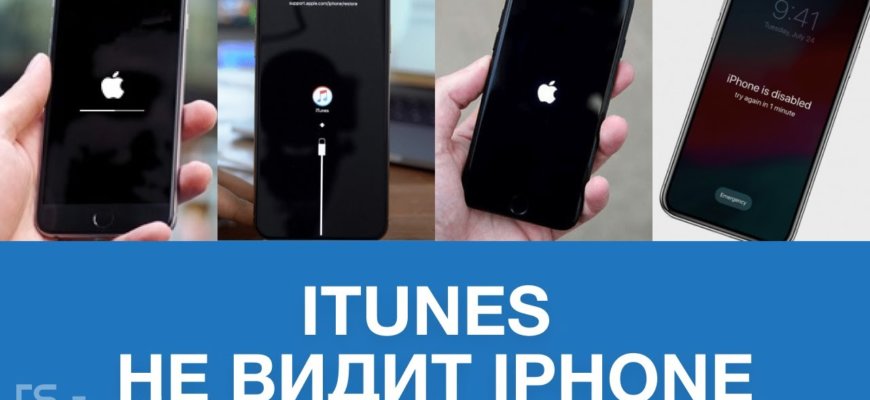
Синхронизация данных между Apple-устройствами вроде айфона и компьютера может стать настоящим испытанием, особенно если Itunes не видит айфон. В этой статье мы расскажем о нескольких простых решениях, которые помогут справиться с этой проблемой.
Первым делом, нужно убедиться, что ваш айфон подключен к компьютеру правильно. Проверьте качество кабеля и соединения, а также убедитесь, что ваш айфон разблокирован и разрешен доступ к компьютеру. Если все в порядке, попробуйте перезагрузить как айфон, так и компьютер и подключить их заново.
Если проблема не решена, возможно, причина в самом Itunes. Попробуйте открыть управление устройствами, нажав на иконку айфона в верхней части экрана и выбрав «Устройства». Возможно, ваш айфон будет там перечислен, но будет помечен как «недоступный». Попробуйте выбрать этот айфон и нажать кнопку «Удалить устройство». Его можно будет добавить заново, когда вы включите его в режиме восстановления и перезапустите Itunes.
Если вы попробовали все вышеперечисленные решения и проблема все еще не решена, то, возможно, причина в технической неисправности. В этом случае лучшим решением будет обратиться к специалистам Apple или к сервисному центру.
Проверка подключения
Проверьте соединение

Первым шагом, если iTunes не видит iPhone, стоит проверить кабель и порт USB, которым вы подключаете свое устройство. Попробуйте другой кабель или порт, чтобы убедиться, что они работают должным образом и не являются проблемой. Кроме того, убедитесь, что ваш iPhone не заряжается только от порта USB компьютера, так как это может вызвать проблемы с подключением.
Перезагрузка устройств
Иногда простая перезагрузка вашего iPhone и компьютера может устранить проблемы с подключением. Попробуйте перезагрузить их оба и попробуйте снова подключить iPhone к компьютеру через iTunes.
Отключение дополнительных устройств
Если у вас подключены к компьютеру другие устройства, такие как внешние жесткие диски или флешки, попробуйте отключить их, чтобы увеличить пропускную способность порта USB и улучшить соединение с iPhone.
Обновление iTunes
Убедитесь, что у вас установлена последняя версия iTunes. Обычно запуск iTunes автоматически уведомляет вас о наличии обновлений, но вы можете проверить вручную, обновлена ли ваша программа до последней версии.
Обновление Itunes
Проверьте наличие новых обновлений
Перед тем, как искать решение проблемы, попробуйте обновить Itunes до последней версии. Для этого перейдите на официальный сайт Apple и проверьте, доступно ли новое обновление для вашей операционной системы.
Обновите Itunes
Если вы уже нашли последнюю версию Itunes, то обновите приложение. Нажмите на кнопку «Скачать Itunes» и дождитесь завершения загрузки. Затем запустите установочный файл и следуйте инструкции на экране.
Переустановите Itunes
Если обновление не помогло, попробуйте переустановить Itunes полностью. Для этого сначала удалите приложение из своей системы, затем скачайте новую версию и установите ее.
Используйте другой компьютер

Если все вышеперечисленные шаги не позволили решить проблему, попробуйте подключить свой iPhone к другому компьютеру с установленным Itunes. Возможно, проблему вызывает не софт, а проблемы с портами или драйверами на вашем компьютере.
Проверка драйверов
Шаг 1: Обновите драйверы USB
Если ваш компьютер не видит iPhone, может быть проблема в драйверах USB. В таком случае, необходимо обновить драйвера. Для этого выполните следующие шаги:
- Откройте «Диспетчер устройств» (можно найти через Панель управления или поисковую строку).
- Разверните раздел «Универсальные последовательные шины (USB)».
- Выберите «Apple Mobile Device USB Driver» и нажмите правой кнопкой мыши.
- Выберите «Обновить драйвер».
После обновления драйвера перезапустите компьютер и подключите iPhone к компьютеру с помощью USB-кабеля.
Шаг 2: Проверьте работу порта USB

Если обновление драйверов не помогло, проверьте работу порта USB. Для этого сделайте следующее:
- Подключите другое устройство к порту USB (например, флешку) и проверьте, работает ли оно.
- Если другое устройство не работает, проверьте все порты USB на работоспособность.
- Если другое устройство работает, попробуйте подключить iPhone к другому порту USB.
Если все порты работают, но iPhone все еще не определяется, переходите к следующему шагу.
Шаг 3: Проверьте наличие автообновления драйверов
Некоторые компьютеры могут быть настроены на автоматическое обновление драйверов. Проверьте, включена ли эта функция и, если нет, обновите драйверы вручную:
- Нажмите правой кнопкой мыши на значке «Мой компьютер» и выберите «Свойства».
- Перейдите в раздел «Диспетчер устройств».
- Нажмите правой кнопкой мыши на «Apple Mobile Device USB Driver» и выберите «Свойства».
- Перейдите на вкладку «Драйвер» и нажмите «Обновить драйвер».
После обновления драйверов перезагрузите компьютер и подключите iPhone к нему с помощью USB-кабеля. Если проблема все еще не решена, попробуйте использовать другой кабель USB или другой компьютер.
Отключение антивируса

Почему может потребоваться отключение антивируса?
Во многих случаях Itunes не видит айфон из-за блокировки программой антивируса. Антивирус может воспринимать подключение айфона к компьютеру как потенциально вредоносное действие и блокировать его.
Как правильно отключить антивирус?
Для отключения антивируса необходимо зайти в настройки антивирусной программы и временно отключить её работу. Это позволит предотвратить блокировку Itunes и решить проблему с подключением айфона к компьютеру.
- Нажмите сочетание клавиш «Win+R» на клавиатуре;
- В появившемся Окне «Выполнить» введите «control panel» и нажмите «ОК»;
- Выберите Панель управления;
- Выберите пункт Антивирусная программа;
- Найдите функцию «Выключить» и нажмите на неё;
- Выберите период на которое вы хотите отключить антивирус;
- Сохраните изменения и перезагрузите компьютер.
Если после отключения антивируса Itunes увидел айфон, то проблема была именно в блокировке антивируса. В случае, если проблему это не решило или вы не можете сами найти настройки антивируса, необходимо обращаться за помощью к специалисту.
Сброс настроек айфона
Когда нужно сбросить настройки айфона?

Сброс настроек айфона может понадобиться, если устройство перестало работать правильно или возникли проблемы связанные с соединением компьютера и айфона. Также сброс может помочь решить проблемы с интернетом, батареей, звуком и другими системными настройками.
Как выполнить сброс настроек айфона?

Сброс настроек айфона осуществляется через меню «Общие» в настройках устройства. Для выполнения сброса необходимо:
- Открыть «Настройки» на айфоне
- Перейти в раздел «Общие»
- Выбрать «Сброс»
- Нажать на кнопку «Сброс настроек»
Важно! Перед сбросом настроек следует сделать резервную копию важных данных с помощью iTunes или iCloud.
Какие данные будут удалены после сброса настроек?
После сброса настроек айфона будут удалены следующие данные:
- Учетные записи аккаунтов (включая iCloud, iTunes Store и App Store)
- Сетевые настройки (включая Wi-Fi пароли и настройки VPN)
- Настройки клавиатуры
- Настройки экрана (включая яркость и блокировку)
- Настройки звука (включая громкость)
- Настройки уведомлений
- Прочие системные настройки
При этом все данные, хранящиеся на устройстве (фотографии, музыка, контакты и т.д.) останутся неизменными.







