
- Причины блокировки BIOS
- Способы разблокировки BIOS
- 1. Сброс BIOS через перемычки
- 2. Удаление батарейки CMOS
- 3. Использование специальных программ
- Как сбросить пароль в BIOS
- 1. Использование «Clear CMOS»
- 2. Удаление батарейки CMOS
- 3. Использование программного обеспечения
- Изменение настроек BIOS после разблокировки
- 1. Загрузка настроек BIOS по умолчанию
- 2. Изменение параметров процессора и памяти
- 3. Настройка портов ввода-вывода и устройств хранения данных
- 4. Включение функций безопасности
- 5. Сохранение и выход
- Предосторожности при работе с BIOS
- 1. Необходимо быть осторожным при внесении изменений
- 2. Следует избегать внесения изменений в неизвестные параметры
- 3. Рекомендуется создавать резервные копии настроек BIOS
- 4. Не рекомендуется устанавливать пароль на BIOS без необходимости
- Ответы на вопросы
- Что такое BIOS?
- Как узнать, что BIOS заблокирован?
- Что делать, если заблокировался BIOS?
- Что делать, если я не знаю пароля BIOS?
- Что может привести к блокировке BIOS?
- Можно ли разблокировать BIOS без удаления пароля?
- Может ли блокировка BIOS повлиять на работу компьютера?
- Что можете посоветовать, если я не хочу самостоятельно вмешиваться в работу BIOS?
- Сможете дать список программ для снятия блокировки BIOS?
- Что делать, если после разблокировки BIOS компьютер не запускается?
BIOS – это базовая система ввода-вывода, ответственная за запуск и настройку компьютера. Иногда пользователь может столкнуться с проблемой блокировки BIOS, когда невозможно войти в настройки компьютера. В такой ситуации необходимо принять несколько шагов для решения проблемы.
Прежде всего, стоит попробовать сбросить настройки BIOS. Для этого нужно отключить компьютер, открыть его корпус и найти на материнской плате разъем, обозначенный как «CLR BIOS» или «CMOS». Подключитесь к нему коротким проводом на несколько секунд, затем верните его в исходное положение. После этого включите компьютер и проверьте, удалось ли сбросить настройки BIOS.
Если сброс настроек не помог, можно попробовать удалить BIOS пароли. Для этого можно использовать специальные программы или искать информацию о конкретной брендовой материнской плате. Следует быть осторожным при использовании программ, поскольку неправильное использование может привести к повреждению системы.
В случае, если ни сброс настроек, ни удаление паролей не помогают, стоит обратиться к специалистам сервисного центра. Они смогут проанализировать ситуацию и предложить оптимальное решение для разблокировки BIOS. Не стоит пытаться самостоятельно производить сложные манипуляции с BIOS, если не имеете соответствующих навыков и знаний, чтобы избежать непредвиденных проблем и повреждений оборудования.
Причины блокировки BIOS

BIOS (Basic Input/Output System) — это программное обеспечение, установленное на материнской плате компьютера, которое отвечает за инициализацию и проверку аппаратных компонентов системы перед загрузкой операционной системы. Он является ключевым элементом компьютера, и блокировка BIOS может привести к серьезным проблемам и ограничениям.
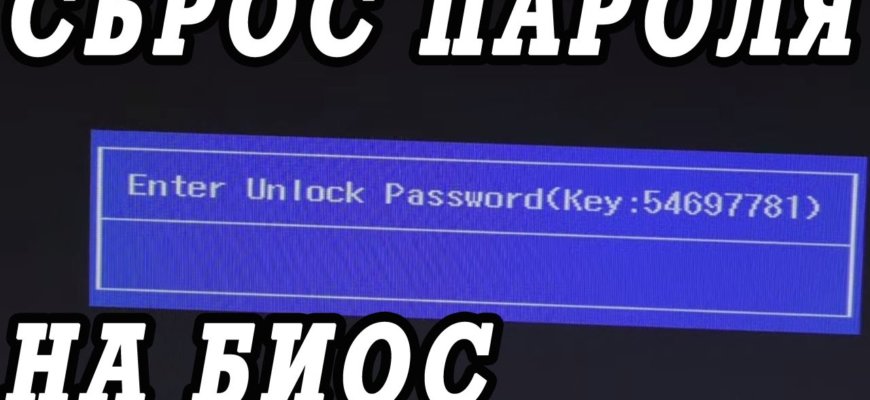
Одной из причин блокировки BIOS может быть установленный пароль для доступа к настройкам BIOS. Это может быть сделано пользователями, чтобы защитить свою систему от несанкционированного доступа. Если пароль забыт или переведен в неактивное состояние, то доступ к BIOS будет заблокирован.
Другой причиной блокировки BIOS может быть использование неподдерживаемого аппаратного обеспечения или отключение необходимых функций BIOS. Некоторые компоненты, такие как процессоры или видеокарты, могут не совместимы с текущей версией BIOS или требуют определенных настроек для правильной работы. Если такие настройки не включены или неустановленное аппаратное обеспечение подключено, BIOS может заблокироваться.
Третьей причиной блокировки BIOS может быть наличие вредоносного программного обеспечения или атаки извне. Злонамеренные программы или хакеры могут захватить контроль над BIOS и блокировать его с целью нанесения ущерба или получения конфиденциальной информации. В таких случаях требуется специализированное программное обеспечение или навыки для восстановления доступа к BIOS.
Способы разблокировки BIOS
1. Сброс BIOS через перемычки

Один из самых простых способов разблокировки BIOS — это сброс его настроек через перемычки на материнской плате. Для этого нужно отключить питание компьютера, открыть корпус и найти на плате специальные контакты, которые обозначаются как «CLR_CMOS», «RESET» или «CLEAR CMOS». После нахождения контактов необходимо закоротить их с помощью ножниц, отвертки или специального провода на несколько секунд, чтобы сбросить настройки BIOS.
2. Удаление батарейки CMOS

Еще один способ разблокировки BIOS — это удаление батарейки CMOS (обычно в форме плоской круглой батарейки типа CR2032) на материнской плате. Для этого также необходимо выключить компьютер и открыть корпус. Найдите батарейку CMOS и аккуратно выньте ее из гнезда. Подождите несколько минут, чтобы убедиться, что все настройки BIOS удалены, а затем вставьте батарейку обратно в гнездо. Это приведет к сбросу настроек BIOS и разблокировке его.
3. Использование специальных программ

Если предыдущие методы не помогли разблокировать BIOS, можно воспользоваться специальными программами, которые позволяют сбросить его настройки или их разблокировать. Некоторые из таких программ: «cmospwd», «BIOS/CMOS Password Recovery Tool», «KillCMOS» и другие. Подробная инструкция по использованию каждой программы обычно предоставляется на официальных сайтах разработчиков. Однако перед использованием программы необходимо быть особенно внимательным, так как неверное использование может привести к повреждению BIOS или компьютера в целом.
Таким образом, если вам необходимо разблокировать BIOS, вы можете воспользоваться одним из предложенных способов: сбросить BIOS через перемычки на материнской плате, удалить батарейку CMOS или использовать специальные программы. Однако, при использовании любого из этих методов следует проявлять осторожность и внимательность, чтобы избежать нежелательных последствий.
Как сбросить пароль в BIOS

Если вы забыли пароль от BIOS или он был неправильно установлен, то доступ к вашим системным настройкам может быть заблокирован. Однако, существует несколько способов сбросить пароль и снова получить полный контроль над вашим компьютером.
1. Использование «Clear CMOS»
Большинство материнских плат имеют специальный разъем с надписью «Clear CMOS» или «CLR_CMOS». Чтобы сбросить пароль в BIOS с помощью этого метода, следуйте инструкциям ниже:
- Выключите компьютер и отсоедините его от источника питания.
- Найдите разъем «Clear CMOS» на материнской плате и подключите к нему перемычку.
- Оставьте перемычку в этом положении на пару секунд, затем верните ее обратно.
- Подключите компьютер к источнику питания и включите его.
После выполнения этих шагов, пароль в BIOS должен быть сброшен, и вы сможете войти в системные настройки без ввода пароля.
2. Удаление батарейки CMOS
Если у вас нет разъема «Clear CMOS» на материнской плате, вы можете сбросить пароль в BIOS, удалив батарейку CMOS. Чтобы сделать это, следуйте инструкциям ниже:
- Выключите компьютер и отсоедините его от источника питания.
- Откройте корпус компьютера и найдите батарейку, которая находится на материнской плате.
- Снимите батарейку с материнской платы и подождите несколько минут.
- Вставьте батарейку обратно на свое место.
- Подключите компьютер к источнику питания и включите его.
После этого пароль в BIOS должен быть сброшен.
3. Использование программного обеспечения

Если вы не хотите раскрывать корпус компьютера или найти разъем «Clear CMOS», вы можете использовать специальное программное обеспечение для сброса пароля в BIOS. Существуют различные инструменты, которые позволяют сбросить пароль в BIOS, однако, они могут быть недоступны или требуют специфических навыков для их использования.
Обратитесь к документации вашего компьютера или проведите поиск в Интернете, чтобы найти подходящее программное обеспечение для сброса пароля в BIOS.
Изменение настроек BIOS после разблокировки
1. Загрузка настроек BIOS по умолчанию

После разблокировки BIOS может возникнуть необходимость восстановить настройки по умолчанию, особенно если вы внесли какие-либо изменения и хотите вернуться к исходным параметрам. Для этого в меню BIOS найдите опцию «Load Default Settings» или подобную.
2. Изменение параметров процессора и памяти

При разблокировке BIOS вы можете получить доступ к дополнительным настройкам процессора и памяти. В разделе «CPU Settings» или «Memory Settings» вы можете изменить такие параметры, как тактовая частота процессора, напряжение питания, тайминги и другие параметры. Однако будьте осторожны при внесении изменений, так как неправильные настройки могут привести к неполадкам или незапуску системы.
3. Настройка портов ввода-вывода и устройств хранения данных
В меню BIOS вы можете изменить настройки портов ввода-вывода (I/O Ports) и устройств хранения данных (Storage Devices). Например, вы можете отключить неиспользуемые порты USB или настроить порядок загрузки устройств, чтобы задать первичное устройство загрузки.
4. Включение функций безопасности
Если в BIOS есть опции безопасности, вы можете активировать и настроить различные функции защиты системы, такие как пароль настроек BIOS или включение Secure Boot. Это может помочь защитить вашу систему от несанкционированного доступа и вредоносного ПО.
5. Сохранение и выход
После внесения всех нужных изменений в настройки BIOS, не забудьте сохранить их и выйти из меню. Обычно это делается через опцию «Save and Exit» или «Exit Setup». Важно убедиться, что изменения успешно сохранены и применены, а затем компьютер будет перезагружен с новыми настройками.
Запомните, что изменение настроек BIOS может иметь серьезные последствия и требует осторожности. Если вы не знаете, какая настройка отвечает за нужную вам функцию или не уверены в своих действиях, лучше проконсультироваться с профессионалом или изучить дополнительные материалы по вашей материнской плате или BIOS.
Предосторожности при работе с BIOS
1. Необходимо быть осторожным при внесении изменений
BIOS — это комплексная и чувствительная система, которая отвечает за правильное функционирование компьютера. Поэтому необходимо проявлять особую осторожность при внесении любых изменений в настройки BIOS.
Прежде чем приступить к изменению параметров, необходимо хорошо изучить руководство пользователя или провести поиск информации в Интернете. Неправильные настройки могут привести к блокировке BIOS или неполадкам в работе компьютера.
2. Следует избегать внесения изменений в неизвестные параметры

BIOS имеет множество настроек, некоторые из которых могут быть неизвестными или сомнительными для пользователя. Не рекомендуется без необходимости вносить изменения в такие параметры, так как это может привести к нежелательным последствиям.
Если возникает необходимость в настройке неизвестного параметра, лучше сначала проконсультироваться с опытными специалистами или обратиться в службу поддержки производителя компьютера.
3. Рекомендуется создавать резервные копии настроек BIOS
Перед проведением любых изменений в BIOS рекомендуется создать резервную копию настроек. Если после внесения изменений возникнут неполадки или BIOS заблокируется, можно будет восстановить предыдущие настройки с помощью резервной копии.
Для создания резервной копии настроек BIOS можно воспользоваться специальной утилитой, предоставленной производителем компьютера или загрузиться в режиме восстановления BIOS и выполнить соответствующую команду.
4. Не рекомендуется устанавливать пароль на BIOS без необходимости
Установка пароля на BIOS может повысить безопасность компьютера, но также может создать проблемы при забытии пароля или блокировке BIOS. Поэтому не рекомендуется устанавливать пароль на BIOS без необходимости.
Если все же требуется установить пароль на BIOS, рекомендуется записать его в надежное место, чтобы в случае забытия пароля можно было восстановить доступ к настройкам BIOS.
Ответы на вопросы
Что такое BIOS?
BIOS (Basic Input/Output System) — это программное обеспечение, которое выполняется на компьютере при его включении. Оно отвечает за инициализацию и проверку аппаратной части компьютера и загрузку операционной системы.
Как узнать, что BIOS заблокирован?
Если у вас заблокирован BIOS, компьютер будет запускаться, но вы не сможете войти в настройки BIOS, нажимая клавишу Del (Delete) или F2 при включении компьютера. Также иногда появляется сообщение о том, что BIOS защищен паролем.
Что делать, если заблокировался BIOS?
Если BIOS заблокирован паролем, первым делом можно попробовать удалить пароль с помощью основной батарейки. Для этого нужно отключить компьютер от источника питания, удалить батарею на несколько минут, а затем установить ее обратно. Если это не помогает, можно обратиться к производителю материнской платы или поискать информацию о специальных сбросах пароля BIOS для конкретной модели.
Что делать, если я не знаю пароля BIOS?
Если вы не знаете пароля BIOS и не можете его удалить, вам придется обратиться к производителю компьютера или к мастерам, специализирующимся на восстановлении паролей BIOS. Они смогут помочь вам снять блокировку и восстановить доступ к настройкам BIOS.
Что может привести к блокировке BIOS?
BIOS может быть заблокирован по разным причинам. Одной из причин может быть настройка пароля BIOS, чтобы предотвратить несанкционированный доступ к настройкам компьютера. Также BIOS может быть заблокирован из-за неисправностей аппаратной части компьютера, например, из-за ошибок в прошивке.
Можно ли разблокировать BIOS без удаления пароля?
В некоторых случаях можно попробовать разблокировать BIOS без удаления пароля. Например, на некоторых материнских платах есть специальные джамперы или переключатели, которые позволяют выполнить сброс настроек BIOS. Также существуют различные программы, которые помогают снять блокировку BIOS.
Может ли блокировка BIOS повлиять на работу компьютера?
Да, если BIOS заблокирован, это может повлиять на работу компьютера. Вы не сможете изменять настройки BIOS, что может быть проблемой при установке нового оборудования или при настройке операционной системы. Также блокировка BIOS может препятствовать обновлению прошивки и исправлению ошибок.
Что можете посоветовать, если я не хочу самостоятельно вмешиваться в работу BIOS?
Если вы не хотите самостоятельно вмешиваться в работу BIOS, рекомендуется обратиться к специалистам, которые имеют опыт работы с компьютерным оборудованием и знают, как разблокировать BIOS. Они смогут вам помочь и гарантированно справиться с проблемой без риска повредить компьютер.
Сможете дать список программ для снятия блокировки BIOS?
Существует несколько программ, которые могут помочь в снятии блокировки BIOS. Некоторые из них: «CMOSPWD», «BIOSPassword», «KillCMOS». Однако использование таких программ может быть опасным и привести к повреждению компьютера, поэтому рекомендуется обратиться к специалистам.
Что делать, если после разблокировки BIOS компьютер не запускается?
Если после разблокировки BIOS компьютер не запускается, возможно, вы изменяли некоторые настройки BIOS, что привело к неправильной работе аппаратной части. В этом случае, попробуйте сбросить настройки BIOS на значения по умолчанию. Если это не помогает, обратитесь за помощью к производителю компьютера или специалистам, чтобы они помогли восстановить работоспособность компьютера.







