
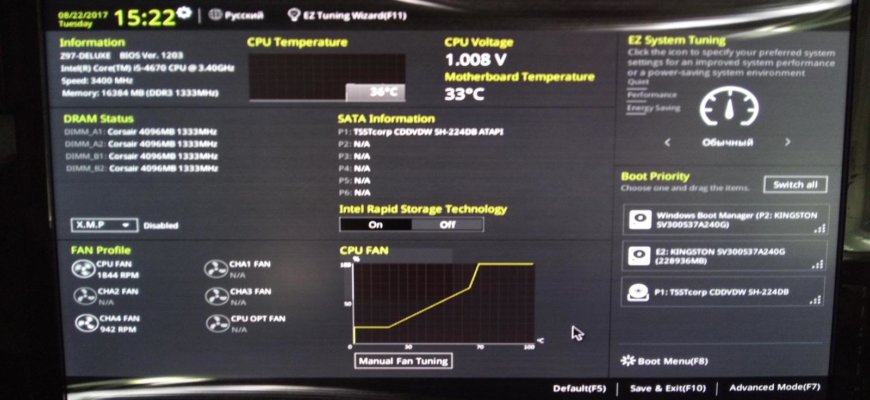
- Почему жесткий диск не определяется в биосе?
- Неверное подключение кабелей
- Проблемы с питанием
- 1. Неправильное подключение питания
- 2. Недостаточная мощность блока питания
- 3. Поврежденный кабель питания
- 4. Проблемы с розеткой или удлинителем
- Неисправность самого диска
- 1. Физические повреждения
- 2. Проблемы с питанием
- 3. Короткое замыкание
- Конфликт с другими устройствами
- Неправильные настройки биоса
- Ответы на вопросы
Жесткий диск – одно из самых важных устройств в компьютере, отвечающее за хранение и доступ к данным. Однако иногда может возникнуть ситуация, когда жесткий диск не определяется в биосе компьютера. Это может произойти по разным причинам: от физических повреждений до ошибок настройки. В данной статье мы рассмотрим несколько возможных способов решения проблемы и попытаемся восстановить доступ к жесткому диску.
Прежде чем приступать к поиску решения, стоит убедиться, что проблема действительно заключается в неработающем жестком диске. Проверьте, правильно ли установлены и подключены все кабели. Убедитесь, что диск включен и работает – вы можете почувствовать его вибрацию или слышать работу механизма. Если после этих проверок проблема не исчезла, то можно приступать к дальнейшим действиям.
Первым шагом в решении проблемы с неработающим жестким диском можно попробовать перезагрузить компьютер. Иногда это уже может быть достаточно – компьютер просто переустанавливает драйверы и восстанавливает доступ к жесткому диску. Если перезагрузка не помогла, то стоит проверить настройки биоса. Возможно, жесткий диск просто не задействован в настройках компьютера и его нужно вручную включить. Инструкции по доступу и изменению настроек биоса можно найти в документации к компьютеру или на сайте производителя.
Почему жесткий диск не определяется в биосе?
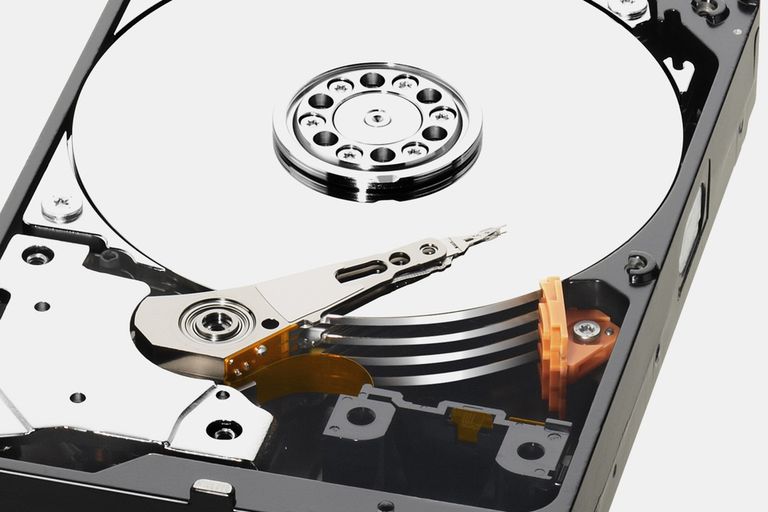
1. Физические проблемы с жестким диском:
Одна из основных причин, по которой жесткий диск может не определяться в BIOS, — это физические проблемы, связанные с самим диском. Например, возможно, что кабель SATA или питания был поврежден или не подключен должным образом. Также может случиться, что сам жесткий диск испортился или вышел из строя.
2. Неправильные настройки BIOS:
Еще одна причина, по которой жесткий диск не определяется в BIOS, — неправильные настройки в самом BIOS. Например, возможно, что порт SATA, к которому подключен жесткий диск, был отключен или отключен по умолчанию. Также возможно, что в BIOS были изменены настройки распознавания жестких дисков или определения портов.
3. Повреждение файлов системы:
Если файлы системы, отвечающие за определение и управление жестким диском, были повреждены или удалены, это также может быть причиной того, что диск не определяется в BIOS. Это может произойти, например, из-за ошибки операционной системы или вредоносного программного обеспечения.
4. Несоответствие аппаратного и программного обеспечения:
Если аппаратное обеспечение (например, старый жесткий диск) несовместимо с программным обеспечением (например, новая операционная система), то BIOS может не определять жесткий диск. В этом случае может потребоваться обновление BIOS, чтобы диск стал совместимым с текущей системой.
5. Другие возможные причины:
Однако, помимо основных причин, описанных выше, существуют и другие возможные причины, по которым жесткий диск не определяется в BIOS. Например, иногда это может быть связано с неправильной установкой жесткого диска, или с проблемами с контроллером диска на материнской плате. Также стоит проверить обновления BIOS и произвести их установку, так как это может решить проблему с определением диска.
Неверное подключение кабелей
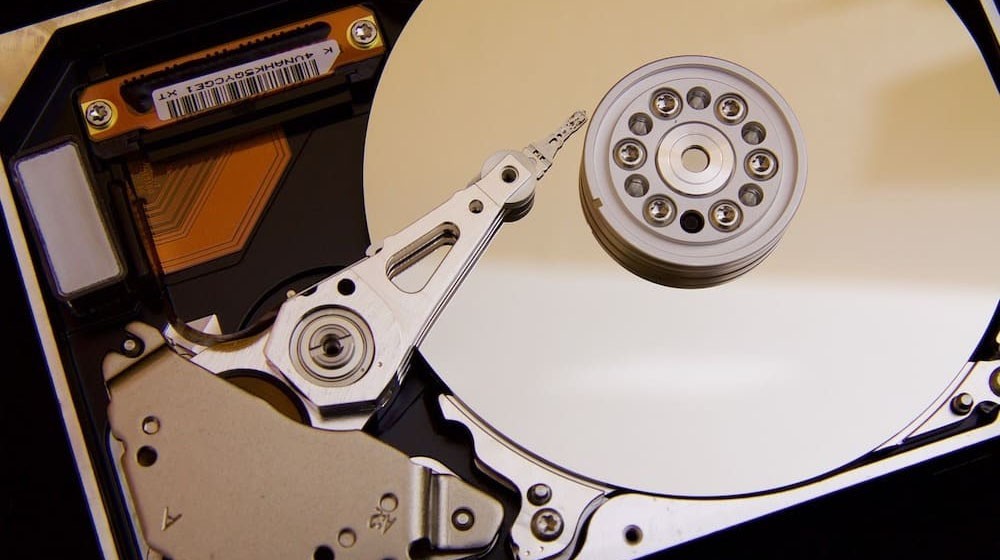
Одна из самых распространенных причин, по которой жесткий диск может не определяться в биосе, — это неверное подключение кабелей.
Во-первых, необходимо убедиться, что кабель данных SATA или IDE, соединяющий жесткий диск с материнской платой, подключен к соответствующим портам на обоих устройствах. Кабель SATA имеет обычно два разъема: один для подключения к материнской плате, другой — к жесткому диску. Кабель IDE имеет разъемы для данных и питания, которые также должны быть правильно подключены.
При подключении кабелей необходимо обратить внимание на их качество и целостность. Если кабель поврежден или имеет замыкание, это может привести к ошибкам определения жесткого диска в биосе. Поэтому рекомендуется использовать новые или проверенные кабели данных.
Также важно убедиться, что кабель питания жесткого диска надежно подключен к его соответствующему разъему и источнику питания. Если кабель питания не вставлен полностью или имеет повреждения, это может привести к неработоспособности жесткого диска.
Проблемы с питанием
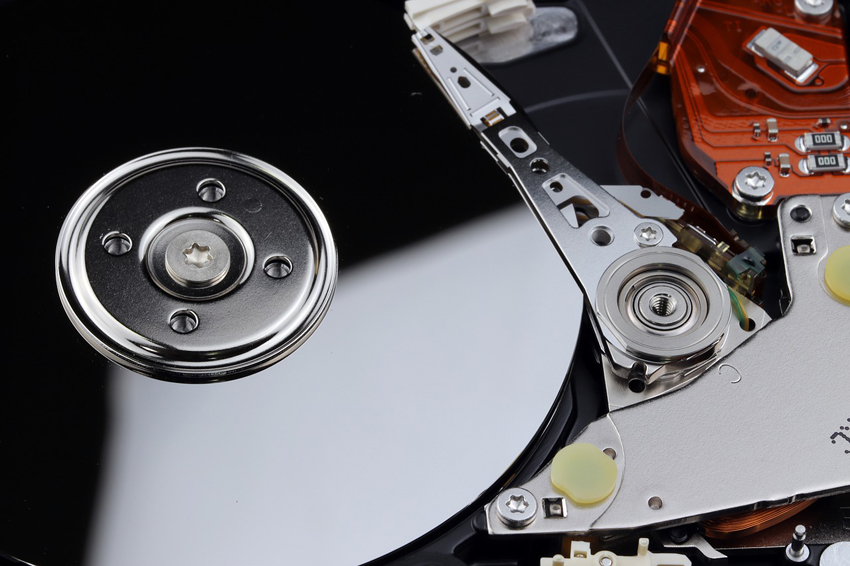
Проблемы с питанием могут быть одной из причин, почему жесткий диск не определяется в биосе. В таком случае следует проверить следующее:
1. Неправильное подключение питания
Первым делом, стоит убедиться, что кабель питания жесткого диска надежно подключен как к блоку питания, так и к самому диску. Для этого следует проверить, что кабель плотно прикреплен к разъемам и не имеет видимых повреждений.
2. Недостаточная мощность блока питания
Если питание жесткого диска подключено правильно, но он все равно не определяется в биосе, возможно, причина в недостаточной мощности блока питания. Проверьте, достаточно ли у вас мощного блока питания для питания всех компонентов, включая жесткий диск.
3. Поврежденный кабель питания
Кабель питания жесткого диска может быть поврежден или сломан, что может привести к неправильной работе диска или его нераспознаванию в биосе. Рекомендуется проверить кабель на видимые повреждения и, при необходимости, заменить его новым.
4. Проблемы с розеткой или удлинителем
Если жесткий диск не определяется в биосе, можно проверить работу других устройств, подключенных к той же розетке или удлинителю. Возможно, проблема с питанием лежит в самой розетке или в использованном удлинителе. В таком случае стоит попробовать подключить жесткий диск непосредственно к розетке или использовать другой удлинитель.
Неисправность самого диска
Одной из причин, по которой жесткий диск может не определяться в биосе, является неисправность самого диска. Рассмотрим основные неисправности и способы их устранения:
1. Физические повреждения
Если жесткий диск был подвергнут удару или сильной вибрации, то его компоненты могут быть повреждены. Это может привести к полной неработоспособности диска или к его неполному распознаванию биосом. Для устранения данной проблемы необходимо обратиться к специалисту и провести диагностику диска.
2. Проблемы с питанием
Некорректное или недостаточное питание жесткого диска может привести к его неработоспособности или неполному распознаванию в биосе. Проверьте, правильно ли подключен кабель питания к диску и к блоку питания компьютера. Также убедитесь, что блок питания имеет достаточный резерв мощности для питания всех компонентов компьютера.
3. Короткое замыкание
Если на плате жесткого диска произошло короткое замыкание, это может привести к его поломке или неработоспособности. Проверьте плату диска на наличие видимых повреждений или следов коррозии. Если обнаружены повреждения, рекомендуется заменить плату или обратиться за помощью к специалисту.
Если вы не обладаете достаточными знаниями и опытом, рекомендуется обратиться за помощью к специалисту. Он сможет провести детальную диагностику и найти способ устранения неисправности жесткого диска.
Конфликт с другими устройствами
Если ваш жесткий диск не определяется в биосе, одной из причин может быть его конфликт с другими устройствами в системе. Конфликт может возникнуть, если два устройства используют один и тот же прерывание или порт ввода-вывода.
Для решения этой проблемы вам может потребоваться изменить настройки устройств в биосе. Войдите в биос, набрав соответствующую клавишу при загрузке компьютера (обычно это Del или F2) и найдите раздел, отвечающий за настройку устройств. Проверьте, не используется ли прерывание или порт ввода-вывода, который уже используется другим устройством. Если такое есть, измените настройки, чтобы освободить эти ресурсы для жесткого диска.
Если вы не знаете, какое устройство может вызывать конфликт, попробуйте отключить все ненужные устройства и проверить, определится ли жесткий диск в биосе. Если он определяется, включайте устройства по одному и снова проверяйте их совместимость с жестким диском.
Также стоит учесть, что некоторые устройства могут иметь возможность совместного использования ресурсов. В биосе может быть настройка «Поддержка плаг & стей». Если она включена, попробуйте отключить ее и проверить, определится ли жесткий диск.
Неправильные настройки биоса
Если ваш жесткий диск не определяется в биосе, одной из возможных причин может быть неправильные настройки биоса. Биос (Basic Input/Output System) является программным обеспечением, установленным на материнской плате компьютера, и отвечает за инициализацию и управление аппаратными устройствами.
Перед обращением к специалистам или покупкой нового жесткого диска, стоит проверить настройки биоса. Для этого нужно загрузиться в биос, нажав определенную клавишу (обычно это Delete, F2 или F10) при запуске компьютера. Во вкладке, отвечающей за устройства хранения данных, можно проверить, видит ли биос ваш жесткий диск.
Также, во вкладке «Boot» или аналогичной, необходимо убедиться, что в списке загрузочных устройств присутствует ваш жесткий диск и он имеет наивысший приоритет загрузки. Если жесткий диск отсутствует в списке, вам потребуется вручную добавить его.
Обратите внимание на режим работы SATA-контроллера. Если ваш жесткий диск подключен к SATA-контроллеру, установленному в режиме IDE, попробуйте изменить режим на AHCI или RAID (если ваша материнская плата поддерживает эти режимы). Это можно сделать в соответствующем разделе биоса.
Если настройки биоса были изменены и сохранены, можно попробовать перезагрузить компьютер и проверить, определяется ли теперь жесткий диск. В случае продолжающихся проблем, возможно, потребуется обратиться к специалистам для дальнейшей диагностики и решения проблемы.







