
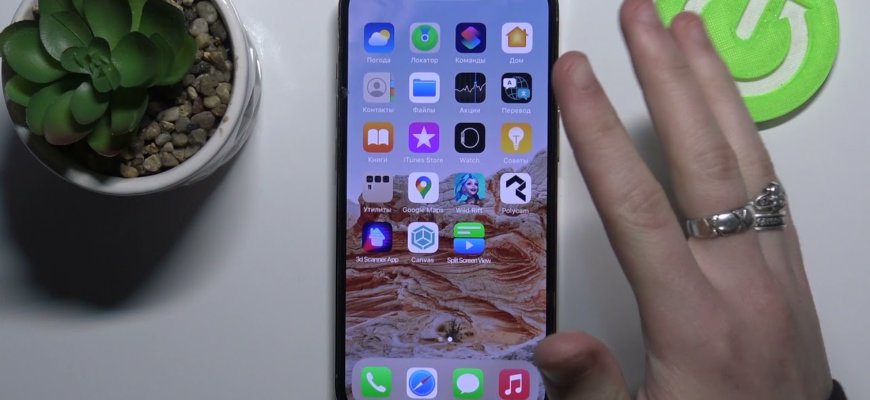
- Использование приложения «Файлы» на iPhone
- Что такое «Файлы»?
- Как использовать «Файлы» на iPhone?
- Преимущества использования «Файлы» на iPhone
- Вывод
- Поиск скаченных файлов в приложениях
- Средства поиска встроенные в приложения
- Поиск через файловый менеджер
- Использование дополнительных программ
- Использование облачных сервисов для хранения файлов
- Что такое облачный сервис?
- Популярные облачные сервисы для хранения файлов
- Как использовать облачный сервис для хранения файлов на iPhone?
- Использование iTunes для поиска и передачи файлов
- Шаг 1: Подключение iPhone к компьютеру с помощью USB
- Шаг 2: Передача файлов на iPhone
- Шаг 3: Поиск скаченных файлов на iPhone
- Шаг 4: Удаление файлов с iPhone
- Использование программ третьих сторон для поиска и управления файлами
- Файловые менеджеры
- Приложения для поиска файлов
- Ответы на вопросы
- Как найти скаченные файлы на iPhone?
- Могут ли скаченные файлы занимать много места на iPhone?
- Как удалить скаченный файл с iPhone?
- Можно ли скачать файл на iPhone из интернета?
- Как переместить скаченный файл из одной папки в другую на iPhone?
- Можно ли открыть скачанный файл на iPhone без интернета?
- Как открыть скачанный PDF-файл на iPhone?
- Как скачать фото на iPhone с интернета?
- Как скачать музыку на iPhone с интернета?
- Можно ли скачивать приложения на iPhone с компьютера?

Один из главных вопросов, с которыми сталкиваются пользователи iPhone, — это, где найти скаченные файлы. Скачать файл на iPhone не так уж сложно, но они не всегда автоматически сохраняются в виде видимых файлов в галерее или в Приложениях.
Если вы столкнулись с этой проблемой, то вы в правильном месте. Это руководство расскажет вам, где найти скаченные файлы на iPhone в самых разных случаях, даже если эти файлы не сохранились в галерее, в Избранном, в Приложениях, или даже если вы не можете найти их в самой папке Files.
Включая полное руководство о том, как открыть или установить скачанные файлы, мы поможем вам убедиться, что у всех ваших загрузок есть своя домашняя на iPhone.
Использование приложения «Файлы» на iPhone

Что такое «Файлы»?

«Файлы» — это стандартное приложение на iPhone, которое позволяет пользователям управлять и организовывать свои файлы. С помощью приложения пользователи могут просматривать, редактировать, копировать, перемещать и удалять файлы в своей локальной памяти или на облачных сервисах, таких как iCloud, Dropbox и Google Drive.
Как использовать «Файлы» на iPhone?
Для того чтобы использовать приложение «Файлы» на iPhone, нужно:
- Открыть приложение на главном экране iPhone
- Нажать на вкладку «Обзор», чтобы просмотреть все доступные места хранения файлов
- Нажать на место, где хранятся нужные файлы, например, на iCloud Drive или Dropbox
- Просмотреть, отредактировать, скопировать, переместить или удалить файлы, используя соответствующие функции, доступные при нажатии на файл
Преимущества использования «Файлы» на iPhone
Преимущества использования приложения «Файлы» на iPhone:
- Простота использования и навигации по файлам
- Возможность работы с файлами на облачных сервисах
- Встроенная поддержка для многих типов файлов
- Гибкая настройка доступа к файлам для других приложений и пользователей
Вывод
Приложение «Файлы» на iPhone — это отличный инструмент для управления файлами и документами на устройстве, а также на облачных сервисах. С его помощью пользователи могут быстро находить, редактировать и совместно использовать свои контенты.
Поиск скаченных файлов в приложениях

Средства поиска встроенные в приложения

Большинство приложений имеют встроенные инструменты, позволяющие осуществлять поиск скаченных файлов. Они могут быть различной природы в зависимости от установки и возможностей конкретного приложения. Важно отметить, что использование средств поиска может быть достаточно эффективным, особенно если скачивание было произведено с помощью определенного сервиса или же в определенный раздел памяти устройства.
Поиск через файловый менеджер

Другой путь поиска скаченных файлов – это использование менеджера файлов. Встроенные в устройство менеджеры, такие как iCloud, Google Drive, Dropbox и другие, могут сканировать хранилище устройства и искать файлы не только в рамках одного приложения, но и во всех открытых сервисах. К тому же, некоторые приложения-менеджеры могут предоставить более обширный функционал для обработки и поиска файлов.
Использование дополнительных программ

Существует большое количество приложений для поиска файлов на устройстве, например, Documents. Они предоставляют пользователю графический интерфейс и более широкие возможности поиск и работы с найденными файлами. Стоит отметить, что не все приложения этого типа бесплатны, некоторые запрашивают определенную цену за использование.
В любом случае, найти и обработать скаченные файлы на iPhone вполне реально. Важно помнить, что хранение такого рода данных может занять значительную часть памяти на устройстве, поэтому периодически стоит очищать телефон от ненужных файлов.
Использование облачных сервисов для хранения файлов
Что такое облачный сервис?

Облачный сервис — это сервис, который позволяет пользователю хранить свои файлы в облачном хранилище, доступном из любого устройства с интернет-соединением. Пользователь может загружать, хранить, редактировать и скачивать свои файлы из облачного хранилища на устройствах различных операционных систем, включая iOS.
Популярные облачные сервисы для хранения файлов

- iCloud — облачный сервис от Apple, который предоставляет 5 ГБ бесплатного пространства для хранения файлов и платные тарифы для дополнительного пространства.
- Google Drive — облачный сервис от Google, который предоставляет 15 ГБ бесплатного пространства для хранения файлов и платные тарифы для дополнительного пространства.
- Dropbox — независимый облачный сервис, который предоставляет 2 ГБ бесплатного пространства для хранения файлов и платные тарифы для дополнительного пространства.
Как использовать облачный сервис для хранения файлов на iPhone?
Для использования облачного сервиса на iPhone, необходимо установить приложение соответствующего сервиса из App Store. Затем следует зарегистрироваться в сервисе или войти в свой аккаунт, если он уже существует. После этого можно загружать файлы на сервер и получать к ним доступ из любого устройства.
Использование iTunes для поиска и передачи файлов

Шаг 1: Подключение iPhone к компьютеру с помощью USB
Перед передачей файлов на iPhone, вам нужно подключить устройство к компьютеру с помощью USB-кабеля. После подключения запустите iTunes на компьютере и выберите ваш iPhone в списке устройств.
Шаг 2: Передача файлов на iPhone

В iTunes выберите вкладку «Файлы» и выберите приложение, которому вы хотите передать файлы. Например, если вы хотите передать музыку, выберите вкладку «Музыка». Затем просто перетащите файлы на экран iTunes и нажмите кнопку «Синхронизировать».
Шаг 3: Поиск скаченных файлов на iPhone
Чтобы найти скаченные файлы на iPhone, вам нужно перейти в приложение, в котором вы скачали файл. Например, если вы скачали музыку, то откройте приложение «Музыка». Если вы скачали фотографии, то перейдите в приложение «Фото».
Если вы не знаете, в каком приложении вы скачали файл, то вы можете воспользоваться приложением «Файлы», которое позволяет просматривать все файлы на устройстве.
Шаг 4: Удаление файлов с iPhone

Чтобы удалить файлы с iPhone, просто перейдите в приложение, в котором они хранятся, и свайпните влево или вправо по файлу. Затем нажмите кнопку «Удалить». Также можно удалить файлы через приложение «Файлы».
Обратите внимание, что удаление файлов с iPhone может привести к потере данных, поэтому перед удалением рекомендуется сделать резервную копию.
Использование программ третьих сторон для поиска и управления файлами
Файловые менеджеры

Файловые менеджеры — это программы третьих сторон, которые позволяют управлять файлами на устройстве с iOS и искать нужные файлы. Они могут быть полезны, если вы забыли, где сохранили файл, или хотите быстро найти нужный документ, картинку или музыку.
Среди наиболее популярных файловых менеджеров можно выделить Documents от Readdle, Files от Apple, GoodReader, iFiles 2 и File Manager & Browser от TapMedia. Все они имеют различный функционал и удобный интерфейс, так что каждый может выбрать подходящий для себя вариант.
Приложения для поиска файлов

Кроме файловых менеджеров, существуют приложения для поиска файлов на устройстве. Они также помогают быстро найти нужный документ, фотографию или видео, но имеют меньше функций по управлению файлами.
Среди приложений для поиска файлов можно выделить Documents от Readdle, Files от Apple, Google Drive, Dropbox и OneDrive от Microsoft. Каждое из них имеет удобный интерфейс и возможность быстрого поиска нужных файлов.
- Documents от Readdle позволяет просматривать и управлять файлами, а также имеет функцию поиска по ключевым словам и хранения файлов в облачных сервисах.
- Files от Apple имеет удобный интерфейс, позволяет управлять файлами на устройстве, а также подключить iCloud Drive и облачные сервисы.
- Google Drive, Dropbox и OneDrive являются облачными хранилищами файлов с возможностью поиска и управления файлами.
Ответы на вопросы
Как найти скаченные файлы на iPhone?
Если вы скачали файл через Safari, то его можно найти в разделе «Файлы», в «Загрузках». Если файл был скачан через другое приложение, то его местонахождение будет различаться в зависимости от приложения.
Могут ли скаченные файлы занимать много места на iPhone?
Да, скаченные файлы могут занимать много места на iPhone, особенно если это большие файлы, такие как фильмы или музыка. Рекомендуется периодически удалять ненужные файлы, чтобы освободить место на устройстве.
Как удалить скаченный файл с iPhone?
Чтобы удалить скаченный файл, нужно найти его в разделе «Файлы» или в соответствующем приложении, затем нажать на кнопку «Изменить» и выбрать нужный файл. После этого следует нажать на кнопку «Удалить» и подтвердить удаление.
Можно ли скачать файл на iPhone из интернета?
Да, можно скачать файл на iPhone из интернета, используя встроенный браузер Safari или специальные приложения, такие как Documents или GoodReader. Важно знать, что некоторые типы файлов могут быть недоступны для загрузки на iPhone.
Как переместить скаченный файл из одной папки в другую на iPhone?
Чтобы переместить скаченный файл из одной папки в другую, нужно нажать на кнопку «Изменить» в разделе «Файлы» или в соответствующем приложении, выбрать нужный файл, затем нажать на кнопку «Переместить». После этого следует выбрать новую папку и нажать на кнопку «Готово».
Можно ли открыть скачанный файл на iPhone без интернета?
Да, можно открыть скачанный файл на iPhone без интернета, если это не требуется для работы файла. Некоторые файлы, например, видео или музыка, могут требовать подключения к интернету для просмотра или прослушивания.
Как открыть скачанный PDF-файл на iPhone?
Чтобы открыть скачанный PDF-файл на iPhone, нужно найти его в разделе «Файлы» или в соответствующем приложении, затем нажать на него. PDF-файлы можно просматривать на iPhone с помощью встроенного приложения «Книги» или специальных приложений, таких как Adobe Acrobat Reader.
Как скачать фото на iPhone с интернета?
Чтобы скачать фото на iPhone с интернета, нужно открыть изображение в браузере Safari, затем нажать и удерживать на изображении, пока не появится контекстное меню. После этого следует нажать на кнопку «Сохранить изображение» и дождаться окончания загрузки.
Как скачать музыку на iPhone с интернета?
Чтобы скачать музыку на iPhone с интернета, нужно воспользоваться специальными приложениями, такими как Documents или Download Manager. После загрузки музыка может быть найдена в разделе «Файлы» или в приложении, которое использовалось для загрузки.
Можно ли скачивать приложения на iPhone с компьютера?
Да, можно скачивать приложения на iPhone с компьютера через интернет-магазин App Store. Для этого нужно зайти на сайт App Store и выбрать нужное приложение, затем нажать на кнопку «Скачать на iPhone» и ввести данные учетной записи Apple ID.







