

- Как активировать режим модема на iPhone, Android (все телефоны)
- Шаг 1: Проверьте совместимость вашего телефона
- Шаг 2: Включите режим модема
- Шаг 3: Настройте подключение к интернету
- Шаг 4: Подключите устройство к компьютеру или другому устройству
- Шаг 5: Наслаждайтесь доступом к интернету
- Активируем режим модема на телефоне
- Шаг 1: Перейдите в настройки
- Шаг 2: Найдите раздел «Соединение» или «Сеть»
- Шаг 3: Включите режим модема
- Шаг 4: Подключите другие устройства
Режим модема — это встроенная функция на многих смартфонах, которая позволяет использовать интернет мобильного для подключения других устройств к сети (другие телефоны, компьютеры, ноутбуки) Это очень полезная функция, если у вас нет Wi-Fi или доступа к сети, но вы хотите, чтобы ваши другие устройства были подключены к Интернету.
Активация режима модема на вашем телефоне может отличаться в зависимости от операционной системы. Дальше будут инструкции для активации режима модема на самых популярных телефонах, включая iPhone, Android-смартфоны и Windows.
Прежде чем начать процесс активации режима модема, убедитесь, что у вас есть достаточное количество трафика и активирована услуга «персональная точка доступа» или «мобильный хотспот» у оператора связи. Также имейте в виду, что использование режима модема может быть дополнительно оплачиваемой услугой, проверьте свой тарифный план, прежде чем начать использовать эту функцию.
Важно: перед тем как использовать режим модема, не забудьте прочитать правила пользования вашим оператором связи, чтобы избежать штрафов или ограничений.
Как активировать режим модема на iPhone, Android (все телефоны)
Шаг 1: Проверьте совместимость вашего телефона
Убедитесь, что телефон поддерживает режим модема. Обычно эту функцию можно найти в настройках сети или беспроводных соединений. Если вы не уверены, посмотрите руководство пользователя для вашего устройства или обратитесь к производителю.
Шаг 2: Включите режим модема
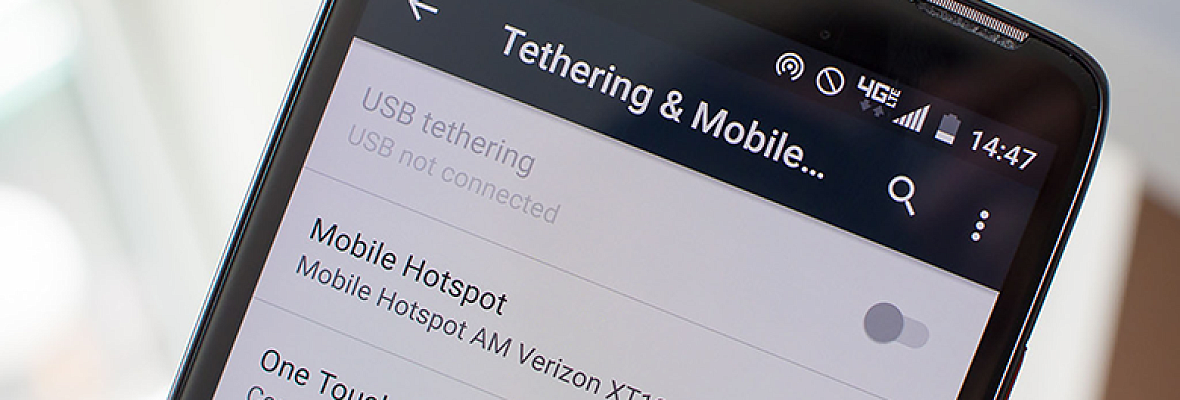
Настройте ваш телефон для работы в режиме модема. В большинстве устройств это можно сделать путем перехода в меню «Настройки» и выбора пункта «Сеть» или «Беспроводные соединения«. Затем найдите в списке опцию «Режим модема» или «Персональная точка доступа» и включите его.
Шаг 3: Настройте подключение к интернету
После включения режима модема вам может потребоваться настроить способ подключения к интернету. Обычно это можно сделать в меню настроек режима модема. Выберите способ подключения: через Wi-Fi, USB или Bluetooth. Для каждого метода потребуются дополнительные настройки, такие как выбор сети Wi-Fi или настройка пароля.
Шаг 4: Подключите устройство к компьютеру или другому устройству
Когда режим модема активирован и настройки подключения к интернету сделаны, подключите ваш телефон к компьютеру или другому смартфону. Для подключения через USB используйте кабель, для подключения через Wi-Fi или Bluetooth найдите соответствующие настройки на вашем компьютере или другом устройстве.
Шаг 5: Наслаждайтесь доступом к интернету
После успешного подключения телефон будет использоваться в качестве модема, предоставляющего доступ к интернету. Теперь вы можете пользоваться интернетом на других устройствах, подключенных к телефону через режим модема.
Активируем режим модема на телефоне
Режим модема на телефоне позволяет использовать его в качестве мобильного точки доступа для интернет-подключения других устройств. Если у вас есть необходимость подключить к интернету свой ноутбук или планшет, вы можете активировать режим модема на вашем смартфоне или планшете.
Шаг 1: Перейдите в настройки
На большинстве телефонов настройки сети можно найти в меню «Настройки«. Обычно это значок шестеренки или значок с иконками на главном экране вашего устройства.
Шаг 2: Найдите раздел «Соединение» или «Сеть»
В настройках телефона найдите раздел, связанный с соединениями или сетью. Обычно он расположен в верхней части или внизу списка настроек.
Шаг 3: Включите режим модема
После того как вы найдете раздел, связанный с соединениями или сетью, найдите настройки режима модема. Обычно он называется «Точка доступа» или «Мобильный точка доступа». Нужно включить эту функцию.
Некоторые устройства могут требовать от вас ввести дополнительные параметры, такие как имя и пароль точки доступа. Убедитесь, что вы ввели эти данные корректно.
Шаг 4: Подключите другие устройства
После того как вы активировали режим модема на вашем телефоне, вы можете подключить к нему другие устройства через Wi-Fi или USB. Перейдите на подключаемое устройство в настройки Wi-Fi или USB и выберите доступную точку доступа, соответствующую вашему устройству.
Теперь вы можете пользоваться интернетом на своем ноутбуке или планшете через ваше устройство в режиме модема.
Обратите внимание, что активация режима модема может потребовать дополнительной платы или подключения к определенному тарифному плану у вашего оператора связи.







