
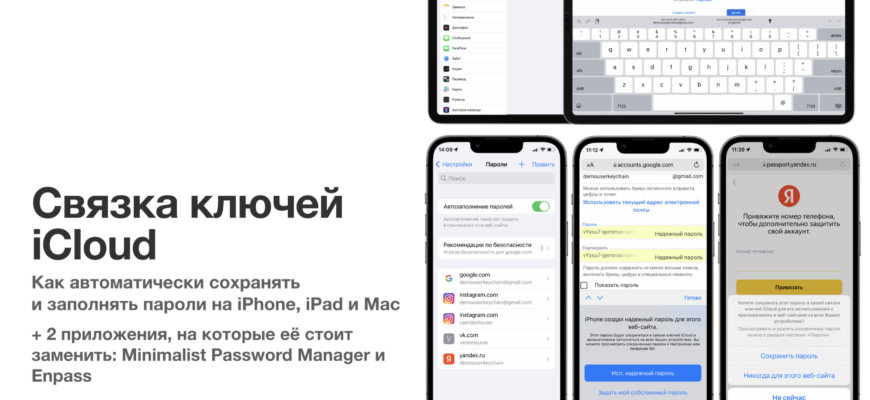
- Включите функцию iCloud Keychain
- Что такое iCloud Keychain?
- Как включить функцию автоматического сохранения паролей?
- Как использовать сохраненные пароли?
- Добавьте свои пароли в iCloud Keychain
- Как настроить iCloud Keychain?
- Как добавить новый пароль в iCloud Keychain?
- Используйте функцию автозаполнения паролей
- Настройка автоматического сохранения паролей на iPhone
- Преимущества использования функции автозаполнения паролей
- Управляйте своими сохраненными паролями
- Настраивайте автоматическое сохранение паролей на iPhone
- Управляйте сохраненными паролями
- Безопасность сохраненных паролей в iCloud Keychain
- Что такое iCloud Keychain?
- Как настроить автоматическое сохранение паролей на iPhone?
- Как обеспечить безопасность сохраненных паролей?
- Как хранятся сохраненные пароли?
- Как восстановить сохраненные пароли на новом устройстве?
- Ответы на вопросы
- Что такое автозаполнение паролей?
- Как включить функцию автозаполнения паролей на iPhone?
- Как добавить новый пароль в хранилище паролей на iPhone?
- Могу ли я изменить сохранённый пароль на iPhone?
- Можно ли сохранять данные кредитных карт на iPhone?
- Как удалить сохранённый пароль на iPhone?
- Можно ли использовать функцию автозаполнения паролей на другом устройстве?
- Как настроить автозаполнение паролей только для определенных сайтов?
- Как настроить автозаполнение паролей для приложений?
- Как включить двухфакторную аутентификацию на iPhone?
- Как сохранять пароли от Wi-Fi сетей на iPhone?
- Как восстановить сохранённые пароли на iPhone, если я потерял доступ к Apple ID?
- Можно ли поделиться сохранёнными паролями на iPhone с другими устройствами?
- Как защитить сохранённые пароли на iPhone?
- Можно ли использовать автозаполнение паролей на iPhone, если я использую другой менеджер паролей?
Надежность и безопасность личной информации – важное условие при работе с мобильными устройствами. Пароли к приложениям, онлайн-сервисам и веб-сайтам играют ключевую роль в этом процессе. Но всем запомнить все свои пароли – не так уж и просто.
Чтобы снизить количество времени и усилий, необходимых для запоминания паролей на iPhone, можно настроить автоматическое сохранение информации о входе. Так, каждый раз при входе на сайт или в приложение устройство будет автоматически заполнять логин и пароль.
Пользователи iPhone могут настроить автоматическое сохранение паролей через iCloud Keychain или посредством сторонних парольных менеджеров. Автоматическое заполнение паролей на iPhone – отличное решение для тех, кто ценит свое время и практичность в использовании мобильного устройства.
Включите функцию iCloud Keychain
Что такое iCloud Keychain?
iCloud Keychain — это функция, позволяющая автоматически сохранять пароли и другие личные данные в зашифрованной облачной службе Apple. Эта функция упрощает и безопасно хранит все ваши пароли, данные банковских карт и заполнение веб-форм, позволяя вам быстро получить доступ к ним на всех устройствах Apple.
Как включить функцию автоматического сохранения паролей?
- Перейдите в настройки вашего iPhone.
- Нажмите на свой Apple ID сверху.
- Выберите iCloud.
- Прокрутите вниз до функции iCloud Keychain.
- Нажмите на кнопку включения или установите переключатель в положение «Вкл».
- Введите свой пароль Apple ID, чтобы подтвердить действие.
После включения функции iCloud Keychain на вашем iPhone, она будет синхронизироваться со всеми устройствами Apple, которые используют одинаковый Apple ID. Выберите устройство и введите свой ключ-пароль, чтобы получить доступ к хранилищу паролей iCloud Keychain.
Как использовать сохраненные пароли?
После включения iCloud Keychain на вашем iPhone и сохранения паролей, вы можете легко получить доступ к ним, когда это необходимо. Перейдите на веб-сайт или приложение, где вам нужно ввести пароль. Когда появится поля ввода, вы увидите подсказку с выбором предложенных паролей от iCloud Keychain. Выберите нужный пароль и он автоматически будет вставлен в поле ввода.
Добавьте свои пароли в iCloud Keychain
Настройте автоматическое сохранение паролей на iPhone, добавив их в iCloud Keychain. Это безопасный способ хранения и автоматического заполнения паролей для всех ваших устройств Apple.
Как настроить iCloud Keychain?
Чтобы настроить iCloud Keychain, откройте «Настройки» на вашем iPhone и нажмите на свою учетную запись. Затем выберите «iCloud» и включите «iCloud Keychain». После этого вы можете выбрать установку пароля для Keychain.
Как добавить новый пароль в iCloud Keychain?
Чтобы добавить новый пароль в iCloud Keychain, войдите в приложение или сайт, где нужно ввести пароль. При вводе пароля на экране появится всплывающее окно, в котором вы можете выбрать «Сохранить пароль». После этого пароль будет добавлен в ваш iCloud Keychain и будет доступен на всех ваших устройствах Apple.
Для того чтобы просмотреть или изменить сохраненные пароли, перейдите в раздел «Пароли» в настройках iCloud Keychain. Здесь вы можете управлять сохраненными паролями и добавлять новые.
Используйте функцию автозаполнения паролей
Настройка автоматического сохранения паролей на iPhone
Современные версии iOS предоставляют удобную функцию автозаполнения паролей на iPhone. Чтобы воспользоваться этой функциональностью, необходимо настроить автоматическое сохранение паролей на iPhone.
Для этого перейдите в настройки Safari и выберите пункт «Пароли». Включите опцию «Автозаполнение паролей», когда зайдете на соответствующую страницу и введите свой Apple ID или отпечаток пальца для подтверждения.
Преимущества использования функции автозаполнения паролей
- Экономия времени, так как уже не нужно ввводить каждый раз пароль
- Более безопасная работа в сети, так как ваши пароли хранятся в зашифрованном виде
- Удобство использования — вам уже не нужно запоминать сложные пароли и повторно их вводить каждый раз
Помните, что сохранение паролей на iPhone может быть опасным, поэтому храните свои пароли только в зашифрованной форме и только на вашем устройстве. Старайтесь использовать надежные пароли и не храните их на публичных устройствах или в открытом доступе.
Управляйте своими сохраненными паролями
Настраивайте автоматическое сохранение паролей на iPhone
Сохранение паролей на iPhone — это удобный способ избежать необходимости ввода паролей каждый раз, когда вы пользуетесь приложениями и сайтами. Вы можете настроить автоматическое сохранение паролей на iPhone, чтобы вам не нужно было запоминать много разных паролей.
Чтобы это сделать, перейдите в настройки Safari в вашем iPhone и проверьте, включена ли функция автозаполнения паролей. Если вы ее включите, то Safari сохранит все пароли, которые вы вводите, и автоматически заполнит их в следующий раз, когда вы посетите этот сайт или приложение.
Управляйте сохраненными паролями
Вы можете управлять вашими сохраненными паролями на iPhone в любой момент. Для этого перейдите в настройки Safari, выберите «Пароли» и введите свой код или использование Touch ID, если установлено. Здесь вы можете просмотреть все ваши сохраненные пароли и изменять или удалять их по мере необходимости.
Вы также можете отключить функцию автоматического заполнения паролей, если хотите. Перейдите в настройки Safari и настройте параметры безопасности, чтобы отключить функцию заполнения паролей или удалить все сохраненные пароли.
Важно помнить, что сохранение паролей на iPhone может представлять определенные риски для безопасности. Если вы собираетесь сохранять конфиденциальную информацию или пароли для высокорискованных приложений, вы должны использовать дополнительные средства защиты, такие как двухфакторная аутентификация.
Безопасность сохраненных паролей в iCloud Keychain
Что такое iCloud Keychain?
iCloud Keychain – это служба хранения паролей на устройствах Apple. Она позволяет пользователям синхронизировать пароли между устройствами, такими как iPhone, iPad и Mac, и автоматически заполнять формы на веб-сайтах.
Как настроить автоматическое сохранение паролей на iPhone?
Чтобы включить функцию автоматического сохранения паролей на iPhone, нужно перейти в настройки iCloud Keychain и включить функцию «Автозаполнение паролей». После этого iPhone автоматически сохранит пароли, которые вы используете на устройстве.
Как обеспечить безопасность сохраненных паролей?
Для обеспечения безопасности сохраненных паролей в iCloud Keychain нужно создавать сложные пароли, использовать двухфакторную аутентификацию и никому не сообщать свой главный пароль от iCloud. Также можно включить функцию «Доступ по отпечатку пальца» или «Face ID» для доступа к хранилищу паролей.
Как хранятся сохраненные пароли?
Сохраненные пароли хранятся в зашифрованном виде на устройствах Apple, а также на серверах Apple. Доступ к ним возможен только после ввода главного пароля от iCloud.
Как восстановить сохраненные пароли на новом устройстве?
Для восстановления сохраненных паролей на новом устройстве нужно включить функцию iCloud Keychain и авторизоваться в своем аккаунте iCloud. После этого сохраненные пароли автоматически синхронизируются со всеми устройствами, связанными с вашим аккаунтом iCloud.
Ответы на вопросы
Что такое автозаполнение паролей?
Автозаполнение паролей — это функция, которая позволяет автоматически заполнять поля логина и пароля на веб-страницах и приложениях без необходимости вводить эти данные вручную.
Как включить функцию автозаполнения паролей на iPhone?
Чтобы включить функцию автозаполнения паролей на iPhone, нужно перейти в настройки > «Пароли и аккаунты» > «Автозаполнение паролей» и включить опцию «Автозаполнение паролей».
Как добавить новый пароль в хранилище паролей на iPhone?
Чтобы добавить новый пароль в хранилище паролей на iPhone, нужно зайти в настройки > «Пароли и аккаунты» > «Сохранённые пароли» > «Добавить пароль». Далее нужно ввести логин и пароль и сохранить их.
Могу ли я изменить сохранённый пароль на iPhone?
Да, вы можете изменить сохранённый пароль на iPhone. Для этого нужно зайти в настройки > «Пароли и аккаунты» > «Сохранённые пароли». Далее нужно найти нужный сайт или приложение и нажать на него. В появившемся окне нужно нажать на кнопку «Изменить пароль» и ввести новый пароль.
Можно ли сохранять данные кредитных карт на iPhone?
Да, вы можете сохранять данные кредитных карт на iPhone. Для этого нужно зайти в настройки > «Пароли и аккаунты» > «Автозаполнение паролей» > «Сохранённые кредитные карты». Далее нужно ввести данные кредитной карты и сохранить их.
Как удалить сохранённый пароль на iPhone?
Чтобы удалить сохранённый пароль на iPhone, нужно зайти в настройки > «Пароли и аккаунты» > «Сохранённые пароли». Далее нужно найти нужный сайт или приложение и смахнуть его влево. Появится кнопка «Удалить», которую нужно нажать.
Можно ли использовать функцию автозаполнения паролей на другом устройстве?
Да, вы можете использовать функцию автозаполнения паролей на другом устройстве, если вы вошли в Apple ID на этом устройстве и включили функцию «Ключ iCloud». Для этого нужно зайти в настройки iCloud на обоих устройствах и включить функцию «Ключ iCloud».
Как настроить автозаполнение паролей только для определенных сайтов?
Чтобы настроить автозаполнение паролей только для определенных сайтов, нужно зайти в настройки > «Пароли и аккаунты» > «Сохранённые пароли». Далее нужно найти нужный сайт и нажать на него. В появившемся окне нужно нажать на переключатель «Автозаполнение», чтобы включить или выключить автозаполнение для этого сайта.
Как настроить автозаполнение паролей для приложений?
Чтобы настроить автозаполнение паролей для приложений, нужно зайти в настройки > «Пароли и аккаунты» > «Автозаполнение паролей». Далее нужно включить опцию «Автозаполнение паролей для приложений».
Как включить двухфакторную аутентификацию на iPhone?
Чтобы включить двухфакторную аутентификацию на iPhone, нужно зайти в настройки > «Ваше имя» > «Пароль и защита». Далее нужно нажать на «Включить двухфакторную аутентификацию» и следовать инструкциям на экране.
Как сохранять пароли от Wi-Fi сетей на iPhone?
Чтобы сохранять пароли от Wi-Fi сетей на iPhone, нужно зайти в настройки > «Wi-Fi». Далее нужно выбрать сеть, для которой хотите сохранить пароль, и ввести его. После этого iPhone автоматически сохранит пароль для этой сети.
Как восстановить сохранённые пароли на iPhone, если я потерял доступ к Apple ID?
Если вы забыли пароль от Apple ID и не можете получить к нему доступ, то восстановить сохранённые пароли на iPhone вы не сможете. Восстановление доступа к Apple ID позволит вам получить доступ к сохранённым паролям на всех устройствах, связанных с этим Apple ID.
Можно ли поделиться сохранёнными паролями на iPhone с другими устройствами?
Да, вы можете поделиться сохранёнными паролями на iPhone с другими устройствами, если у вас включена функция «Ключ iCloud». Для этого нужно зайти в настройки iCloud на обоих устройствах и включить функцию «Ключ iCloud».
Как защитить сохранённые пароли на iPhone?
Чтобы защитить сохранённые пароли на iPhone, нужно включить функцию Face ID или Touch ID для разблокировки устройства и доступа к паролям. Для этого нужно зайти в настройки > «Face ID и код-пароль» или «Touch ID и код-пароль» и включить опцию «Доступ к паролям».
Можно ли использовать автозаполнение паролей на iPhone, если я использую другой менеджер паролей?
Да, вы можете использовать свой менеджер паролей на iPhone вместо встроенного. Для этого нужно скачать и установить соответствующее приложение, настроить его и включить опцию автозаполнения паролей в настройках Safari.







