
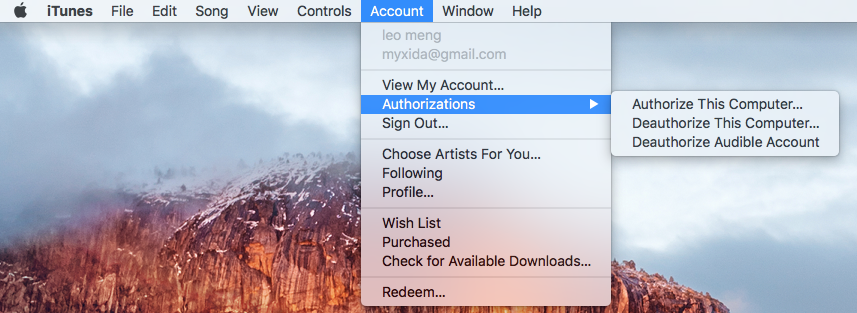
- Авторизация Mac в меню «Учетная запись»
- Войти в учетную запись на Mac
- Несколько профилей на Mac
- Управление учетными записями на Mac
- Что такое «Учетная запись» на Mac?
- Типы учетных записей на Mac
- Как создать учетную запись на Mac
- Как авторизоваться на Mac?
- Использование пароля
- Использование Touch ID
- Авторизация через сервис Apple ID
- Как изменить пароль на Mac?
- Шаг 1: Войти в учетную запись на Mac
- Шаг 2: Изменение пароля на Mac
- Как включить функцию автозапуска на Mac?
- Шаг 1: Открыть настройки системы
- Шаг 2: Выбрать пользователей
- Шаг 3: Добавить программы в список автозапуска
- Как добавить нового пользователя на Mac?
- Метод 1: Добавление нового пользователя в меню «Учетная запись»
- Метод 2: Добавление нового пользователя через системную панель управления
- Ответы на вопросы
Авторизация на Mac – важный процесс, который необходим для безопасности пользователя и сохранности данных. Авторизация позволяет заблокировать доступ к компьютеру для посторонних лиц.
В меню «Учетная запись» Mac-пользователь может различными способами зайти в свою учетную запись на компьютере — с помощью Apple ID, пароля системного администратора или гостевого аккаунта.
Дальше про то, как авторизоваться на Mac в меню «Учетная запись» и какие настройки безопасности необходимо установить для защиты данных на вашем компьютере.
Для начала, нужно понимать, что авторизация в меню «Учетная запись» — это необходимая процедура для защиты вашего Mac от несанкционированного доступа к вашим данным. Правильно настроенная авторизация предотвратит утечку ваших персональных данных и сохранит вашу конфиденциальность.
Авторизация Mac в меню «Учетная запись»
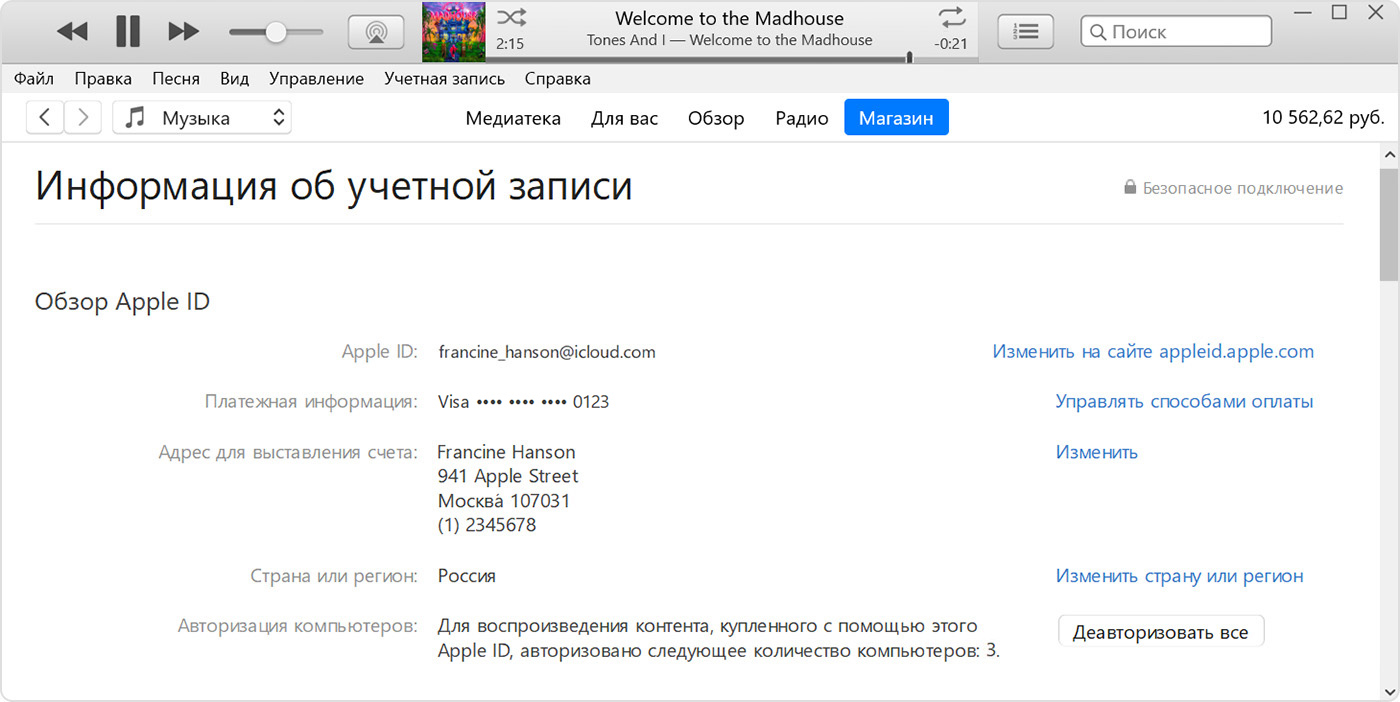
Войти в учетную запись на Mac
Для того чтобы войти в учетную запись на Mac, нужно перейти в меню «Учетная запись», которое расположено в верхней части экрана. Далее необходимо выбрать нужный профиль и ввести свой пароль.
Если вы забыли свой пароль, то в меню «Учетная запись» можно выбрать опцию «Сменить пароль». При этом потребуется подтверждение вашей учетной записи с помощью ответа на контрольный вопрос.
Несколько профилей на Mac
На Mac можно создать несколько профилей для разных пользователей. Для этого нужно перейти в меню «Учетная запись» и выбрать опцию «Создать учетную запись». При этом можно выбрать тип учетной записи (администратор или ограниченный пользователь).
Сменить профиль можно в любой момент, переключившись на нужный профиль в меню «Учетная запись«.
Управление учетными записями на Mac
В меню «Учетная запись» можно управлять всеми учетными записями на Mac. Для этого нужно выбрать опцию «Управление пользователями» и ввести свой пароль. Затем можно создавать новые учетные записи, удалять старые или менять их тип (администратор или ограниченный пользователь).
Кроме того, в меню «Учетная запись» можно изменить свои личные данные (имя, фотография) или выбрать настройки безопасности для своей учетной записи.
- Вход в учетную запись на Mac происходит в меню «Учетная запись».
- На Mac можно создавать несколько профилей для разных пользователей.
- В меню «Учетная запись» можно управлять всеми учетными записями на Mac.
Что такое «Учетная запись» на Mac?
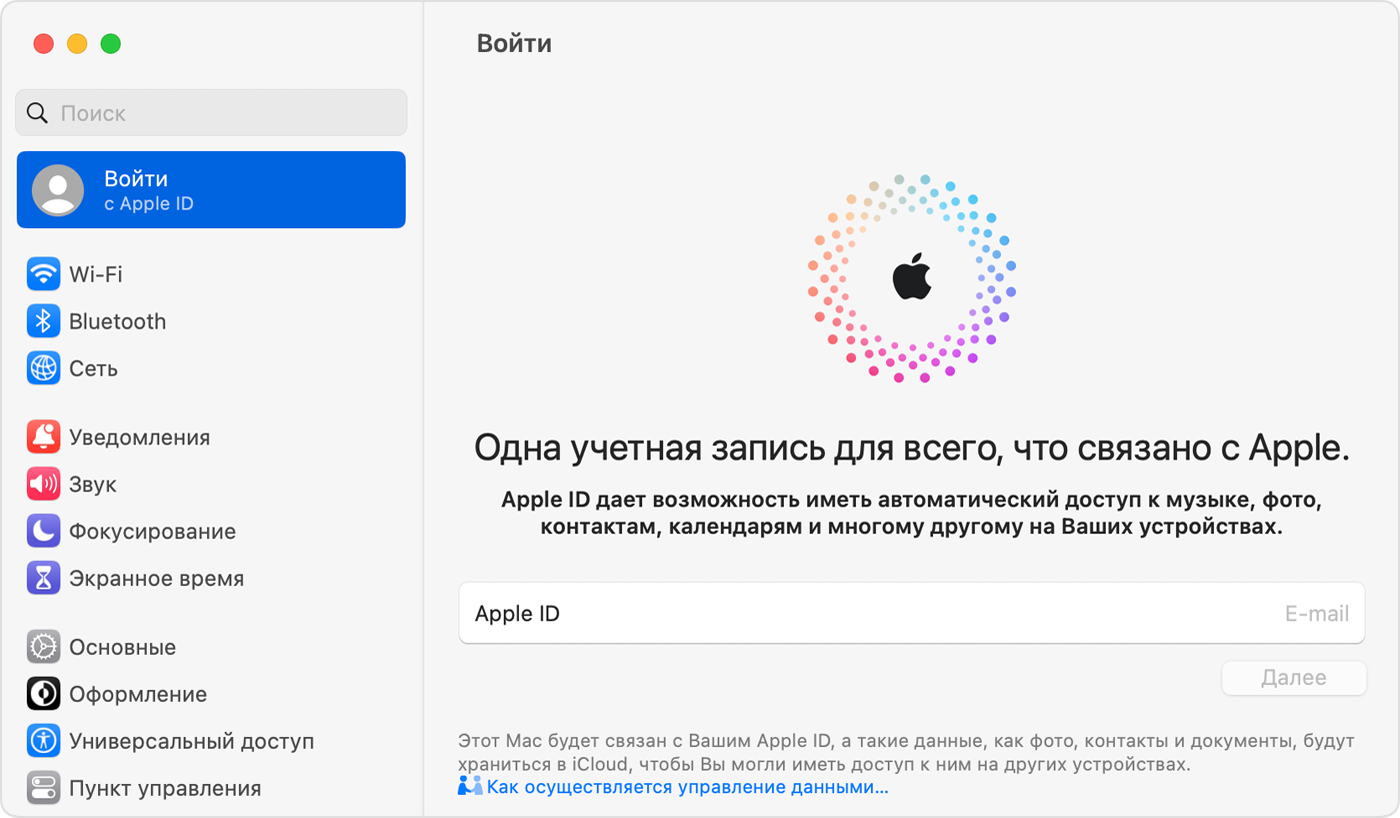
Учетная запись на Mac – это данные пользователя, которые хранятся на компьютере, и предоставляют доступ к различным системным функциям и приложениям. Чтобы авторизоваться на Mac, необходимо иметь учетную запись.
Типы учетных записей на Mac
На Mac существует несколько типов учетных записей:
- Администратор – имеет полный доступ ко всем функциям и настройкам компьютера;
- Пользователь – ограниченный доступ к системным функциям и настройкам компьютера;
- Гость – временная учетная запись, которая не сохраняет данные после выхода из системы.
Каждая учетная запись имеет свой уровень доступа к приложениям и данным на компьютере, соответствующий ролям и правам пользователя.
Как создать учетную запись на Mac
Чтобы создать новую учетную запись на Mac:
- Откройте меню «Системные настройки«.
- Нажмите на иконку «Пользователи и группы«.
- Кликните на замочек в правом нижнем углу, чтобы разблокировать настройки.
- Нажмите на плюсик в левом нижнем углу, чтобы добавить новую учетную запись.
- Выберите нужный тип учетной записи и заполните необходимые поля.
После создания учетной записи на Mac, вы можете авторизоваться под своим именем и начать использовать компьютер.
Как авторизоваться на Mac?
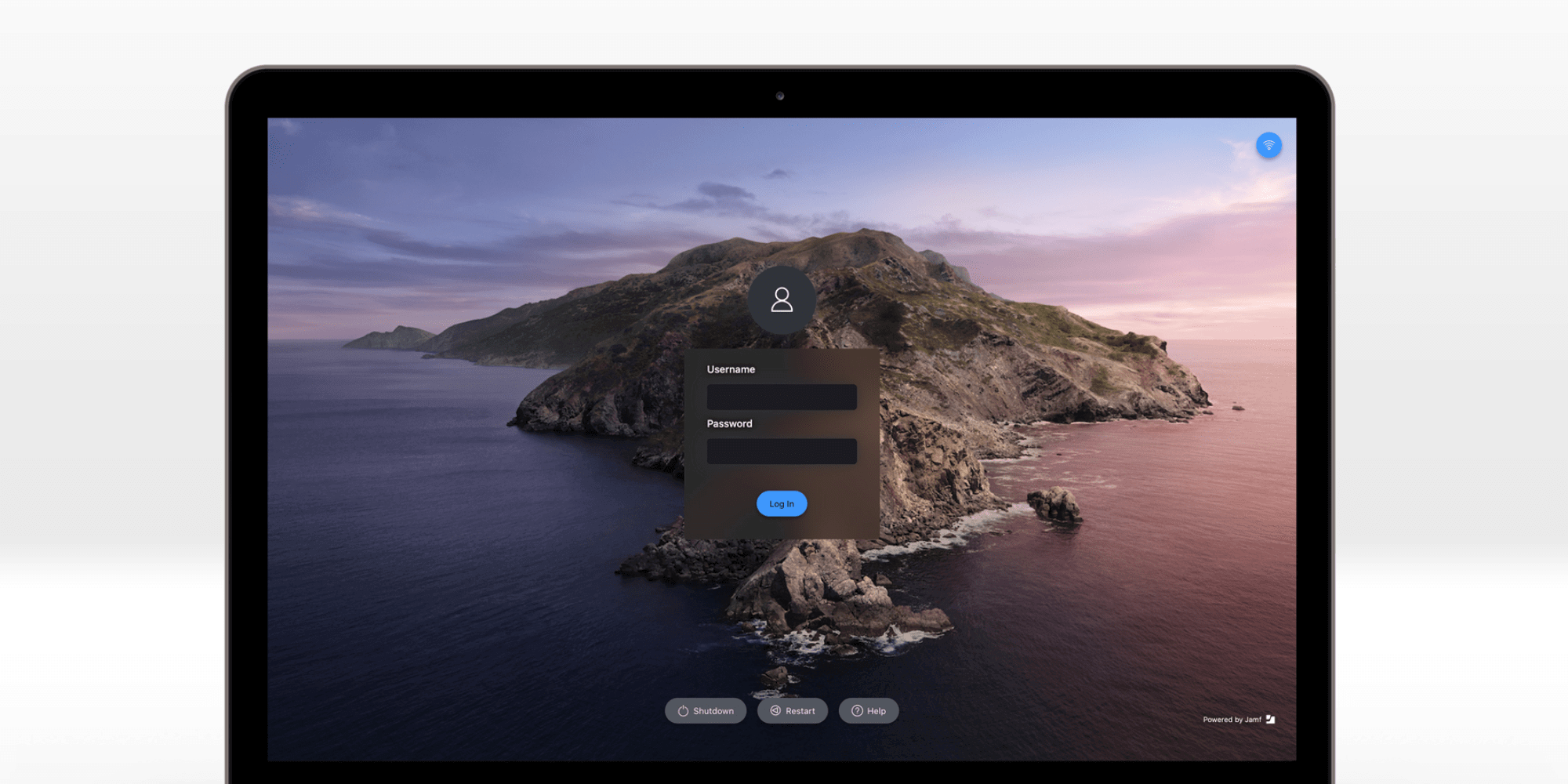
Использование пароля
Для авторизации на Mac можно использовать пароль от своей учетной записи. Нажмите на значок «Учетная запись» в меню сверху экрана и выберите «Вход и пароль«. Введите пароль и нажмите «Вход«. Теперь вы авторизованы на своем Mac.
Использование Touch ID
Если ваш Mac имеет встроенный сенсор Touch ID, вы можете использовать его для авторизации. Нажмите на значок «Учетная запись» в меню сверху экрана и выберите «Touch ID». Настройте Touch ID, следуя инструкциям на экране. После настройки вы сможете авторизоваться на своем Mac одним касанием пальца.
Авторизация через сервис Apple ID
Если вы используете свою учетную запись Apple ID на Mac, вы можете авторизоваться через этот сервис. Нажмите на значок «Учетная запись» в меню сверху экрана и выберите «iCloud«. Введите свои учетные данные Apple ID и нажмите «Вход». Теперь вы авторизованы и можете использовать все функции iCloud на своем Mac.
Как изменить пароль на Mac?
Шаг 1: Войти в учетную запись на Mac
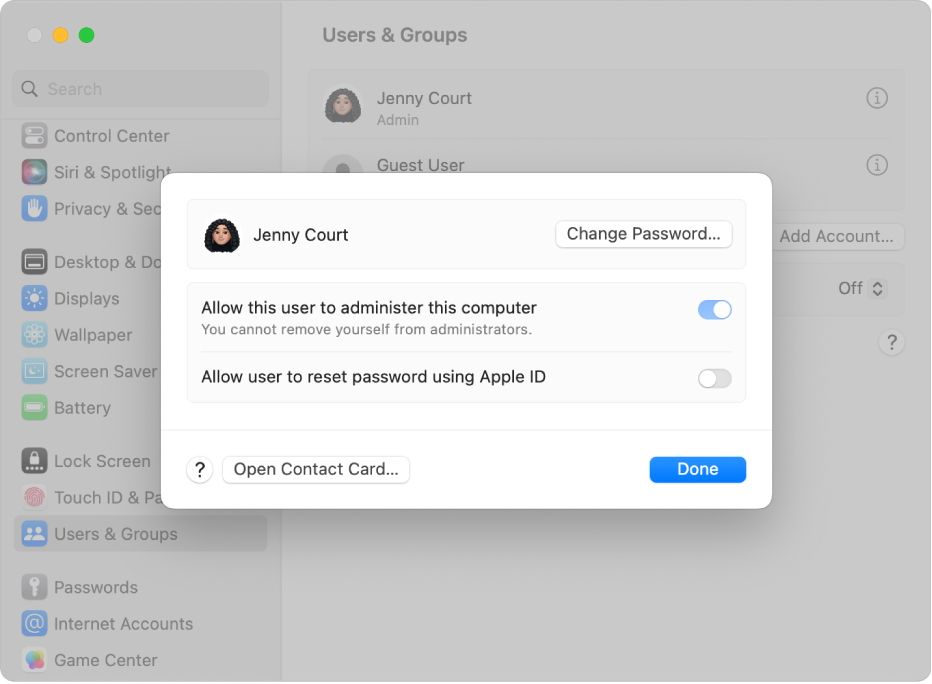
Первым шагом для изменения пароля на Mac является вход в вашу учетную запись. Вы можете сделать это, нажав на значок «Учетная запись» в меню Apple в верхнем левом углу экрана, а затем выбрав «Предпочтения системы«.
Шаг 2: Изменение пароля на Mac
После того, как вы вошли в свою учетную запись на Mac, выберите «Пользователи и группы«. Затем выберите вашу учетную запись и нажмите на кнопку «Сменить пароль«.
Далее вам нужно ввести ваш текущий пароль, а затем новый пароль дважды для подтверждения. При вводе пароля убедитесь, что вы используете надежные комбинации символов и цифр.
Примечание: когда вы изменяете свой пароль на Mac, он изменится и для вашей учетной записи iCloud. Если ваш компьютер используется другими пользователями, им также нужно будет ввести новый пароль, чтобы получить доступ к вашей учетной записи.
Как включить функцию автозапуска на Mac?
Шаг 1: Открыть настройки системы
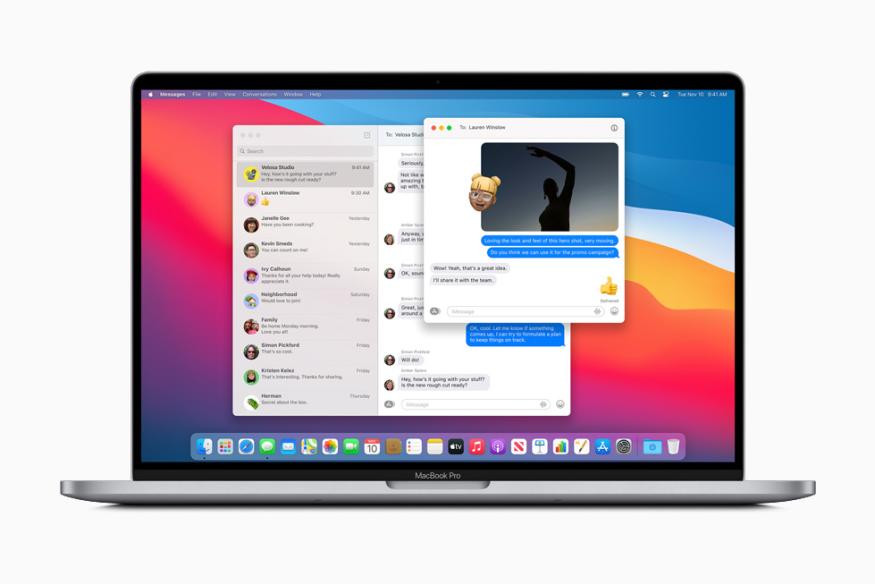
Чтобы включить функцию автозапуска на Mac, нужно перейти в меню настроек системы. Для этого нажмите на значок «Apple» в левом верхнем углу экрана и выберите пункт «Системные настройки«.
Шаг 2: Выбрать пользователей
Откройте вкладку «Пользователи и группы» и выберите нужный пользователь, которому вы хотите разрешить автоматический запуск программ после входа в систему. Нажмите на значок «замка» внизу окна, чтобы авторизоваться на Mac и войти в настройки.
Шаг 3: Добавить программы в список автозапуска
Перейдите на вкладку «Вход в систему» и нажмите на кнопку «+«, чтобы добавить программы в список автозапуска. Выберите приложения, которые вы хотите запускать автоматически при входе в систему, и нажмите на кнопку «Добавить«.
Теперь вы можете закрыть настройки системы и проверить, что выбранные программы автоматически запускаются после входа в систему. Это удобно, если вы постоянно используете определенные приложения и не хотите тратить время на запуск их вручную каждый раз при входе в систему.
Как добавить нового пользователя на Mac?
Метод 1: Добавление нового пользователя в меню «Учетная запись»
Чтобы добавить нового пользователя на Mac, нужно сначала войти в учетную запись на mac. Для этого откройте меню «Учетная запись», которое находится в системных настройках. Затем нажмите на «Добавить (+)» в нижнем левом углу окна «Учетная запись«.
После этого откроется окно с настройками нового пользователя. Введите имя, пароль и выберите тип учетной записи (администратор или обычный пользователь). После этого нажмите на кнопку «Создать учетную запись».
Новый пользователь теперь появится в списке учетных записей в меню «Учетная запись». Чтобы войти в учетную запись нового пользователя, нужно переключиться на него в меню «Вход или переключение пользователя».
Метод 2: Добавление нового пользователя через системную панель управления
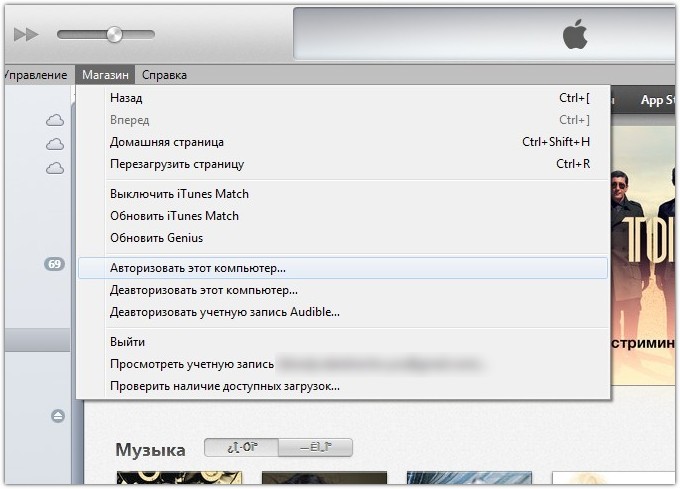
Для добавления нового пользователя через системную панель управления нужно выбрать меню «Пользователи и группы», которое находится в разделе «Системные настройки«. Затем нажмите на кнопку «Заблокировать» в правом нижнем углу окна и введите администраторский пароль.
После этого нажмите на кнопку «Добавить пользователя» в нижнем левом углу окна. Введите имя, пароль и выберите тип учетной записи, затем нажмите на кнопку «Создать учетную запись».
Новый пользователь появится в списке учетных записей в меню «Пользователи и группы». Чтобы войти в учетную запись нового пользователя, нужно переключиться на него в меню «Вход или переключение пользователя«.







